Huishouden · Boodschappen doen
Boodschappenlijst delen met je gezin: 6 manieren vergeleken
Een boodschappenlijst werkt pas als iedereen in huis er iets op kan zetten en wie in de winkel staat de laatste versie voor zich heeft. Hier zijn zes manieren om er een te delen, van het briefje op de koelkast tot een lijst die het hele huishouden laat weten dat er iets is veranderd.
Door Nico Jansen, maker van Tjatjie··15 min leestijd
🇬🇧 Read this article in English →🇩🇪 Diesen Artikel auf Deutsch lesen →🇫🇷 Lire cet article en français →🇪🇸 Leer este artículo en español →🇮🇹 Leggi questo articolo in italiano →🇵🇹 Ler este artigo em português (Portugal) →🇧🇷 Ler este artigo em português (Brasil) →
Het korte antwoord
Een boodschappenlijst deel je met je gezin door hem in één digitale lijst te zetten die elk lid van het huishouden op zijn eigen telefoon kan openen en bewerken: een gedeelde lijst in Herinneringen van Apple, een gedeelde notitie of een boodschappenlijst-app. Kies de variant die op elke telefoon in huis werkt en die de anderen een melding stuurt als er een item bij komt. Een lijst waarvan niemand weet dat hij is veranderd, is de reden dat je een tweede keer naar de winkel moet.
De vijf stappen:
Je kent het moment. Je bent thuis, de tassen staan op het aanrecht, en iemand vraagt: “Heb je melk meegenomen?” Die stond niet op jouw lijst. Die stond op het briefje op de koelkast, of in een appje van drie uur geleden, of in iemands hoofd.
Het probleem is zelden dat een huishouden geen boodschappenlijst heeft. Het heeft er vier. Een papieren in de keuken, een notitie op één telefoon, een reeks berichten in de gezinsapp, en de dingen die iemand nog had willen zeggen. Bij ons thuis was het standaardbericht “kun je dit op de lijst zetten?”, gestuurd aan wie die week toevallig de lijst bijhield.
Een boodschappenlijst delen betekent van vier lijsten naar één gaan. Deze gids vergelijkt zes manieren om dat te doen, laat zien hoe de ingebouwde apps van de iPhone het aanpakken, en legt uit waar je op let als je meer wilt dan een notitie met vinkjes.
Op welke manieren kun je een boodschappenlijst delen?
Er zijn zes gangbare manieren om een boodschappenlijst te delen: een briefje in de keuken, een groepsapp, een gedeelde notitie, een gedeelde lijst in Herinneringen van Apple, een lijst die je met je stem vult via een slimme speaker, en een echte boodschappenlijst-app. Ze verschillen op drie punten: of iedereen iets kan toevoegen, waar hij ook is, of wie de boodschappen doet de laatste versie ziet, en of iemand hoort dat de lijst is veranderd.
| Manier | Wie kan toevoegen | Is hij actueel in de winkel? | Horen de anderen van wijzigingen? | Het meest geschikt voor |
|---|---|---|---|---|
| Briefje of whiteboard | Wie in de keuken staat | Alleen als je het meeneemt, of er een foto van maakt | Nee | Eén persoon die alle boodschappen doet |
| Groepsapp | Iedereen, overal vandaan | Ja, maar verspreid over veel berichten | Ja, samen met al het andere in de groep | Het losse “kun je ook nog even…” |
| Gedeelde notitie | Iedereen met wie je hem deelt | Ja | Nauwelijks: je ziet het als je de notitie opent | Een eenvoudige lijst voor twee personen |
| Gedeelde lijst in Herinneringen | Iedereen die je uitnodigt, met een Apple-apparaat | Ja, gesorteerd per afdeling van de winkel | Ja, als je het voor de lijst aanzet | Huishoudens met alleen iPhones die niets extra willen installeren |
| Lijst van een slimme speaker | Wie in de buurt van de speaker is | Ja, in de app van de assistent | Nee | Items toevoegen terwijl je je handen vol hebt |
| Boodschappenlijst-app | Iedereen die je uitnodigt en de app heeft | Ja, vaak in de volgorde van de winkel | Hangt af van de app | Huishoudens die meerdere keren per week boodschappen doen |
Geen van deze manieren is fout. Een stel dat één keer per week boodschappen doet met een vaste routine, kan prima uit de voeten met een vel papier. Hoe meer mensen iets op de lijst zetten, en hoe vaker iemand naar de winkel gaat, hoe zwaarder de laatste twee kolommen gaan wegen.
Wanneer werkt een gedeelde boodschappenlijst?
Een gedeelde boodschappenlijst werkt als er precies één van is, iedereen er in een paar seconden iets op kan zetten, en wie de boodschappen doet elke wijziging ziet voordat hij bij de kassa staat. Al het andere is een kwestie van smaak. Dit zijn de vijf punten waar je elke optie naast kunt leggen:
- Eén lijst. Niet één per persoon, niet één per app. Zodra er twee zijn, moet iemand ze samenvoegen, en die iemand vergeet dat.
- Toevoegen gaat sneller dan onthouden. Als tandpasta op de lijst zetten meer moeite kost dan denken “ik zeg het vanavond wel”, dan denken mensen dat. De lijst moet op elke telefoon staan, één tik verderop.
- De lijst is actueel. Wat iemand er om vier uur op zet, moet om vijf over vier op de telefoon staan van wie de boodschappen doet, zonder dat iemand iets hoeft te versturen.
- De anderen weten dat hij is veranderd. Wie halverwege de winkel niet nog eens op de lijst kijkt, mist wat erbij kwam nadat hij van huis ging.
- Hij werkt in de winkel. Supermarkten zijn grote gebouwen met dikke muren. Aan een lijst die verbinding nodig heeft om te openen, heb je tussen de vriezers niets.
Er is een zesde punt dat pas na een paar weken opvalt: de lijst moet genoeg zeggen. “Melk” is duidelijk voor wie het opschreef. Wie in de winkel staat, kijkt tegen een wand vol melk aan. Een aantal, een merk of een foto van het pak scheelt een telefoontje.
Waarom schieten het briefje en de groepsapp tekort?
Een briefje ligt op één plek en een groepsapp is geen lijst, dus bij allebei moet één persoon de items met de hand overnemen. Die persoon is meestal degene die de boodschappen doet, en bij dat overnemen raken er dingen kwijt.
Het briefje op de koelkast is de beste lijst van het huis zolang je ervoor staat. Je hebt er geen telefoon, geen account en geen uitleg voor nodig, en kinderen kunnen ermee overweg. Maar het blijft in de keuken. Vanaf je werk kun je er niets op zetten, en wie op weg naar huis even langs de winkel gaat, heeft het niet bij zich. De gebruikelijke oplossing is een foto van het briefje. Dat is een kopie die niet meer klopt zodra iemand de pen weer pakt.
De groepsapp lost de afstand op en maakt een nieuw probleem. Een bericht bereikt iedereen, waar die ook is. Maar de boodschappen komen binnen tussen vakantiefoto’s en vragen over het avondeten, zonder volgorde, en niemand kan iets afvinken. Wie de boodschappen doet, scrolt terug door de middag om ze bij elkaar te zoeken. Gaat op dezelfde dag de een langs de Albert Heijn en de ander langs de Jumbo, dan kopen ze allebei het brood, want aan een bericht kun je niet zien dat iets al gekocht is.
Allebei houden ze hun nut. Papier is prima als plek waar het gezin dingen opschrijft, zolang iemand ze overzet naar de echte lijst. En de groepsapp is prima om te overleggen wat jullie gaan eten. Geen van beide moet de lijst zelf zijn.
Hoe deel je een boodschappenlijst op de iPhone?
Op een iPhone deel je een boodschappenlijst door hem in de app Herinneringen te maken, het lijsttype op Boodschappen te zetten en je huishouden uit te nodigen met de deelknop. Herinneringen staat op elke iPhone, iPad en Mac, dus in een huishouden met alleen Apple-apparaten hoeft niemand iets te installeren.
De stappen:
- Open Herinneringen en tik op Voeg lijst toe. Geef de lijst een naam, bijvoorbeeld Boodschappen.
- Kies bij Lijsttype voor Boodschappen. Hiervoor heb je iOS 17 of nieuwer nodig. Herinneringen verdeelt wat je toevoegt dan over afdelingen, zoals groente en fruit, zuivel en brood.
- Open de lijst, tik op de deelknop en verstuur de uitnodiging via Berichten, Mail of een link.
- Wie de uitnodiging accepteert, ziet de lijst tussen zijn eigen lijsten staan. Hij of zij kan items toevoegen, afvinken en verwijderen.
- Tik bovenaan de gedeelde lijst op de knop voor samenwerken en kies Beheer gedeelde lijst om te zien wie erop zit en om de meldingen voor de lijst in te stellen.
De automatische afdelingen zijn de reden om het lijsttype Boodschappen te gebruiken en niet een gewone lijst. Typ “bananen” en ze komen bij groente en fruit terecht. Zet Herinneringen iets in de verkeerde afdeling, sleep het dan naar de juiste en de app onthoudt dat voor de volgende keer. Je kunt de afdelingen een andere naam en een andere volgorde geven, zodat de lijst de indeling van je eigen winkel volgt.
Een gedeelde notitie in Notities van Apple is de andere ingebouwde route. Maak een notitie met een checklist, deel hem met de deelknop, en iedereen die je uitnodigt kan regels toevoegen en afvinken. Notities laat zien wie wat heeft gewijzigd, en je kunt iemand noemen door @ en zijn naam te typen. Die persoon krijgt dan een melding. Een notitie is vrijer dan een lijst: je kunt overal een foto van het product of een regel uitleg tussen zetten.
| Gedeelde lijst in Herinneringen | Gedeelde notitie in Notities | |
|---|---|---|
| Gemaakt voor | Taken en lijsten | Vrije notities |
| Sorteren per afdeling van de winkel | Automatisch, met het lijsttype Boodschappen | Met de hand |
| Afgevinkte items | Verdwijnen uit beeld, je kunt ze weer tonen | Blijven in de notitie staan tot je ze verwijdert |
| Meldingen | In te stellen per gedeelde lijst | Als iemand je bij naam noemt |
| Foto’s | Als bijlage bij een item | Overal in de notitie |
| Werkt op Android | Nee | Nee |
Voor allebei moet iedereen een Apple Account hebben, met iCloud aangezet voor die app. En allebei zijn het algemene hulpmiddelen. Een lijst bijhouden kunnen ze goed. Ze weten niets van winkels, bonuskaarten, recepten of wat de boodschappen bij de kassa hebben gekost.
En als iemand in het gezin een Android-telefoon heeft?
Heeft één persoon in het huishouden een Android-telefoon, dan moet de lijst in een app staan die op beide systemen draait, want Herinneringen en Notities van Apple hebben geen Android-app. Dit ene feit beslist meer dan welke vergelijking van functies ook, dus kijk hier eerst naar.
De opties voor een gemengd huishouden:
- Google Keep. De notitie-app van Google draait op Android, op de iPhone en in een browser. Maak een notitie met selectievakjes, voeg de anderen toe als bijdragers, en iedereen bewerkt dezelfde lijst. Ieder heeft een Google-account nodig.
- Een boodschappenlijst-app voor beide platforms. Bring!, AnyList, OurGroceries en Listonic zijn bekende namen met een app voor zowel iPhone als Android. Ze zijn voor boodschappen gemaakt, dus ze sorteren items per categorie en houden bij wat je eerder kocht.
- De lijst in de app van een slimme speaker. Praat het huishouden al met Alexa of Google, dan staat de boodschappenlijst in de app van die assistent op beide soorten telefoons.
Het omgekeerde geldt ook. Een app die op iCloud is gebouwd, zoals Herinneringen of mijn eigen app Tjatjie, past goed als iedereen Apple-apparaten heeft en slecht als iemand dat niet heeft. Kies geen lijst die één lid van het huishouden buitensluit. Die gaat weer berichten sturen, en dan zit je opnieuw met twee lijsten.
Wat voegt een echte boodschappenlijst-app toe?
Een echte boodschappenlijst-app voegt toe waar een algemene lijst geen weet van heeft: winkels, de volgorde waarin je erdoorheen loopt, producten met foto’s en aantallen, recepten, en wat de boodschappen hebben gekost. Of je dat nodig hebt, hangt af van hoe jullie boodschappen doen. Dit zijn de punten waarop de apps verschillen, en wat je bij elk punt nagaat:
| Punt | Wat je nagaat | Waarom het telt |
|---|---|---|
| Apparaten | Alleen iPhone, of ook Android en het web? | Iedereen in huis moet de lijst kunnen openen. |
| Aanmelden | Maakt iedereen een account aan, of gebruikt de app een account dat al op de telefoon staat? | Bij elke extra stap haakt er een gezinslid af. |
| Meldingen | Laat de app de anderen weten dat er een item bij is gekomen, en dat iemand boodschappen gaat doen? | Dit voorkomt het vergeten item en de dubbele aankoop. |
| Volgorde van de lijst | Per categorie, of in de volgorde van je eigen route door de winkel? | Met een lijst in loopvolgorde hoef je niet terug voor de eieren. |
| Detail per item | Een aantal, een notitie, een foto? | Wie de boodschappen doet, koopt wat er bedoeld was, niet wat er stond. |
| Recepten | Kan een recept zijn ingrediënten op de lijst zetten? | Het eten plannen en de lijst maken worden één stap. |
| Uitgaven | Kun je vastleggen wat een winkelronde heeft gekost en dat over langere tijd bekijken? | Handig als je het boodschappenbudget in de gaten houdt. |
| Waar de gegevens staan | Op de servers van de maker, of in je eigen cloudaccount? | Een boodschappenlijst zegt veel over een huishouden. |
Geen enkele app scoort op elke rij, en je hebt ook niet elke rij nodig. Bepaal welke twee of drie er bij jullie thuis toe doen. Voor een gezin met pubers zijn dat meestal de meldingen en de foto’s. Voor iemand die de hele week uit recepten kookt, is het de koppeling tussen recept en lijst.
Eén advies van iemand die er zelf een heeft gebouwd: test eerst het toevoegen. Open de app en kijk hoelang het duurt om “boter” op de lijst te zetten. Dat is de handeling die jullie duizend keer gaan herhalen, en als die traag is, blijft de lijst leeg, hoe slim de rest ook is.
Hoe hoort iedereen dat de lijst is veranderd?
Iedereen hoort alleen dat de lijst is veranderd als de lijst meldingen stuurt, en er zijn drie momenten die een melding waard zijn: er komt een item bij, iemand gaat boodschappen doen, en de boodschappen zijn gedaan. Dit is het deel dat de meeste gedeelde lijsten aan het toeval overlaten.
Een lijst die synchroniseert is actueel, maar alleen voor wie ernaar kijkt. Synchroniseren gebeurt in stilte. Wie de boodschappen doet, keek thuis op de lijst, stopte de telefoon weg en begon bij de groente. Wat er daarna bij komt, staat ongezien op de lijst tot hij weer in de auto zit.
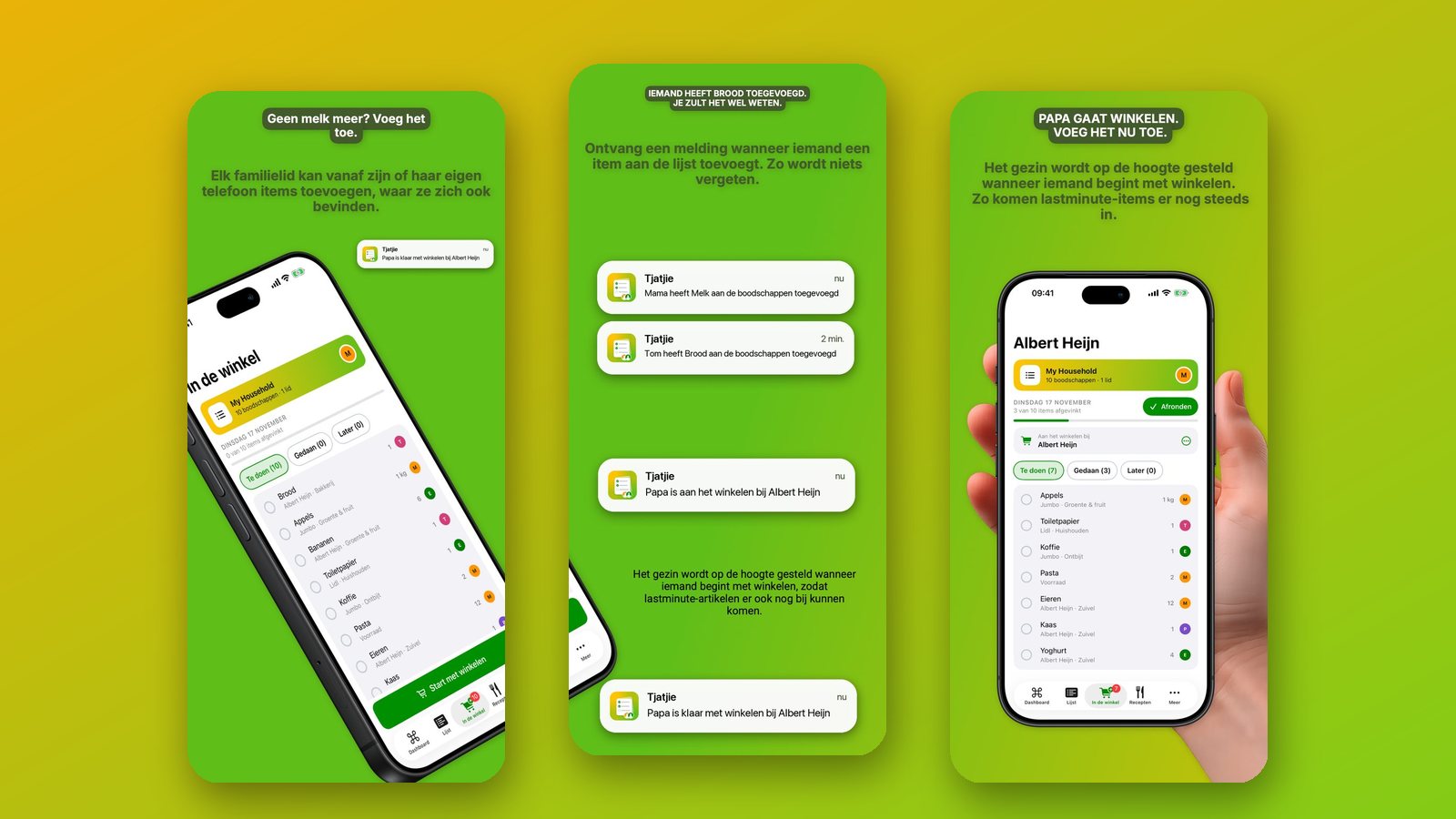
- Er is een item toegevoegd. De telefoon van wie in de winkel loopt, trilt in zijn zak met wat er nieuw is. Niemand hoeft er een apart “heb je gezien dat ik … heb toegevoegd?” achteraan te sturen.
- Iemand gaat boodschappen doen. Dit is de melding waarvan mensen niet verwachten dat ze hem willen. Hij vertelt de rest van het huis twee dingen: de boodschappen worden gedaan, dus niemand anders hoeft te gaan, en dit is het moment om erbij te zetten wat je nog nodig hebt.
- De boodschappen zijn gedaan. Alles wat er vanaf nu bij komt, is voor de volgende keer. En wie kookt, weet dat de ingrediënten onderweg zijn.
In Herinneringen van Apple stel je dit per gedeelde lijst in, onder Beheer gedeelde lijst. Daar kies je of je een melding wilt bij toegevoegde en voltooide herinneringen. Bij boodschappenlijst-apps verschilt het per app, dus zoek het op voordat je het hele huishouden laat overstappen. En controleer op elke telefoon of meldingen voor de app zijn toegestaan in Instellingen › Meldingen. Eén persoon die op de eerste dag op “Sta niet toe” tikte, is het gat in het systeem.
Een gedeelde boodschappenlijst opzetten in 5 stappen
Een gedeelde boodschappenlijst opzetten doe je in vijf stappen: één lijst afspreken, de telefoons nagaan, iedereen uitnodigen, de meldingen aanzetten en de oude lijstjes afschaffen. Het technische deel kost tien minuten. De laatste stap kost een paar weken.
1. Spreek één lijst en één plek af
Zeg het hardop aan tafel: vanaf nu is er één boodschappenlijst, en die staat hier. De keuze voor een app doet er minder toe dan de afspraak. Een eenvoudige gedeelde lijst die iedereen gebruikt, wint het van de beste app die maar twee van jullie hebben geopend.
2. Kijk welke telefoons er in huis zijn
Tel de mensen die iets op de lijst zetten en de mensen die boodschappen doen, en kijk wat ze in hun zak hebben. Allemaal iPhones: Herinneringen, of een app die voor Apple-apparaten is gemaakt. Eén Android-telefoon ertussen: iets dat op beide draait. Een kind zonder telefoon: het briefje op de koelkast blijft, en een ouder zet het over naar de lijst.
3. Nodig iedereen uit en laat ieder één item toevoegen
Verstuur de uitnodiging terwijl jullie allemaal in dezelfde kamer zitten. Uitnodigingen die tot later blijven liggen, worden niet geaccepteerd. Laat daarna iedereen meteen één item toevoegen, op zijn eigen telefoon. Nu weet je dat het bij iedereen werkt, en hebben ze het één keer gedaan.
4. Zet de meldingen aan
Controleer op elke telefoon of de meldingen aanstaan, en test ze: één persoon voegt een item toe, de anderen kijken naar hun scherm. Vindt iemand in huis het te veel meldingen, zoek dan naar een instelling om ze te beperken voordat diegene ze helemaal uitzet.
5. Schaf de oude lijstjes af
Haal het briefje van de koelkast. Komt er een boodschap binnen in de gezinsapp, zet die er dan niet zelf op. Antwoord “zet het op de lijst”. Dat voelt ongeveer een week onaardig. Daarna houden de berichten op, en ben jij niet langer de secretaris van het huishouden.
Huisregels waarmee een gedeelde lijst blijft werken
Een gedeelde lijst blijft werken als het huishouden een paar kleine regels afspreekt over wanneer je iets toevoegt, hoe je een item opschrijft en wie het afvinkt. De meeste ergernis rond een gedeelde lijst komt hiervandaan, niet van de app.
| Regel | Waarom het helpt |
|---|---|
| Zet het erop als je de laatste pakt | Het moment dat je het laatste pak openmaakt, is het enige moment waarop je er zeker aan denkt. |
| Schrijf op wat je bedoelt | “Yoghurt, de Griekse, grote bak” voorkomt een discussie thuis. Zet er een aantal bij, of een foto als de verpakking ertoe doet. |
| Staat het niet op de lijst, dan wordt het niet gekocht | Het klinkt streng, maar hierdoor gaan mensen de lijst gebruiken. Wie de boodschappen doet, kan geen gedachten lezen. |
| Wie het in de kar legt, vinkt het af | Een afgevinkt item is een belofte aan de rest van het huis dat het mee naar huis komt. |
| Zeg het als je boodschappen gaat doen | Het voorkomt dat er twee mensen op dezelfde dag gaan, en geeft de anderen een laatste kans om iets toe te voegen. |
| Houd een aparte lijst voor de grote dingen | Het feestje, de bouwmarkt en de vakantie krijgen elk een eigen lijst, zodat de wekelijkse kort blijft. |
Je hebt ze niet alle zes vanaf de eerste dag nodig. Begin met de eerste en de derde. De rest volgt zodra de lijst de plek is waar de boodschappen staan.
Eén lijst voor het hele huishouden met Tjatjie
Ik heb Tjatjie gebouwd voor het huishouden uit deze gids: meerdere mensen die iets toevoegen, één die toevallig in de winkel staat, en niemand die de secretaris wil zijn. Het is een gedeelde boodschappenlijst voor iPhone, iPad en Mac, en zo gaat de app om met de punten hierboven:
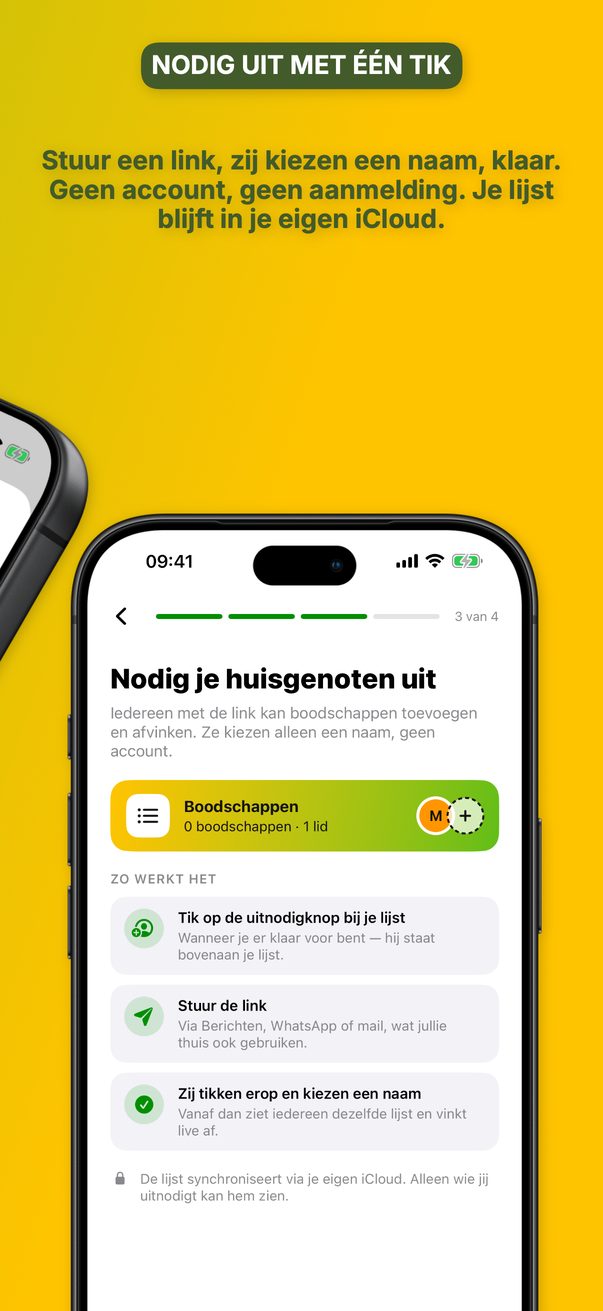
- Eén lijst, gedeeld met een link. Je gedeelde lijst staat bovenaan het boodschappenscherm. Tik op de + en stuur de link via Berichten, WhatsApp of mail. Wie erop tikt, kiest een naam en doet mee. Iedereen op de lijst kan items toevoegen, aanpassen en afvinken.
- Inloggen is niet nodig. Er is geen account om aan te maken en geen wachtwoord. Tjatjie vraagt om je naam en een kleur, en gebruikt het iCloud-account dat al op je apparaat staat voor delen, synchroniseren en meldingen.
- De drie meldingen. De rest van het huishouden krijgt een melding als iemand een item toevoegt, als iemand gaat winkelen en de winkel kiest, en als die klaar is. Je eigen acties leveren jou nooit een melding op.
- Wie wat heeft toegevoegd. Bij elk item zie je wie het heeft toegevoegd, in de kleur van die persoon. Zo weet wie de boodschappen doet aan wie hij moet vragen welke yoghurt er bedoeld was.
- Genoeg detail per item. Een item kan een aantal, een notitie en een foto hebben, en je kunt de lijst ordenen op je route door de winkel.
- Het werkt in de winkel. De lijst werkt zonder verbinding. Gedeelde lijsten lopen automatisch weer bij zodra je weer online bent.
- Meer dan de lijst. Je bonuskaarten zijn één tik weg terwijl je winkelt, een recept zet zijn ingrediënten op de lijst, en de totalen van je kassabonnen worden maand- en jaargrafieken voor je budget.
Waar de app niet past: Tjatjie is niet beschikbaar op Android of via het web, dus hij is voor huishoudens met Apple-apparaten. Om te delen moet iedereen bij iCloud zijn ingelogd. En de app wordt ontgrendeld met een Tjatjie Pro-abonnement dat je na het installeren kiest. De details staan op de App Store-pagina.
Veelgestelde vragen
Wat is de beste manier om een boodschappenlijst met je gezin te delen?
De beste manier is één digitale lijst die elk lid van het huishouden op zijn eigen telefoon kan openen en bewerken, en die de anderen laat weten wanneer er iets bij komt. Heeft iedereen een iPhone, dan doet een gedeelde lijst in Herinneringen van Apple of een boodschappenlijst-app dat. Een briefje of een groepsapp werkt alleen zolang één persoon de items blijft overnemen.
Hoe deel ik een boodschappenlijst op de iPhone?
Open de app Herinneringen, maak een lijst en zet het lijsttype op Boodschappen. Tik daarna op de deelknop en nodig je huishouden uit via Berichten, Mail of een link. Iedereen die de uitnodiging accepteert ziet dezelfde lijst en kan items toevoegen en afvinken. De mensen die je uitnodigt hebben een Apple Account met iCloud nodig.
Kan ik een boodschappenlijst delen tussen iPhone en Android?
Ja, maar niet met de apps die bij de iPhone horen: Herinneringen en Notities van Apple hebben geen Android-app. Gebruik een app die op beide systemen bestaat, zoals Google Keep, of een boodschappenlijst-app voor beide platforms zoals Bring!, AnyList, OurGroceries of Listonic.
Kunnen twee mensen tegelijk een gedeelde boodschappenlijst bewerken?
Ja. In een gedeelde lijst in Herinneringen, in een gedeelde notitie en in boodschappenlijst-apps kan iedereen op de lijst items toevoegen en afvinken, en de wijziging staat binnen enkele ogenblikken op de andere telefoons. Dat is het grote verschil met een lijst die je als bericht stuurt: dat is een kopie die de afzender voor jou niet meer kan aanpassen.
Hoe krijg ik een melding als iemand iets aan de lijst toevoegt?
Open in Herinneringen van Apple de gedeelde lijst, tik op de knop voor samenwerken en kies Beheer gedeelde lijst om de meldingen voor toegevoegde en voltooide herinneringen in te stellen. Boodschappenlijst-apps hebben meestal hun eigen instellingen voor meldingen. In alle gevallen moeten meldingen voor die app ook zijn toegestaan in de Instellingen van de iPhone.
Heeft iedereen een account nodig om een boodschappenlijst te delen?
Iedereen moet op de een of andere manier herkend kunnen worden. Voor Herinneringen en Notities van Apple is dat het Apple Account dat al op de iPhone staat; voor Google Keep is het een Google-account. Veel boodschappenlijst-apps vragen iedereen om zich met een e-mailadres aan te melden, terwijl apps die op iCloud zijn gebouwd het Apple Account gebruiken dat er al is.
Werkt een gedeelde boodschappenlijst zonder bereik in de supermarkt?
In de meeste apps wel: de lijst staat op de telefoon, dus je kunt hem blijven lezen en items afvinken zonder verbinding. Wat je offline niet krijgt, zijn de wijzigingen van anderen. Die komen binnen zodra de telefoon weer verbinding heeft.
Met welke app deel je een boodschappenlijst met het hele huishouden op iPhone, iPad en Mac?
Tjatjie is een gedeelde boodschappenlijst voor iPhone, iPad en Mac. Je nodigt je huishouden uit met een link, iedereen voegt items toe vanaf zijn eigen apparaat, en de anderen krijgen een melding als iemand een item toevoegt, gaat winkelen of klaar is. De app werkt met het iCloud-account dat al op het apparaat staat; een apart account aanmaken is niet nodig. Tjatjie is niet beschikbaar op Android of via het web.