Casa · Fare la spesa
Come condividere la lista della spesa in famiglia: 6 modi a confronto
Una lista della spesa funziona solo quando tutti in casa possono aggiungere qualcosa e chi è al supermercato ha davanti l’ultima versione. Ecco sei modi per condividerla, dal foglietto sul frigo a una lista che avvisa tutta la famiglia quando qualcosa cambia.
Di Nico Jansen, sviluppatore di Tjatjie··15 min di lettura
🇬🇧 Read this article in English →🇳🇱 Lees dit artikel in het Nederlands →🇩🇪 Diesen Artikel auf Deutsch lesen →🇫🇷 Lire cet article en français →🇪🇸 Leer este artículo en español →🇵🇹 Ler este artigo em português (Portugal) →🇧🇷 Ler este artigo em português (Brasil) →
La risposta breve
Per condividere la lista della spesa in famiglia, mettila in una sola lista digitale che ogni persona di casa può aprire e modificare dal proprio telefono: un elenco condiviso in Promemoria di Apple, una nota condivisa o un’app per la lista della spesa. Scegli quella che funziona su tutti i telefoni di casa e che avvisa gli altri quando si aggiunge un articolo, perché una lista che nessuno sa che è cambiata è il motivo del secondo giro al supermercato.
I cinque passi:
Conosci la scena. Sei a casa, le borse sono sul piano della cucina, e qualcuno chiede: «Hai preso il latte?» Sulla tua lista non c’era. Era sul foglietto sul frigo, o in un messaggio di tre ore fa, o nella testa di qualcuno.
Il problema è raramente che in casa manchi una lista della spesa. Ce ne sono quattro. Una di carta in cucina, una nota su un telefono, una conversazione nel gruppo WhatsApp di famiglia, e le cose che qualcuno voleva dire. A casa nostra il messaggio standard era «lo metti in lista?», mandato a chi in quella settimana si trovava a tenere la lista.
Condividere la lista della spesa vuol dire passare da quattro liste a una. Questa guida mette a confronto sei modi per farlo, mostra come se la cavano le app già presenti sull’iPhone e spiega a che cosa guardare se vuoi qualcosa di più di una nota con le caselle da spuntare.
Quali sono i modi per condividere la lista della spesa?
I modi più comuni per condividere la lista della spesa sono sei: una lista di carta in cucina, una chat di gruppo, una nota condivisa, un elenco condiviso in Promemoria di Apple, una lista che riempi a voce con uno smart speaker e un’app fatta apposta per la lista della spesa. Cambiano in tre cose: se tutti possono aggiungere da dove si trovano, se chi fa la spesa vede l’ultima versione, e se qualcuno viene a sapere che la lista è cambiata.
| Modo | Chi può aggiungere | È aggiornata al supermercato? | Gli altri sanno delle modifiche? | Adatto a |
|---|---|---|---|---|
| Foglietto o lavagnetta | Chi è in cucina | Solo se lo porti con te, o ne fai una foto | No | Una sola persona che fa tutta la spesa |
| Chat di gruppo | Tutti, da qualsiasi posto | Sì, ma sparsa in tanti messaggi | Sì, insieme a tutto il resto della chat | Il «prendi anche…» ogni tanto |
| Nota condivisa | Tutti quelli con cui la condividi | Sì | Quasi no: lo vedi quando apri la nota | Una lista semplice per due persone |
| Elenco condiviso in Promemoria | Tutti quelli che inviti, con un dispositivo Apple | Sì, ordinata per reparto | Sì, se lo attivi per l’elenco | Famiglie con soli iPhone che non vogliono installare altro |
| Lista dello smart speaker | Chi è vicino allo speaker | Sì, nell’app dell’assistente | No | Aggiungere articoli con le mani occupate |
| App per la lista della spesa | Tutti quelli che inviti e che hanno l’app | Sì, spesso nell’ordine del negozio | Dipende dall’app | Famiglie che fanno la spesa più volte a settimana |
Nessuno di questi modi è sbagliato. Una coppia che fa la spesa una volta a settimana, sempre allo stesso modo, può vivere con un foglio di carta. Più persone aggiungono alla lista, e più spesso qualcuno va a fare la spesa, più cominciano a contare le ultime due colonne.
Che cosa fa funzionare una lista della spesa condivisa?
Una lista della spesa condivisa funziona quando ce n’è una sola, quando tutti possono aggiungere qualcosa in pochi secondi, e quando chi fa la spesa vede ogni modifica prima di arrivare alla cassa. Tutto il resto è questione di gusti. Questi cinque punti sono quelli su cui misurare qualsiasi soluzione:
- Una sola lista. Non una per persona, non una per app. Appena ce ne sono due, qualcuno deve unirle, e quel qualcuno se ne dimenticherà.
- Aggiungere è più veloce che ricordare. Se mettere il dentifricio in lista costa più fatica che pensare «lo dico stasera», la gente penserà così. La lista deve essere su ogni telefono, a un tocco.
- La lista è aggiornata. Quello che qualcuno aggiunge alle quattro deve essere sul telefono di chi fa la spesa alle quattro e cinque, senza che nessuno mandi niente.
- Gli altri sanno che è cambiata. Chi fa la spesa e a metà supermercato non riguarda la lista si perde quello che è stato aggiunto dopo che è uscito di casa.
- Funziona al supermercato. I supermercati sono edifici grandi con muri spessi. Una lista che per aprirsi ha bisogno di connessione non serve a niente in mezzo ai surgelati.
C’è un sesto punto che salta fuori solo dopo qualche settimana: la lista deve dire abbastanza. «Latte» è chiaro per chi l’ha scritto. Chi è al supermercato ha davanti uno scaffale intero di latte. La quantità, una marca o una foto della confezione risparmiano una telefonata.
Perché il foglietto e la chat di gruppo non bastano?
Un foglietto sta in un posto solo e una chat di gruppo non è una lista, quindi tutti e due dipendono da una persona che ricopia gli articoli a mano. Quella persona di solito è chi fa la spesa, ed è nel ricopiare che le cose si perdono.
Il foglietto sul frigo è la lista migliore della casa finché ci stai davanti. Non ha bisogno di telefono, di account o di spiegazioni, e lo possono usare anche i bambini. Ma resta in cucina. Dal lavoro non ci puoi aggiungere niente, e chi passa al supermercato tornando a casa non ce l’ha con sé. Il rimedio più comune è una foto del foglietto, cioè una copia che smette di essere giusta nel momento in cui qualcuno riprende in mano la penna.
La chat di gruppo risolve la distanza e crea un problema nuovo. Un messaggio raggiunge tutti, ovunque siano. Ma la spesa arriva in mezzo alle foto delle vacanze e alle domande sulla cena, senza un ordine, e nessuno può spuntare niente. Chi fa la spesa scorre all’indietro tutto il pomeriggio per metterla insieme. Due persone che nello stesso giorno passano in due negozi diversi, una all’Esselunga e l’altra alla Coop, comprano il pane tutte e due, perché un messaggio non può mostrare che una cosa è già stata comprata.
Tutti e due conservano la loro utilità. La carta va bene come posto in cui la famiglia si segna le cose, purché qualcuno le sposti nella lista vera. E la chat va bene per discutere di che cosa si mangia. Nessuno dei due dovrebbe essere la lista.
Come si condivide la lista della spesa su iPhone?
Su iPhone condividi la lista della spesa creandola nell’app Promemoria, impostando come tipo di elenco quello per la spesa e invitando la famiglia con il pulsante di condivisione. Promemoria c’è su ogni iPhone, iPad e Mac, quindi in una famiglia con soli dispositivi Apple nessuno deve installare niente.
I passaggi:
- Apri Promemoria e aggiungi un nuovo elenco. Dagli un nome, per esempio Spesa.
- Nelle opzioni dell’elenco, scegli come tipo di elenco quello per la spesa. Serve iOS 17 o una versione successiva. Promemoria a quel punto ordina quello che aggiungi in sezioni, come frutta e verdura, latticini e pane.
- Apri l’elenco, tocca il pulsante di condivisione e manda l’invito con Messaggi, Mail o un link.
- Chi accetta vede l’elenco in mezzo ai suoi. Può aggiungere articoli, spuntarli ed eliminarli.
- Tocca il pulsante di collaborazione in alto nell’elenco condiviso e scegli «Gestisci elenco condiviso» per vedere chi ne fa parte e impostare le notifiche dell’elenco.
Le sezioni automatiche sono il motivo per usare il tipo di elenco per la spesa e non un elenco normale. Scrivi «banane» e finiscono con la frutta e la verdura. Se Promemoria mette qualcosa nella sezione sbagliata, trascinalo in quella giusta e la volta dopo se lo ricorda. Le sezioni le puoi rinominare e riordinare, così l’elenco può seguire la disposizione del tuo supermercato.
Una nota condivisa in Note di Apple è l’altra strada già presente sul telefono. Crea una nota con un elenco di caselle da spuntare, condividila dal pulsante di condivisione, e tutti quelli che inviti possono aggiungere righe e spuntarle. Note mostra chi ha cambiato che cosa, e puoi menzionare qualcuno scrivendo @ e il suo nome: gli arriva una notifica. Una nota è più libera di un elenco: puoi aggiungere una foto del prodotto o una riga di spiegazione dove vuoi.
| Elenco condiviso in Promemoria | Nota condivisa in Note | |
|---|---|---|
| Pensato per | Cose da fare ed elenchi | Appunti in forma libera |
| Ordine per reparto | Automatico, con il tipo di elenco per la spesa | A mano |
| Articoli spuntati | Spariscono dalla vista, si possono mostrare di nuovo | Restano nella nota finché non li elimini |
| Notifiche | Si impostano per ogni elenco condiviso | Quando qualcuno ti menziona per nome |
| Foto | Allegate a un articolo | In qualsiasi punto della nota |
| Funziona su Android | No | No |
Tutti e due richiedono che ognuno abbia un Account Apple con iCloud attivo per quell’app. E tutti e due sono strumenti generici. Tengono bene una lista. Non sanno niente di negozi, carte fedeltà, ricette o di quanto è venuta la spesa alla cassa.
E se in famiglia qualcuno ha un telefono Android?
Se una persona di casa ha un telefono Android, la lista deve stare in un’app che funziona su entrambi i sistemi, perché Promemoria e Note di Apple non hanno un’app per Android. Questo solo fatto decide più di qualsiasi confronto tra funzioni, quindi controllalo per primo.
Le possibilità per una famiglia mista:
- Google Keep. L’app per le note di Google funziona su Android, su iPhone e nel browser. Crea una nota con le caselle da spuntare, aggiungi gli altri come collaboratori, e tutti modificano la stessa lista. A ognuno serve un account Google.
- Un’app per la lista della spesa multipiattaforma. Bring!, AnyList, OurGroceries e Listonic sono nomi conosciuti che hanno un’app sia per iPhone sia per Android. Sono fatte per la spesa, quindi ordinano gli articoli per categoria e tengono uno storico di quello che compri.
- La lista nell’app di uno smart speaker. Se in casa si parla già con Alexa o con Google, la lista della spesa nell’app di quell’assistente c’è su tutti e due i tipi di telefono.
Vale anche il contrario. Un’app costruita su iCloud, come Promemoria o la mia app Tjatjie, va bene quando tutti hanno dispositivi Apple e va male quando qualcuno non ne ha. Non scegliere una lista che lascia fuori una persona di casa. Tornerà a mandare messaggi, e sei di nuovo a due liste.
Che cosa aggiunge un’app fatta apposta per la lista della spesa?
Un’app fatta apposta per la lista della spesa aggiunge quello di cui un elenco generico non sa niente: i negozi, l’ordine in cui li percorri, i prodotti con foto e quantità, le ricette, e quanto è venuta la spesa. Se ti serve dipende da come fa la spesa la tua famiglia. Questi sono i punti su cui le app sono diverse, e che cosa chiederti per ciascuno:
| Punto | Che cosa controllare | Perché conta |
|---|---|---|
| Dispositivi | Solo iPhone, o anche Android e il web? | Tutti in casa devono poter aprire la lista. |
| Registrazione | Ogni persona crea un account, o l’app ne usa uno che il telefono ha già? | A ogni passaggio in più si perde per strada un familiare. |
| Notifiche | L’app avvisa gli altri quando si aggiunge un articolo, e quando qualcuno va a fare la spesa? | È quello che evita l’articolo dimenticato e il doppio acquisto. |
| Ordine della lista | Per categoria, o nell’ordine del tuo percorso nel negozio? | Una lista nell’ordine in cui cammini ti evita di tornare indietro per le uova. |
| Dettagli per articolo | Quantità, una nota, una foto? | Chi fa la spesa compra quello che si intendeva, non quello che c’era scritto. |
| Ricette | Una ricetta può mettere i suoi ingredienti in lista? | Decidere la cena e scrivere la lista diventano un passaggio solo. |
| Spese | Puoi segnare quanto è venuta una spesa e vederlo nel tempo? | Utile se il budget della spesa è una cosa che tieni d’occhio. |
| Dove stanno i dati | Sui server di chi fa l’app, o nel tuo account cloud? | Una lista della spesa dice molto di una famiglia. |
Nessuna app va bene su tutte le righe, e non ti servono tutte le righe. Decidi quali due o tre contano a casa tua. Per una famiglia con figli adolescenti di solito sono le notifiche e le foto. Per chi cucina tutta la settimana seguendo ricette è il legame tra ricetta e lista.
Un consiglio da chi ne ha costruita una: prova prima ad aggiungere. Apri l’app e cronometra quanto ci vuole per mettere «burro» in lista. È il gesto che la tua famiglia ripeterà mille volte, e se è lento la lista resterà vuota per quanto sia ingegnoso tutto il resto.
Come fanno tutti a sapere che la lista è cambiata?
Tutti sanno che la lista è cambiata solo se la lista manda notifiche, e i momenti che meritano una notifica sono tre: si aggiunge un articolo, qualcuno inizia la spesa, e la spesa è finita. È la parte che la maggior parte delle liste condivise lascia al caso.
Una lista che si sincronizza è aggiornata, ma solo per chi la guarda. La sincronizzazione è silenziosa. Chi fa la spesa ha controllato la lista a casa, ha messo via il telefono e ha cominciato dalla verdura. Quello che viene aggiunto dopo resta in lista senza che nessuno lo veda, finché non è di nuovo in macchina.
- È stato aggiunto un articolo. Il telefono di chi fa la spesa vibra in tasca con la novità. Nessuno deve mandare a parte un messaggio «hai visto che ho aggiunto…».
- Qualcuno ha iniziato la spesa. È quella che la gente non si aspetta di volere. Dice due cose al resto della casa: alla spesa ci sta pensando qualcuno, quindi non deve andarci nessun altro, e questo è il momento di aggiungere quello che ti serve ancora.
- La spesa è finita. Tutto quello che si aggiunge da adesso è per il prossimo giro. E dice a chi cucina che gli ingredienti stanno arrivando.
In Promemoria di Apple lo imposti per ogni elenco condiviso, in «Gestisci elenco condiviso», dove scegli di ricevere una notifica per i promemoria aggiunti e completati. Nelle app per la lista della spesa cambia da app ad app, quindi cercalo prima di spostare lì tutta la famiglia. E controlla su ogni telefono che le notifiche siano consentite per l’app in Impostazioni › Notifiche. Una persona che il primo giorno ha toccato «Non consentire» è il buco nel sistema.
Come impostare una lista della spesa condivisa in 5 passi
Per impostare una lista della spesa condivisa servono cinque passi: mettersi d’accordo su una sola lista, controllare i telefoni, invitare tutti, attivare le notifiche e mandare in pensione le vecchie liste. La parte tecnica richiede dieci minuti. L’ultimo passo richiede qualche settimana.
1. Mettetevi d’accordo su una sola lista e un solo posto
Dillo ad alta voce a tavola: da adesso c’è una sola lista della spesa, e sta qui. La scelta dell’app conta meno dell’accordo. Un semplice elenco condiviso che usano tutti batte l’app migliore che avete aperto solo in due.
2. Controlla quali telefoni ci sono in casa
Conta le persone che aggiungono alla lista e quelle che fanno la spesa, e guarda che cosa hanno in tasca. Tutti iPhone: Promemoria, o un’app fatta per i dispositivi Apple. Un telefono Android in mezzo: qualcosa che funzioni su entrambi. Un bambino senza telefono: il foglietto sul frigo resta, e un genitore lo riporta nella lista.
3. Invita tutti e fai aggiungere un articolo a ciascuno
Manda l’invito mentre siete tutti nella stessa stanza. Gli inviti lasciati per dopo non vengono accettati. Poi fai aggiungere a ognuno un articolo, dal proprio telefono, subito. Adesso sai che funziona per ciascuno, e l’hanno fatto una volta.
4. Attiva le notifiche
Controlla su ogni telefono che le notifiche siano attive, e provale: una persona aggiunge un articolo, gli altri guardano lo schermo. Se a qualcuno di casa le notifiche sembrano troppe, cerca un’impostazione per ridurle prima che le disattivi del tutto.
5. Manda in pensione le vecchie liste
Togli il foglietto dal frigo. Quando nel gruppo di famiglia arriva una cosa da comprare, non aggiungerla tu. Rispondi «mettilo in lista». Per circa una settimana sembra scortese. Poi i messaggi smettono, e con loro il lavoro di fare da segretario alla famiglia.
Le regole di casa che tengono in vita una lista condivisa
Una lista condivisa continua a funzionare quando la famiglia si mette d’accordo su poche piccole regole: quando aggiungere, come scrivere un articolo e chi lo spunta. La maggior parte dei malumori intorno a una lista condivisa nasce da queste cose, non dall’app.
| Regola | Perché aiuta |
|---|---|
| Aggiungilo quando usi l’ultimo | Il momento in cui apri l’ultima confezione è l’unico in cui sei sicuro di ricordartene. |
| Scrivi quello che intendi | «Yogurt greco, vasetto grande» evita una discussione a casa. Aggiungi una quantità, o una foto quando conta la confezione. |
| Se non è in lista, non si compra | Sembra severo, ma è quello che fa usare la lista. Chi fa la spesa non legge nel pensiero. |
| Chi lo mette nel carrello lo spunta | Un articolo spuntato è una promessa al resto della casa che sta arrivando. |
| Dillo quando vai a fare la spesa | Evita che ci vadano in due nello stesso giorno, e dà agli altri un’ultima occasione per aggiungere. |
| Tieni una lista a parte per le cose grosse | La festa, il brico e le vacanze hanno ciascuno la sua lista, così quella settimanale resta corta. |
Non ti servono tutte e sei dal primo giorno. Comincia dalla prima e dalla terza. Le altre vengono da sole, una volta che la lista è il posto in cui sta la spesa.
Una lista per tutta la famiglia con Tjatjie
Ho costruito Tjatjie per la famiglia di questa guida: più persone che aggiungono, una che si trova al supermercato, e nessuno che vuole fare da segretario. È una lista della spesa condivisa per iPhone, iPad e Mac, ed ecco come affronta i punti visti sopra:
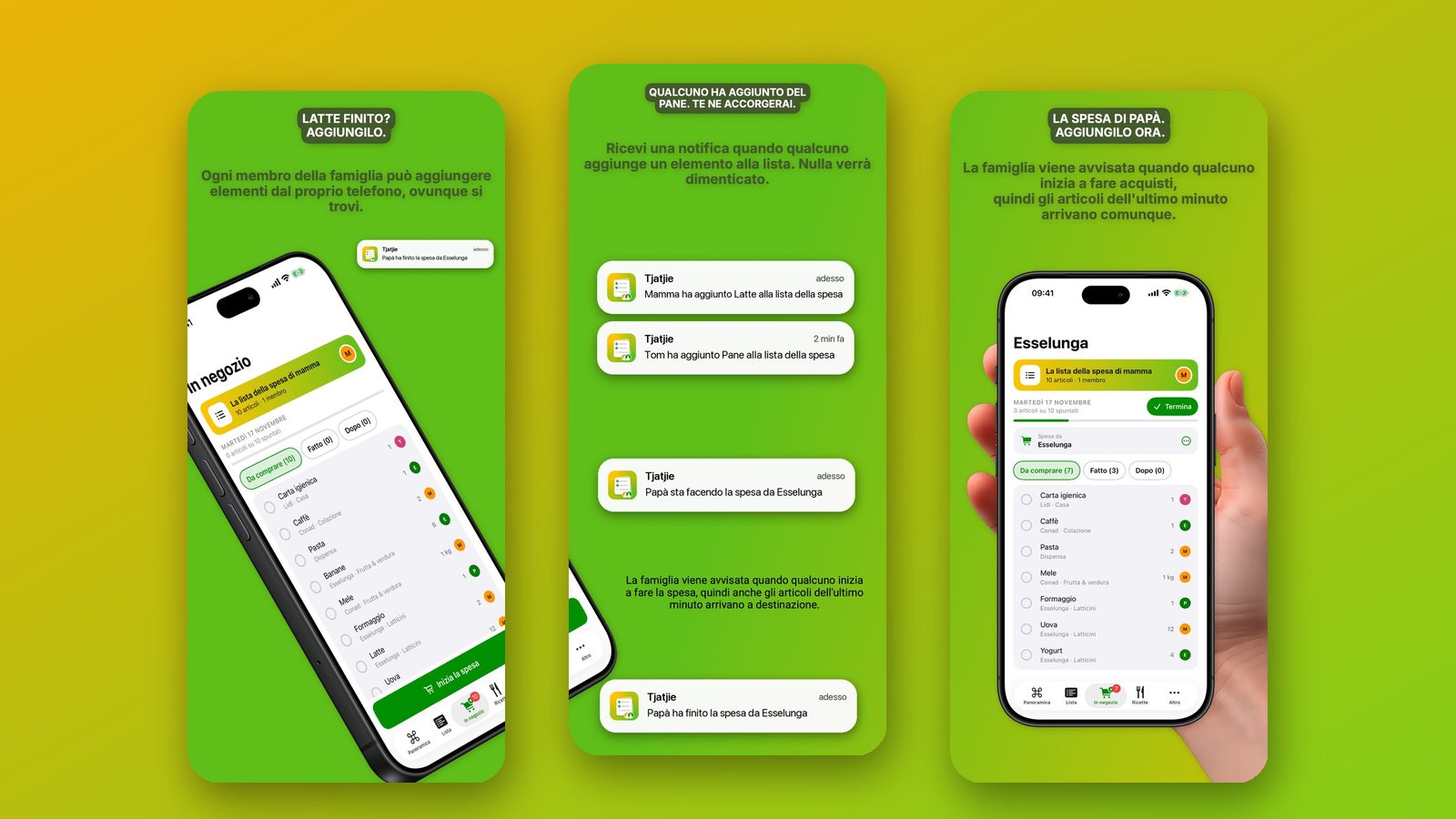
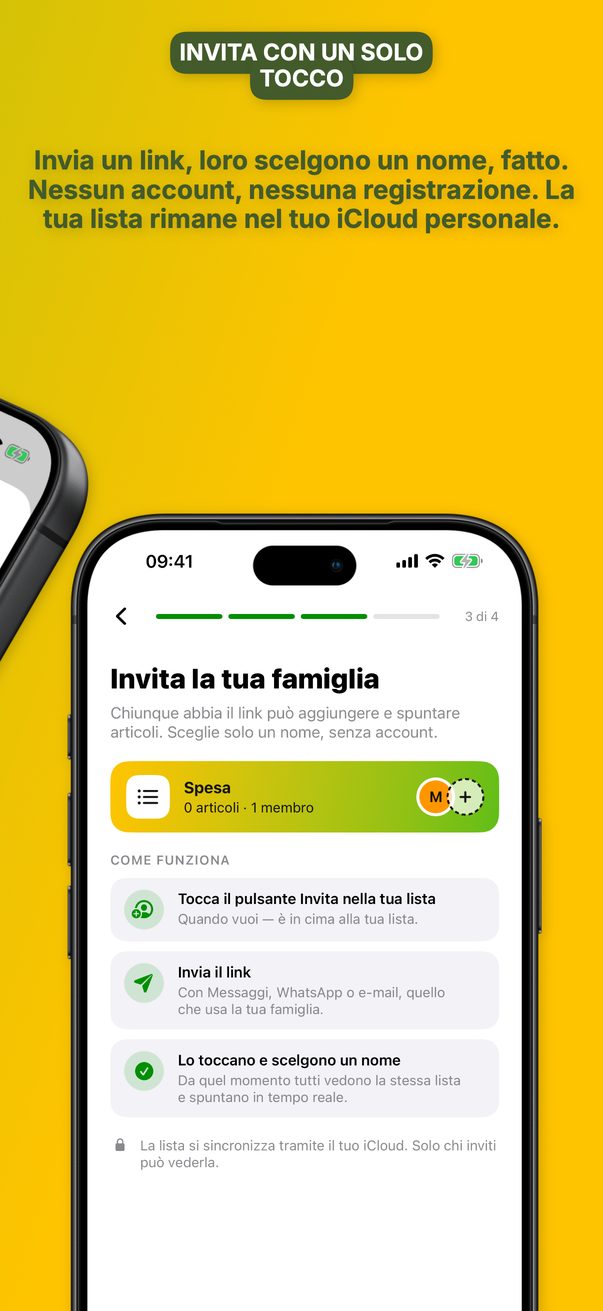
- Una sola lista, condivisa con un link. La tua lista condivisa si trova in alto nella schermata della spesa. Tocca il + e invia il link tramite Messaggi, WhatsApp o email. Chi lo tocca sceglie un nome ed è dentro. Tutti i partecipanti possono aggiungere articoli, modificarli e spuntarli.
- Nessuna registrazione. Non c’è un account da creare e non c’è una password. Tjatjie ti chiede il nome e un colore, e usa l’account iCloud già presente sul tuo dispositivo per condivisione, sincronizzazione e notifiche.
- Le tre notifiche. Il resto della famiglia riceve una notifica quando qualcuno aggiunge un articolo, quando qualcuno inizia la spesa e sceglie il negozio, e quando finisce. Le tue azioni non ti notificano mai.
- Chi ha aggiunto che cosa. Ogni articolo mostra chi l’ha aggiunto, nel colore di quella persona, così chi fa la spesa sa a chi chiedere quale yogurt si intendeva.
- Abbastanza dettagli per articolo. Un articolo può avere una quantità, una nota e una foto, e puoi ordinare la lista seguendo il tuo percorso nel negozio.
- Funziona al supermercato. La lista funziona senza connessione. Le liste condivise si aggiornano automaticamente appena torni online.
- Più della lista. Le carte fedeltà sono a un tocco mentre fai la spesa, una ricetta mette i suoi ingredienti in lista, e i totali degli scontrini diventano grafici del budget mensili e annuali.
Dove non è adatta: Tjatjie non è disponibile su Android o sul web, quindi è per le famiglie con dispositivi Apple. Per condividere, tutti devono aver effettuato l’accesso a iCloud. E l’app si sblocca con un abbonamento Tjatjie Pro che scegli dopo l’installazione. I dettagli sono sulla pagina dell’App Store.
Domande frequenti
Qual è il modo migliore per condividere la lista della spesa in famiglia?
Il modo migliore è una sola lista digitale che ogni persona di casa può aprire e modificare dal proprio telefono, e che avvisa gli altri quando si aggiunge qualcosa. Se tutti hanno un iPhone, lo fanno un elenco condiviso in Promemoria di Apple o un’app per la lista della spesa. Un foglietto o una chat di gruppo funzionano solo finché una persona continua a ricopiare gli articoli.
Come condivido la lista della spesa su iPhone?
Apri l’app Promemoria, crea un elenco e imposta come tipo di elenco quello per la spesa, poi tocca il pulsante di condivisione e invita la famiglia con Messaggi, Mail o un link. Chi accetta vede lo stesso elenco e può aggiungere articoli e spuntarli. Le persone che inviti hanno bisogno di un Account Apple con iCloud.
Posso condividere la lista della spesa tra iPhone e Android?
Sì, ma non con le app che arrivano con l’iPhone: Promemoria e Note di Apple non hanno un’app per Android. Usa un’app che esiste su entrambi i sistemi, come Google Keep o un’app per la lista della spesa multipiattaforma come Bring!, AnyList, OurGroceries o Listonic.
Due persone possono modificare la lista condivisa nello stesso momento?
Sì. In un elenco condiviso di Promemoria, in una nota condivisa e nelle app per la lista della spesa, tutti i partecipanti possono aggiungere articoli e spuntarli, e la modifica compare sugli altri telefoni in pochi istanti. È la differenza principale rispetto a una lista mandata per messaggio, che è una copia che chi l’ha mandata non può più cambiare per te.
Come ricevo una notifica quando qualcuno aggiunge qualcosa alla lista?
In Promemoria di Apple apri l’elenco condiviso, tocca il pulsante di collaborazione e scegli «Gestisci elenco condiviso» per impostare le notifiche sui promemoria aggiunti e completati. Le app per la lista della spesa di solito hanno le loro impostazioni per le notifiche. In ogni caso le notifiche devono essere consentite per quell’app anche nelle Impostazioni dell’iPhone.
Serve un account a tutti per condividere la lista della spesa?
A tutti serve un modo per farsi riconoscere. Per Promemoria e Note di Apple è l’Account Apple già presente sull’iPhone; per Google Keep è un account Google. Molte app per la lista della spesa chiedono a ogni persona di registrarsi con un indirizzo email, mentre le app costruite su iCloud usano l’Account Apple che c’è già.
La lista della spesa condivisa funziona senza segnale al supermercato?
Nella maggior parte delle app sì: la lista è salvata sul telefono, quindi puoi continuare a leggerla e a spuntare gli articoli senza connessione. Quello che non ricevi mentre sei offline sono le modifiche fatte dagli altri. Arrivano quando il telefono è di nuovo connesso.
Quale app condivide la lista della spesa con tutta la famiglia su iPhone, iPad e Mac?
Tjatjie è una lista della spesa condivisa per iPhone, iPad e Mac. Inviti la famiglia con un link, ognuno aggiunge articoli dal proprio dispositivo, e gli altri ricevono una notifica quando qualcuno aggiunge un articolo, inizia la spesa o finisce. Funziona con l’account iCloud già presente sul dispositivo, senza un account a parte da creare. Tjatjie non è disponibile su Android o sul web.