Haushalt · Einkaufen
Einkaufsliste teilen: 6 Wege für die ganze Familie im Vergleich
Eine Einkaufsliste funktioniert nur, wenn alle im Haus etwas eintragen können und wer im Laden steht, die neueste Fassung vor sich hat. Hier sind sechs Wege, eine Liste zu teilen, vom Zettel am Kühlschrank bis zur Liste, die dem ganzen Haushalt Bescheid gibt, wenn sich etwas ändert.
Von Nico Jansen, Entwickler von Tjatjie··15 Min. Lesezeit
🇬🇧 Read this article in English →🇳🇱 Lees dit artikel in het Nederlands →🇫🇷 Lire cet article en français →🇪🇸 Leer este artículo en español →🇮🇹 Leggi questo articolo in italiano →🇵🇹 Ler este artigo em português (Portugal) →🇧🇷 Ler este artigo em português (Brasil) →
Die kurze Antwort
Um eine Einkaufsliste mit der Familie zu teilen, legst du sie in einer einzigen digitalen Liste an, die alle im Haushalt auf dem eigenen Handy öffnen und bearbeiten können: eine geteilte Liste in Apple Erinnerungen, eine geteilte Notiz oder eine Einkaufslisten-App. Nimm die Lösung, die auf jedem Handy im Haus läuft und den anderen Bescheid gibt, wenn ein Artikel dazukommt. Denn eine Liste, von der niemand weiß, dass sie sich geändert hat, ist der Grund für den zweiten Weg in den Laden.
Die fünf Schritte:
Du kennst den Moment. Du bist zu Hause, die Tüten stehen auf der Arbeitsplatte, und jemand fragt: „Hast du Milch mitgebracht?“ Sie stand nicht auf deiner Liste. Sie stand auf dem Zettel am Kühlschrank, oder in einer Nachricht von vor drei Stunden, oder in irgendeinem Kopf.
Das Problem ist selten, dass ein Haushalt keine Einkaufsliste hat. Er hat vier. Eine auf Papier in der Küche, eine Notiz auf einem Handy, einen Verlauf im Familienchat und die Dinge, die jemand noch erwähnen wollte. Bei uns zu Hause hieß die Standardnachricht „Kannst du das auf die Liste setzen?“, geschickt an den, dem die Liste in dieser Woche gerade gehörte.
Eine Einkaufsliste zu teilen heißt, von vier Listen auf eine zu kommen. Dieser Leitfaden vergleicht sechs Wege dorthin, zeigt, wie die mitgelieferten iPhone-Apps das lösen, und erklärt, worauf du achten solltest, wenn du mehr willst als eine Notiz mit Kästchen zum Abhaken.
Welche Wege gibt es, eine Einkaufsliste zu teilen?
Es gibt sechs übliche Wege, eine Einkaufsliste zu teilen: einen Zettel in der Küche, einen Gruppenchat, eine geteilte Notiz, eine geteilte Liste in Apple Erinnerungen, eine Liste, die du per Sprache über einen smarten Lautsprecher füllst, und eine eigene Einkaufslisten-App. Sie unterscheiden sich in drei Dingen: ob alle von überall etwas eintragen können, ob die Person im Laden die neueste Fassung sieht und ob irgendjemand erfährt, dass sich die Liste geändert hat.
| Weg | Wer kann eintragen | Ist sie im Laden aktuell? | Erfahren die anderen von Änderungen? | Passt zu |
|---|---|---|---|---|
| Zettel oder Whiteboard | Wer gerade in der Küche steht | Nur wenn du ihn mitnimmst oder ein Foto davon | Nein | Einer Person, die alle Einkäufe erledigt |
| Gruppenchat | Alle, von überall | Ja, aber verteilt über viele Nachrichten | Ja, zusammen mit allem anderen im Chat | Dem gelegentlichen „Kannst du noch … mitbringen?“ |
| Geteilte Notiz | Alle, mit denen du sie teilst | Ja | Kaum: Du siehst es, wenn du die Notiz öffnest | Einer einfachen Liste für zwei Personen |
| Geteilte Erinnerungen-Liste | Alle, die du einlädst und die ein Apple-Gerät haben | Ja, sortiert nach Abteilungen im Laden | Ja, wenn du es für die Liste einschaltest | Haushalten nur mit iPhones, die nichts zusätzlich installieren wollen |
| Liste im smarten Lautsprecher | Wer gerade in der Nähe des Lautsprechers ist | Ja, in der App des Assistenten | Nein | Eintragen, wenn du die Hände voll hast |
| Einkaufslisten-App | Alle, die du einlädst und die die App haben | Ja, oft in der Reihenfolge des Ladens | Hängt von der App ab | Haushalten, die mehrmals pro Woche einkaufen |
Keiner dieser Wege ist falsch. Ein Paar, das einmal pro Woche mit fester Routine einkauft, kommt mit einem Blatt Papier aus. Je mehr Leute etwas auf die Liste setzen und je öfter jemand einkaufen geht, desto wichtiger werden die letzten beiden Spalten.
Was macht eine geteilte Einkaufsliste brauchbar?
Eine geteilte Einkaufsliste funktioniert, wenn es genau eine davon gibt, alle in ein paar Sekunden etwas eintragen können und die Person, die einkauft, jede Änderung sieht, bevor sie an der Kasse steht. Alles andere ist Geschmackssache. An diesen fünf Punkten kannst du jede Lösung messen:
- Eine Liste. Nicht eine pro Person, nicht eine pro App. Sobald es zwei gibt, muss jemand sie zusammenführen, und dieser Jemand wird es vergessen.
- Eintragen geht schneller als Merken. Wenn es mehr Mühe macht, Zahnpasta auf die Liste zu setzen, als „Sag ich heute Abend“ zu denken, dann denken die Leute genau das. Die Liste muss auf jedem Handy sein, einen Tipp entfernt.
- Die Liste ist aktuell. Was jemand um vier Uhr einträgt, muss um fünf nach vier auf dem Handy der Person im Laden stehen, ohne dass irgendwer etwas verschickt.
- Die anderen wissen, dass sich etwas geändert hat. Wer mitten im Laden nicht noch einmal auf die Liste schaut, verpasst, was dazugekommen ist, nachdem er aus dem Haus gegangen ist.
- Sie funktioniert im Laden. Supermärkte sind große Gebäude mit dicken Wänden. Eine Liste, die sich nur mit Verbindung öffnen lässt, nützt zwischen den Tiefkühltruhen nichts.
Es gibt einen sechsten Punkt, der sich erst nach ein paar Wochen zeigt: Die Liste muss genug sagen. „Milch“ ist für die Person klar, die es geschrieben hat. Die Person im Laden steht vor einem ganzen Kühlregal voller Milch. Eine Menge, eine Marke oder ein Foto der Packung spart einen Anruf.
Warum reichen der Zettel und der Familienchat nicht aus?
Ein Zettel ist an einem einzigen Ort, und ein Gruppenchat ist keine Liste. Beide hängen deshalb davon ab, dass eine Person die Artikel von Hand überträgt. Diese Person ist meistens die, die einkaufen geht, und beim Übertragen geht etwas verloren.
Der Zettel am Kühlschrank ist die beste Liste im Haus, solange du davorstehst. Er braucht kein Handy, kein Konto und keine Erklärung, und Kinder können ihn benutzen. Aber er bleibt in der Küche. Von der Arbeit aus kannst du nichts dazuschreiben, und wer auf dem Heimweg noch schnell bei Rewe oder Edeka hält, hat ihn nicht dabei. Die übliche Lösung ist ein Foto vom Zettel. Das ist eine Kopie, die nicht mehr stimmt, sobald wieder jemand zum Stift greift.
Die WhatsApp-Gruppe der Familie löst das Problem mit der Entfernung und schafft ein neues. Eine Nachricht erreicht alle, egal wo sie sind. Aber die Einkäufe kommen zwischen Urlaubsfotos und Fragen zum Abendessen an, ohne Reihenfolge, und niemand kann etwas abhaken. Wer einkauft, scrollt durch den ganzen Nachmittag zurück, um sie einzusammeln. Zwei Leute, die am selben Tag in zwei verschiedenen Läden halten, kaufen beide das Brot, weil eine Nachricht nicht zeigen kann, dass etwas schon gekauft ist.
Beide behalten ihren Nutzen. Papier ist in Ordnung als der Ort, an dem die Familie Dinge aufschreibt, solange jemand sie auf die echte Liste überträgt. Und der Chat ist in Ordnung für die Diskussion, was es zu essen gibt. Die Liste selbst sollte keins von beiden sein.
Wie teilst du eine Einkaufsliste auf dem iPhone?
Auf dem iPhone teilst du eine Einkaufsliste, indem du sie in der App Erinnerungen anlegst, den Listentyp auf „Einkäufe“ stellst und deinen Haushalt über die Teilen-Taste einlädst. Erinnerungen ist auf jedem iPhone, iPad und Mac dabei. In einem Haushalt nur mit Apple-Geräten muss also niemand etwas installieren.
Die Schritte:
- Öffne Erinnerungen und leg eine neue Liste an. Gib ihr einen Namen, zum Beispiel Einkaufen.
- Wähl beim Listentyp „Einkäufe“. Dafür brauchst du iOS 17 oder neuer. Erinnerungen sortiert dann, was du einträgst, in Abschnitte wie Obst und Gemüse, Milchprodukte oder Backwaren.
- Öffne die Liste, tippe auf die Teilen-Taste und verschick die Einladung über Nachrichten, Mail oder einen Link.
- Wer annimmt, sieht die Liste zwischen den eigenen Listen. Alle können Artikel eintragen, abhaken und löschen.
- Tippe oben in der geteilten Liste auf die Taste für die Zusammenarbeit und wähl „Geteilte Liste verwalten“. Dort siehst du, wer dabei ist, und stellst die Mitteilungen für die Liste ein.
Die automatischen Abschnitte sind der Grund, den Typ „Einkäufe“ zu nehmen und keine normale Liste. Tipp „Bananen“ ein, und sie landen beim Obst und Gemüse. Wenn Erinnerungen etwas in den falschen Abschnitt steckt, zieh es in den richtigen, und die App merkt sich das fürs nächste Mal. Du kannst die Abschnitte umbenennen und umsortieren, sodass die Liste dem Aufbau deines eigenen Ladens folgt.
Eine geteilte Notiz in Apple Notizen ist der andere mitgelieferte Weg. Leg eine Notiz mit einer Checkliste an, teile sie über die Teilen-Taste, und alle Eingeladenen können Zeilen hinzufügen und abhaken. Notizen zeigt, wer was geändert hat, und du kannst jemanden erwähnen, indem du @ und den Namen tippst. Die Person bekommt dann eine Mitteilung. Eine Notiz ist freier als eine Liste: Du kannst überall ein Foto des Produkts oder eine Zeile Erklärung einfügen.
| Geteilte Erinnerungen-Liste | Geteilte Notiz in Notizen | |
|---|---|---|
| Gemacht für | Aufgaben und Listen | Freie Notizen |
| Sortierung nach Abteilungen | Automatisch, mit dem Listentyp „Einkäufe“ | Von Hand |
| Abgehakte Artikel | Verschwinden aus der Ansicht, lassen sich wieder einblenden | Bleiben in der Notiz, bis du sie löschst |
| Mitteilungen | Pro geteilter Liste einstellbar | Wenn dich jemand namentlich erwähnt |
| Fotos | An einen Artikel angehängt | Überall in der Notiz |
| Läuft auf Android | Nein | Nein |
Für beide brauchen alle einen Apple Account, bei dem iCloud für die jeweilige App eingeschaltet ist. Und beide sind allgemeine Werkzeuge. Eine Liste halten sie gut fest. Von Läden, Kundenkarten wie Payback, Rezepten oder der Summe an der Kasse wissen sie nichts.
Was, wenn jemand in der Familie ein Android-Handy hat?
Hat eine Person im Haushalt ein Android-Handy, muss die Liste in einer App liegen, die auf beiden Systemen läuft, denn für Erinnerungen und Apple Notizen gibt es keine Android-App. Diese eine Tatsache entscheidet mehr als jeder Funktionsvergleich. Prüf sie also zuerst.
Die Möglichkeiten für einen gemischten Haushalt:
- Google Keep. Die Notiz-App von Google läuft auf Android, auf dem iPhone und im Browser. Leg eine Notiz mit Kästchen zum Abhaken an, füg die anderen als Mitbearbeiter hinzu, und alle bearbeiten dieselbe Liste. Jede Person braucht ein Google-Konto.
- Eine plattformübergreifende Einkaufslisten-App. Bring!, AnyList, OurGroceries und Listonic sind bekannte Namen mit Apps für iPhone und Android. Sie sind fürs Einkaufen gebaut, sortieren Artikel also nach Kategorien und merken sich, was du kaufst.
- Die Liste in der App eines smarten Lautsprechers. Wenn der Haushalt ohnehin schon mit Alexa oder Google spricht, ist die Einkaufsliste in der App dieses Assistenten auf beiden Arten von Handys verfügbar.
Umgekehrt gilt das genauso. Eine App, die auf iCloud aufbaut, wie Erinnerungen oder meine eigene App Tjatjie, passt gut, wenn alle Apple-Geräte haben, und schlecht, wenn jemand keins hat. Nimm keine Liste, die ein Mitglied des Haushalts ausschließt. Diese Person schickt dann wieder Nachrichten, und du bist zurück bei zwei Listen.
Was bringt eine eigene Einkaufslisten-App zusätzlich?
Eine eigene Einkaufslisten-App bringt mit, wovon eine allgemeine Liste nichts weiß: Läden, die Reihenfolge, in der du durch sie gehst, Produkte mit Fotos und Mengen, Rezepte und was der Einkauf gekostet hat. Ob du das brauchst, hängt davon ab, wie dein Haushalt einkauft. In diesen Punkten unterscheiden sich die Apps, und das solltest du jeweils fragen:
| Punkt | Was du prüfen solltest | Warum es wichtig ist |
|---|---|---|
| Geräte | Nur iPhone, oder auch Android und das Web? | Alle im Haus müssen die Liste öffnen können. |
| Anmeldung | Legt jede Person ein Konto an, oder nutzt die App eins, das schon auf dem Handy ist? | Bei jedem zusätzlichen Schritt bleibt ein Familienmitglied auf der Strecke. |
| Mitteilungen | Gibt die App den anderen Bescheid, wenn ein Artikel dazukommt und wenn jemand einkaufen geht? | Das verhindert den vergessenen Artikel und den doppelten Kauf. |
| Reihenfolge der Liste | Nach Kategorien, oder in der Reihenfolge deines eigenen Wegs durch den Laden? | Eine Liste in Laufreihenfolge spart den Weg zurück zu den Eiern. |
| Details pro Artikel | Menge, Notiz, Foto? | Gekauft wird, was gemeint war, nicht was dastand. |
| Rezepte | Kann ein Rezept seine Zutaten auf die Liste setzen? | Das Abendessen planen und die Liste schreiben werden ein Schritt. |
| Ausgaben | Kannst du festhalten, was ein Einkauf gekostet hat, und das über die Zeit sehen? | Nützlich, wenn du das Einkaufsbudget im Blick behältst. |
| Wo die Daten liegen | Auf den Servern des Anbieters, oder in deinem eigenen Cloud-Account? | Eine Einkaufsliste verrät viel über einen Haushalt. |
Keine App punktet in jeder Zeile, und du brauchst auch nicht jede Zeile. Entscheide, welche zwei oder drei bei euch zählen. Für eine Familie mit Teenagern sind es meistens Mitteilungen und Fotos. Für jemanden, der die ganze Woche nach Rezepten kocht, ist es die Verbindung zwischen Rezept und Liste.
Ein Rat von jemandem, der so eine App gebaut hat: Probier zuerst das Eintragen. Öffne die App und stopp die Zeit, bis „Butter“ auf der Liste steht. Das ist der Handgriff, den dein Haushalt tausendmal wiederholen wird. Wenn er langsam ist, bleibt die Liste leer, egal wie schlau der Rest ist.
Wie erfahren alle, dass sich die Liste geändert hat?
Alle erfahren nur dann, dass sich die Liste geändert hat, wenn die Liste Mitteilungen verschickt. Drei Momente sind eine Mitteilung wert: Ein Artikel kommt dazu, jemand geht einkaufen, und der Einkauf ist erledigt. Genau diesen Teil überlassen die meisten geteilten Listen dem Zufall.
Eine Liste, die synchronisiert, ist aktuell, aber nur für die Person, die draufschaut. Synchronisieren ist still. Wer einkauft, hat zu Hause auf die Liste geschaut, das Handy eingesteckt und beim Gemüse angefangen. Was danach dazukommt, steht ungesehen auf der Liste, bis die Person wieder im Auto sitzt.
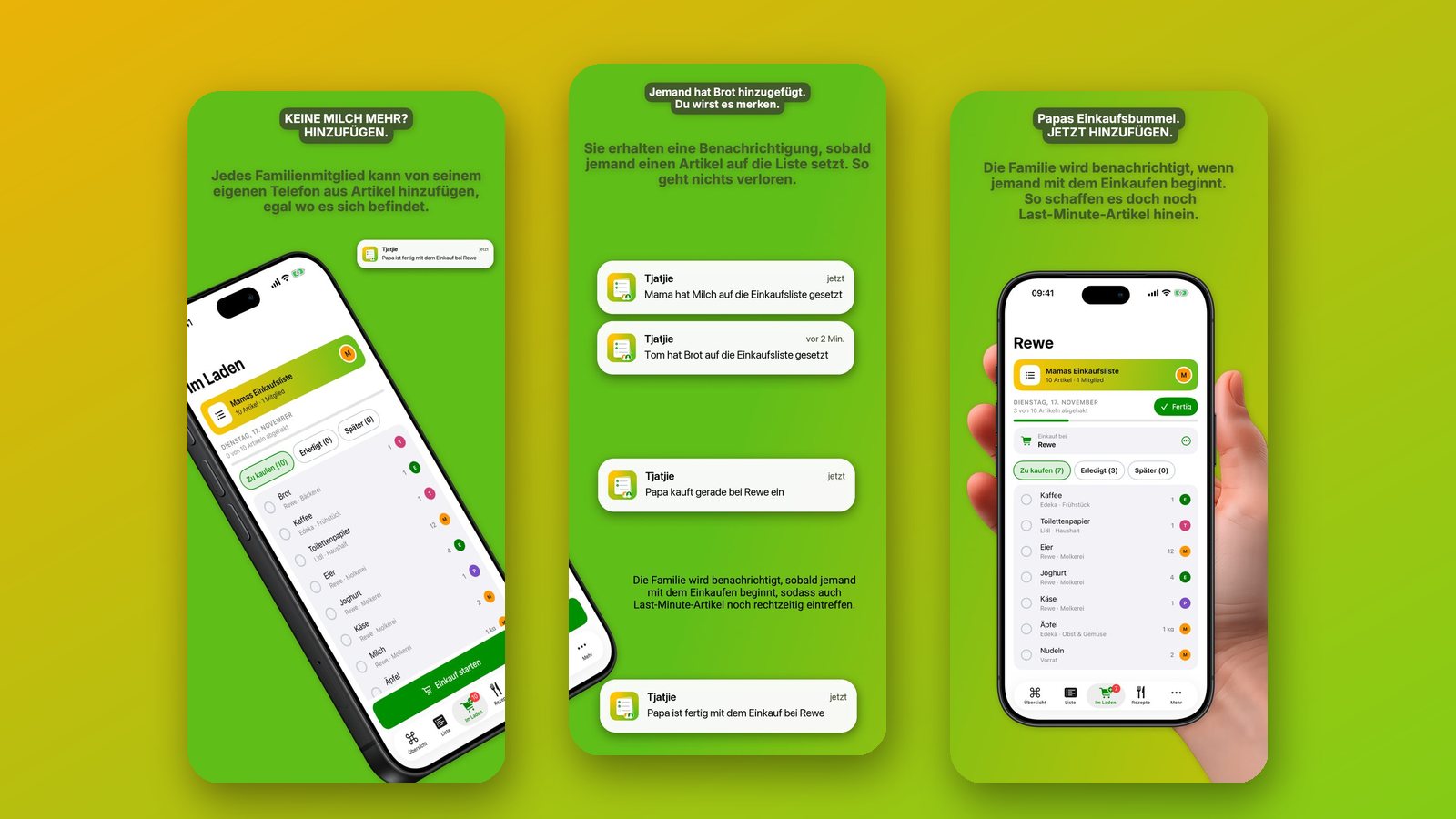
- Ein Artikel ist dazugekommen. Das Handy der Person im Laden vibriert in der Tasche und zeigt, was neu ist. Niemand muss extra ein „Hast du gesehen, dass ich noch … eingetragen habe?“ hinterherschicken.
- Jemand geht einkaufen. Von dieser Mitteilung erwarten die wenigsten, dass sie sie haben wollen. Sie sagt dem Rest des Hauses zwei Dinge: Um die Einkäufe kümmert sich jemand, es muss also niemand sonst los. Und jetzt ist der Moment, einzutragen, was du noch brauchst.
- Der Einkauf ist erledigt. Was ab jetzt dazukommt, ist für den nächsten Einkauf. Und wer kocht, weiß, dass die Zutaten unterwegs sind.
In Apple Erinnerungen stellst du das pro geteilter Liste ein, unter „Geteilte Liste verwalten“. Dort wählst du, ob du bei hinzugefügten und erledigten Erinnerungen eine Mitteilung bekommst. In Einkaufslisten-Apps ist es je nach App verschieden. Such also danach, bevor du den ganzen Haushalt umziehst. Und prüf auf jedem Handy, ob Mitteilungen für die App unter Einstellungen › Mitteilungen erlaubt sind. Eine Person, die am ersten Tag auf „Nicht erlauben“ getippt hat, ist die Lücke im System.
Geteilte Einkaufsliste einrichten in 5 Schritten
Eine geteilte Einkaufsliste richtest du in fünf Schritten ein: auf eine Liste einigen, die Handys prüfen, alle einladen, Mitteilungen einschalten und die alten Listen in Rente schicken. Der technische Teil dauert zehn Minuten. Der letzte Schritt dauert ein paar Wochen.
1. Einigt euch auf eine Liste und einen Ort
Sag es am Tisch laut: Ab jetzt gibt es eine Einkaufsliste, und sie liegt hier. Die Wahl der App ist weniger wichtig als die Abmachung. Eine schlichte geteilte Liste, die alle benutzen, schlägt die beste App, die nur zwei von euch geöffnet haben.
2. Schau nach, welche Handys es im Haus gibt
Zähl die Leute, die etwas auf die Liste setzen, und die Leute, die einkaufen, und schau, was sie in der Tasche haben. Nur iPhones: Erinnerungen oder eine App, die für Apple-Geräte gebaut ist. Ein Android-Handy darunter: etwas, das auf beiden läuft. Ein Kind ohne Handy: Der Zettel am Kühlschrank bleibt, und ein Elternteil überträgt ihn auf die Liste.
3. Lade alle ein und lass jeden einen Artikel eintragen
Verschick die Einladung, solange ihr alle im selben Raum seid. Einladungen, die auf später verschoben werden, nimmt niemand an. Lass dann jeden sofort einen Artikel eintragen, auf dem eigenen Handy. Jetzt weißt du, dass es bei allen funktioniert, und alle haben es einmal gemacht.
4. Schalte die Mitteilungen ein
Prüf auf jedem Handy, ob die Mitteilungen an sind, und teste sie: Eine Person trägt einen Artikel ein, die anderen schauen auf ihre Bildschirme. Wenn jemandem im Haushalt die Mitteilungen zu viel werden, such nach einer Einstellung, um sie zu reduzieren, bevor die Person sie ganz abschaltet.
5. Schick die alten Listen in Rente
Nimm den Zettel vom Kühlschrank. Wenn im Familienchat ein Einkauf ankommt, trag ihn nicht selbst ein. Antworte „Setz es auf die Liste“. Das fühlt sich etwa eine Woche lang unfreundlich an. Danach hören die Nachrichten auf, und mit ihnen der Job als Sekretariat des Haushalts.
Hausregeln, mit denen eine geteilte Liste funktioniert
Eine geteilte Liste funktioniert auf Dauer, wenn sich der Haushalt auf ein paar kleine Regeln einigt: wann man etwas einträgt, wie man einen Artikel aufschreibt und wer ihn abhakt. Der meiste Ärger rund um eine geteilte Liste kommt von diesen Dingen, nicht von der App.
| Regel | Warum sie hilft |
|---|---|
| Trag es ein, wenn du das Letzte anbrichst | Der Moment, in dem du die letzte Packung aufmachst, ist der einzige, in dem du sicher daran denkst. |
| Schreib, was du meinst | „Joghurt, der griechische, großer Becher“ erspart die Diskussion zu Hause. Schreib eine Menge dazu, oder häng ein Foto an, wenn es auf die Packung ankommt. |
| Was nicht auf der Liste steht, wird nicht gekauft | Das klingt streng, sorgt aber dafür, dass die Leute die Liste benutzen. Wer einkauft, kann keine Gedanken lesen. |
| Wer es in den Wagen legt, hakt es ab | Ein abgehakter Artikel ist ein Versprechen an den Rest des Hauses, dass er mit nach Hause kommt. |
| Sag Bescheid, wenn du einkaufen gehst | Das verhindert, dass zwei am selben Tag losgehen, und gibt den anderen eine letzte Gelegenheit, etwas einzutragen. |
| Führ für die großen Dinge eine eigene Liste | Die Party, der Baumarkt und der Urlaub bekommen jeweils eine eigene Liste, damit die für den Wocheneinkauf kurz bleibt. |
Du brauchst nicht alle sechs vom ersten Tag an. Fang mit der ersten und der dritten an. Der Rest folgt, sobald die Liste der Ort ist, an dem die Einkäufe zu Hause sind.
Eine Liste für den ganzen Haushalt mit Tjatjie
Ich habe Tjatjie für den Haushalt aus diesem Leitfaden gebaut: mehrere Leute, die etwas eintragen, eine Person, die gerade im Laden steht, und niemand, der das Sekretariat sein will. Tjatjie ist eine geteilte Einkaufsliste für iPhone, iPad und Mac, und so geht die App mit den Punkten von oben um:
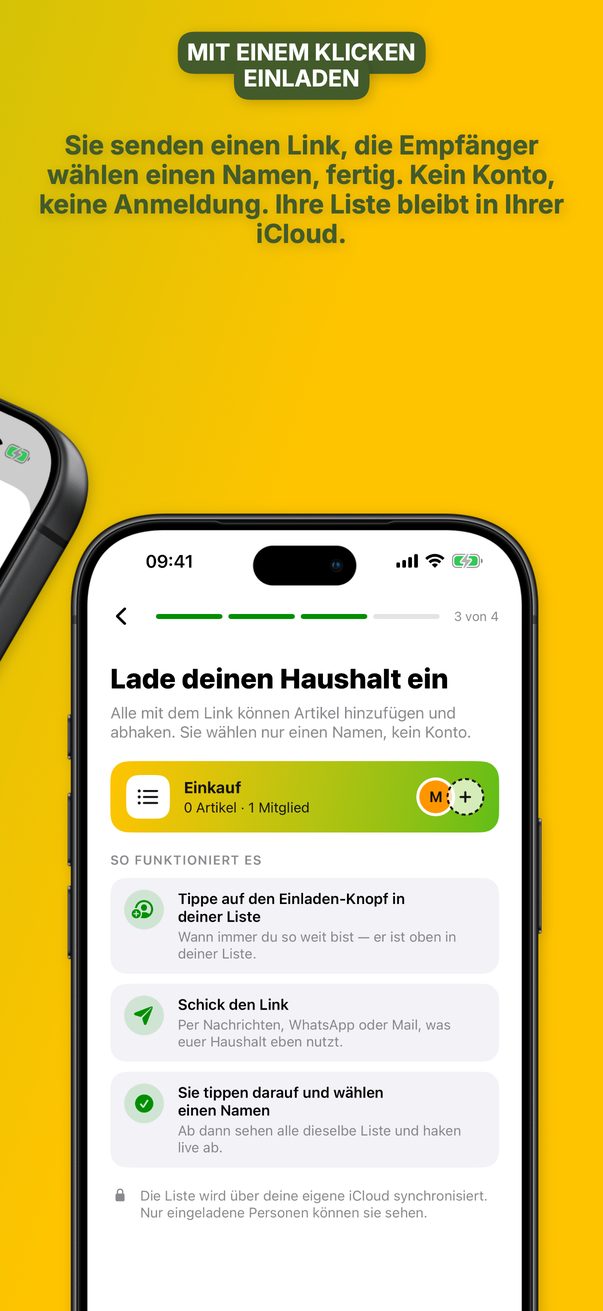
- Eine Liste, per Link geteilt. Deine geteilte Liste steht oben auf dem Einkaufsbildschirm. Tippe auf das + und schick den Link über Nachrichten, WhatsApp oder E-Mail. Wer darauf tippt, wählt einen Namen und ist dabei. Alle auf der Liste können Artikel hinzufügen, bearbeiten und abhaken.
- Keine Anmeldung nötig. Es gibt kein Konto, das du anlegen musst, und kein Passwort. Tjatjie fragt nach deinem Namen und einer Farbe und nutzt für Teilen, Synchronisieren und Mitteilungen den iCloud-Account, der schon auf deinem Gerät eingerichtet ist.
- Die drei Mitteilungen. Der Rest des Haushalts bekommt eine Mitteilung, wenn jemand einen Artikel hinzufügt, wenn jemand einen Einkauf startet und den Laden wählt, und wenn er fertig ist. Deine eigenen Aktionen lösen bei dir nie eine Mitteilung aus.
- Wer was hinzugefügt hat. Bei jedem Artikel siehst du, wer ihn hinzugefügt hat, in der Farbe dieser Person. So weiß, wer einkauft, wen er fragen muss, welcher Joghurt gemeint war.
- Genug Details pro Artikel. Ein Artikel kann eine Menge, eine Notiz und ein Foto haben, und du kannst die Liste nach deinem Weg durch den Laden ordnen.
- Sie funktioniert im Laden. Die Liste funktioniert auch ohne Verbindung. Geteilte Listen holen alles automatisch nach, sobald du wieder online bist.
- Mehr als die Liste. Bonuskarten sind beim Einkaufen einen Tipp entfernt, ein Rezept setzt seine Zutaten auf die Liste, und aus den Summen der Kassenbons werden Monats- und Jahres-Budgetcharts.
Wo Tjatjie nicht passt: Für Android oder das Web ist die App nicht verfügbar, sie ist also für Haushalte mit Apple-Geräten. Zum Teilen müssen alle bei iCloud angemeldet sein. Und die App wird mit einem Tjatjie-Pro-Abonnement freigeschaltet, das du nach der Installation wählst. Die Einzelheiten stehen auf der Seite im App Store.
Häufige Fragen
Wie teile ich eine Einkaufsliste am besten mit der Familie?
Am besten mit einer einzigen digitalen Liste, die alle im Haushalt auf dem eigenen Handy öffnen und bearbeiten können und die den anderen Bescheid gibt, wenn etwas dazukommt. Haben alle ein iPhone, leistet das eine geteilte Liste in Apple Erinnerungen oder eine Einkaufslisten-App. Ein Zettel oder ein Gruppenchat funktioniert nur so lange, wie eine Person die Artikel immer wieder überträgt.
Wie teile ich eine Einkaufsliste auf dem iPhone?
Öffne die App Erinnerungen, leg eine Liste an und stell ihren Listentyp auf „Einkäufe“. Tippe dann auf die Teilen-Taste und lade deinen Haushalt über Nachrichten, Mail oder einen Link ein. Alle, die annehmen, sehen dieselbe Liste und können Artikel eintragen und abhaken. Die Eingeladenen brauchen einen Apple Account mit iCloud.
Kann ich eine Einkaufsliste zwischen iPhone und Android teilen?
Ja, aber nicht mit den Apps, die auf dem iPhone mitgeliefert werden: Für Erinnerungen und Apple Notizen gibt es keine Android-App. Nimm eine App, die es für beide Systeme gibt, zum Beispiel Google Keep oder eine plattformübergreifende Einkaufslisten-App wie Bring!, AnyList, OurGroceries oder Listonic.
Können zwei Personen eine geteilte Einkaufsliste gleichzeitig bearbeiten?
Ja. In einer geteilten Erinnerungen-Liste, in einer geteilten Notiz und in Einkaufslisten-Apps können alle auf der Liste Artikel eintragen und abhaken, und die Änderung erscheint kurz darauf auf den anderen Handys. Das ist der wichtigste Unterschied zu einer Liste, die als Nachricht verschickt wird: Die ist eine Kopie, die der Absender für dich nicht mehr ändern kann.
Wie bekomme ich eine Mitteilung, wenn jemand etwas auf die Liste setzt?
Öffne in Apple Erinnerungen die geteilte Liste, tippe auf die Taste für die Zusammenarbeit und wähl „Geteilte Liste verwalten“. Dort stellst du die Mitteilungen für hinzugefügte und erledigte Erinnerungen ein. Einkaufslisten-Apps haben meist eigene Mitteilungseinstellungen. In jedem Fall müssen Mitteilungen für die App auch in den Einstellungen des iPhones erlaubt sein.
Brauchen alle ein Konto, um eine Einkaufsliste zu teilen?
Jede Person muss irgendwie erkennbar sein. Bei Erinnerungen und Apple Notizen ist das der Apple Account, der schon auf dem iPhone eingerichtet ist, bei Google Keep ein Google-Konto. Viele Einkaufslisten-Apps verlangen, dass sich jede Person mit einer E-Mail-Adresse registriert. Apps, die auf iCloud aufbauen, nutzen den Apple Account, der schon da ist.
Funktioniert eine geteilte Einkaufsliste ohne Empfang im Supermarkt?
In den meisten Apps ja: Die Liste ist auf dem Handy gespeichert, du kannst sie also ohne Verbindung weiter lesen und Artikel abhaken. Was du offline nicht bekommst, sind die Änderungen der anderen. Sie kommen an, sobald das Handy wieder verbunden ist.
Mit welcher App teile ich eine Einkaufsliste mit dem ganzen Haushalt auf iPhone, iPad und Mac?
Tjatjie ist eine geteilte Einkaufsliste für iPhone, iPad und Mac. Du lädst deinen Haushalt mit einem Link ein, alle fügen Artikel vom eigenen Gerät hinzu, und die anderen bekommen eine Mitteilung, wenn jemand einen Artikel hinzufügt, einkaufen geht oder fertig ist. Die App nutzt den iCloud-Account, der schon auf dem Gerät eingerichtet ist, du musst kein eigenes Konto anlegen. Für Android oder das Web ist Tjatjie nicht verfügbar.