Hogar · Hacer la compra
Cómo compartir la lista de la compra en familia: 6 formas comparadas
Una lista de la compra solo funciona cuando todos en casa pueden añadir cosas y quien está en el súper tiene delante la última versión. Aquí tienes seis formas de compartirla, desde la nota en la nevera hasta una lista que avisa a toda la casa cuando algo cambia.
Por Nico Jansen, creador de Tjatjie··15 min de lectura
🇬🇧 Read this article in English →🇳🇱 Lees dit artikel in het Nederlands →🇩🇪 Diesen Artikel auf Deutsch lesen →🇫🇷 Lire cet article en français →🇮🇹 Leggi questo articolo in italiano →🇵🇹 Ler este artigo em português (Portugal) →🇧🇷 Ler este artigo em português (Brasil) →
La respuesta corta
Para compartir la lista de la compra con tu familia, ponla en una sola lista digital que cada persona de casa pueda abrir y editar en su propio móvil: una lista compartida en Recordatorios de Apple, una nota compartida o una app de lista de la compra. Elige la que funcione en todos los móviles de casa y que avise a los demás cuando se añade un artículo, porque una lista que nadie sabe que ha cambiado es el motivo del segundo viaje al súper.
Los cinco pasos:
Conoces el momento. Estás en casa, las bolsas están en la encimera, y alguien pregunta: «¿Has traído leche?». No estaba en tu lista. Estaba en la nota de la nevera, o en un mensaje de hace tres horas, o en la cabeza de alguien.
El problema casi nunca es que en una casa no haya lista de la compra. Hay cuatro. Una en papel en la cocina, una nota en un móvil, una conversación en el grupo de WhatsApp de la familia, y las cosas que alguien pensaba decir. En nuestra casa el mensaje de siempre era «¿puedes poner esto en la lista?», enviado a quien le tocara llevar la lista esa semana.
Compartir la lista de la compra es pasar de cuatro listas a una. Esta guía compara seis formas de hacerlo, enseña cómo lo resuelven las apps que vienen con el iPhone y explica en qué fijarte si quieres algo más que una nota con casillas.
¿Qué formas hay de compartir la lista de la compra?
Hay seis formas habituales de compartir la lista de la compra: una lista en papel en la cocina, un grupo de WhatsApp, una nota compartida, una lista compartida en Recordatorios de Apple, una lista que rellenas hablándole a un altavoz inteligente y una app específica de lista de la compra. Se diferencian en tres cosas: si todos pueden añadir algo desde donde estén, si quien hace la compra ve la última versión y si alguien se entera de que la lista ha cambiado.
| Forma | Quién puede añadir | ¿Está al día en la tienda? | ¿Se enteran los demás de los cambios? | Ideal para |
|---|---|---|---|---|
| Lista en papel o pizarra | Quien esté en la cocina | Solo si te la llevas, o le haces una foto | No | Una persona que hace toda la compra |
| Grupo de WhatsApp | Todos, desde cualquier sitio | Sí, pero repartida en muchos mensajes | Sí, junto con todo lo demás del grupo | El «¿puedes traer también…?» de vez en cuando |
| Nota compartida | Todos con quienes la compartes | Sí | Apenas: lo ves cuando abres la nota | Una lista sencilla para dos personas |
| Lista compartida de Recordatorios | Todos los que invitas, con un dispositivo Apple | Sí, ordenada por secciones de la tienda | Sí, si lo activas para esa lista | Casas donde todos tienen iPhone y no quieren instalar nada más |
| Lista del altavoz inteligente | Quien esté cerca del altavoz | Sí, en la app del asistente | No | Añadir artículos con las manos ocupadas |
| App de lista de la compra | Todos los que invitas y tienen la app | Sí, a menudo en el orden de la tienda | Depende de la app | Casas que hacen la compra varias veces por semana |
Ninguna está mal. Una pareja que hace la compra una vez por semana con una rutina fija puede vivir con una hoja de papel. Cuanta más gente añade cosas a la lista, y cuantas más veces va alguien a comprar, más empiezan a pesar las dos últimas columnas.
¿Qué hace que una lista de la compra compartida funcione?
Una lista de la compra compartida funciona cuando hay exactamente una, todos pueden añadir algo en unos segundos y quien hace la compra ve cada cambio antes de llegar a la caja. Todo lo demás es cuestión de gustos. Estos cinco puntos son los que conviene comprobar en cualquier opción:
- Una sola lista. No una por persona, ni una por app. En cuanto hay dos, alguien tiene que juntarlas, y a ese alguien se le va a olvidar.
- Añadir es más rápido que acordarse. Si poner la pasta de dientes en la lista cuesta más que pensar «ya lo digo esta noche», la gente pensará eso. La lista tiene que estar en todos los móviles, a un toque.
- La lista está al día. Lo que alguien añade a las cuatro tiene que estar en el móvil de quien compra a las cuatro y cinco, sin que nadie envíe nada.
- Los demás saben que ha cambiado. Quien no vuelve a mirar la lista a mitad de la tienda se pierde lo que se añadió después de salir de casa.
- Funciona en la tienda. Los supermercados son edificios grandes con paredes gruesas. Una lista que necesita conexión para abrirse no sirve de nada entre los congelados.
Hay un sexto punto que solo aparece al cabo de unas semanas: la lista tiene que decir lo suficiente. «Leche» está claro para quien lo escribió. Quien está en la tienda tiene delante un lineal entero de leche. La cantidad, una marca o una foto del envase ahorran una llamada.
¿Por qué se quedan cortos el papel y el grupo de WhatsApp?
Una lista en papel está en un solo sitio y un grupo de WhatsApp no es una lista, así que las dos dependen de que una persona copie los artículos a mano. Esa persona suele ser la que hace la compra, y al copiar es donde se pierden las cosas.
La nota en la nevera es la mejor lista de la casa mientras estás delante de ella. No necesita móvil, ni cuenta, ni explicaciones, y los niños pueden usarla. Pero se queda en la cocina. No puedes añadirle nada desde el trabajo, y quien pasa por el súper de vuelta a casa no la lleva encima. El arreglo habitual es una foto de la lista, que es una copia que deja de ser correcta en cuanto alguien vuelve a coger el boli.
El grupo de WhatsApp resuelve la distancia y crea un problema nuevo. Un mensaje llega a todos estén donde estén. Pero los encargos llegan entre fotos de las vacaciones y preguntas sobre la cena, sin ningún orden, y nadie puede marcar nada. Quien hace la compra repasa toda la tarde hacia atrás para reunirlos. Si el mismo día uno pasa por el Mercadona y otro por el Lidl, los dos compran el pan, porque un mensaje no puede mostrar que algo ya está comprado.
Los dos siguen teniendo su uso. El papel va bien como sitio donde la familia apunta cosas, siempre que alguien las pase a la lista de verdad. Y el grupo va bien para discutir qué se come. Ninguno de los dos debería ser la lista.
¿Cómo se comparte la lista de la compra en el iPhone?
En un iPhone, la lista de la compra se comparte creándola en la app Recordatorios, eligiendo como tipo de lista el de la compra e invitando a los de casa con el botón Compartir. Recordatorios viene con todos los iPhone, iPad y Mac, así que en una casa donde solo hay dispositivos Apple nadie tiene que instalar nada.
Los pasos:
- Abre Recordatorios y toca «Añadir lista». Ponle un nombre, por ejemplo Compra.
- En «Tipo de lista», elige «Compra». Hace falta iOS 17 o posterior. A partir de ahí, Recordatorios ordena lo que añades en secciones, como las de frutas y verduras, lácteos o panadería.
- Abre la lista, toca el botón Compartir y envía la invitación por Mensajes, por Mail o con un enlace.
- Quien acepta ve la lista entre sus propias listas. Puede añadir artículos, marcarlos y eliminarlos.
- Toca el botón Colaborar, arriba en la lista compartida, y elige «Gestionar lista compartida» para ver quién está en ella y ajustar las notificaciones de la lista.
Las secciones automáticas son el motivo para usar el tipo de lista de la compra y no una lista normal. Escribe «plátanos» y van a parar a la sección de frutas y verduras. Si Recordatorios pone algo en la sección equivocada, arrástralo a la correcta y lo recuerda para la próxima vez. Puedes cambiar el nombre y el orden de las secciones, así que la lista puede seguir la distribución de tu propia tienda.
Una nota compartida en Notas de Apple es el otro camino que ya viene con el teléfono. Crea una nota con una lista de casillas, compártela con el botón Compartir, y todos los que invitas pueden añadir líneas y marcarlas. Notas muestra quién ha cambiado qué, y puedes mencionar a alguien escribiendo @ y su nombre, lo que le envía una notificación. Una nota es más libre que una lista: puedes poner una foto del producto o una línea de explicación en cualquier sitio.
| Lista compartida de Recordatorios | Nota compartida en Notas | |
|---|---|---|
| Pensada para | Tareas y listas | Notas de formato libre |
| Orden por secciones de la tienda | Automático, con el tipo de lista de la compra | A mano |
| Artículos marcados | Desaparecen de la vista, se pueden volver a mostrar | Se quedan en la nota hasta que los borras |
| Notificaciones | Se ajustan para cada lista compartida | Cuando alguien te menciona por tu nombre |
| Fotos | Adjuntas a un artículo | En cualquier parte de la nota |
| Funciona en Android | No | No |
Las dos necesitan que todos tengan una cuenta de Apple con iCloud activado para esa app. Y las dos son herramientas generales. Guardan bien una lista. No saben nada de tiendas, tarjetas de fidelidad, recetas o lo que ha costado la compra al pasar por caja.
¿Y si alguien de la familia tiene un móvil Android?
Si una persona de casa tiene un móvil Android, la lista tiene que vivir en una app que funcione en los dos sistemas, porque Recordatorios y Notas de Apple no tienen app para Android. Este único dato decide más que cualquier comparación de funciones, así que compruébalo primero.
Las opciones para una casa mixta:
- Google Keep. La app de notas de Google funciona en Android, en iPhone y en un navegador. Crea una nota con casillas, añade a los demás como colaboradores, y todos editan la misma lista. Cada persona necesita una cuenta de Google.
- Una app de lista de la compra multiplataforma. Bring!, AnyList, OurGroceries y Listonic son nombres conocidos que tienen app tanto para iPhone como para Android. Están hechas para la compra, así que ordenan los artículos por categorías y guardan un historial de lo que compras.
- La lista en la app de un altavoz inteligente. Si en casa ya habláis con Alexa o con Google, la lista de la compra de la app de ese asistente está en los dos tipos de móvil.
Lo contrario también es cierto. Una app construida sobre iCloud, como Recordatorios o mi propia app Tjatjie, encaja bien cuando todos usan dispositivos Apple y mal cuando alguien no. No elijas una lista que deje fuera a una persona de casa. Volverá a mandar mensajes, y ya estáis otra vez con dos listas.
¿Qué añade una app específica de lista de la compra?
Una app específica de lista de la compra añade lo que una lista general no conoce: las tiendas, el orden en que las recorres, productos con foto y cantidad, recetas y lo que ha costado la compra. Que lo necesites o no depende de cómo se hace la compra en tu casa. Estos son los puntos en los que se diferencian las apps, y qué preguntar en cada uno:
| Punto | Qué comprobar | Por qué importa |
|---|---|---|
| Dispositivos | ¿Solo iPhone, o también Android y la web? | Todos en casa tienen que poder abrir la lista. |
| Registro | ¿Cada persona crea una cuenta, o la app usa una que el móvil ya tiene? | Cada paso de más deja a un miembro de la familia por el camino. |
| Notificaciones | ¿La app avisa a los demás cuando se añade un artículo, y cuando alguien va a hacer la compra? | Es lo que evita el artículo olvidado y la compra por duplicado. |
| Orden de la lista | ¿Por categorías, o en el orden de tu propio recorrido por la tienda? | Una lista en el orden del recorrido evita volver atrás a por los huevos. |
| Detalle por artículo | ¿Cantidad, una nota, una foto? | Quien compra trae lo que se quería decir, no lo que se escribió. |
| Recetas | ¿Puede una receta poner sus ingredientes en la lista? | Planear la cena y escribir la lista pasan a ser un solo paso. |
| Gasto | ¿Puedes apuntar lo que ha costado una compra y verlo a lo largo del tiempo? | Útil si el presupuesto de la compra es algo que vigilas. |
| Dónde están los datos | ¿En los servidores del fabricante, o en tu propia cuenta en la nube? | Una lista de la compra dice mucho de una casa. |
Ninguna app puntúa en todas las filas, y no necesitas todas las filas. Decide cuáles son las dos o tres que importan en tu casa. Para una familia con adolescentes suelen ser las notificaciones y las fotos. Para quien cocina con recetas toda la semana es la conexión entre la receta y la lista.
Un consejo de haber hecho una de estas apps: prueba primero a añadir. Abre la app y mira cuánto tardas en poner «mantequilla» en la lista. Es el gesto que en tu casa se va a repetir mil veces, y si es lento la lista se quedará vacía por muy ingenioso que sea lo demás.
¿Cómo se enteran todos de que la lista ha cambiado?
Todos se enteran de que la lista ha cambiado solo si la lista envía notificaciones, y hay tres momentos que merecen una: se añade un artículo, alguien empieza a hacer la compra y la compra está hecha. Es la parte que la mayoría de las listas compartidas deja al azar.
Una lista que se sincroniza está al día, pero solo para quien la mira. La sincronización es silenciosa. Quien hace la compra miró la lista en casa, guardó el móvil y empezó por la verdura. Lo que se añade después se queda en la lista sin que nadie lo vea hasta que está otra vez en el coche.
- Se ha añadido un artículo. El móvil de quien compra vibra en el bolsillo con lo nuevo. Nadie tiene que mandar aparte un mensaje de «¿has visto que he añadido…?».
- Alguien ha empezado a hacer la compra. Es la que la gente no espera querer. Le dice al resto de la casa dos cosas: de la compra ya se está encargando alguien, así que nadie más tiene que ir, y este es el momento de añadir lo que todavía te hace falta.
- La compra está hecha. Lo que se añada a partir de ahora es para la próxima vez. También le dice a quien cocina que los ingredientes están de camino.
En Recordatorios de Apple esto se ajusta para cada lista compartida, en «Gestionar lista compartida», donde eliges que te avisen de los recordatorios añadidos y completados. En las apps de lista de la compra cambia de una app a otra, así que búscalo antes de pasar a toda la casa. Y comprueba en cada móvil que las notificaciones de la app están permitidas en Ajustes › Notificaciones. Una sola persona que tocó «No permitir» el primer día es el hueco del sistema.
Cómo montar una lista de la compra compartida en 5 pasos
Montar una lista de la compra compartida son cinco pasos: acordar una sola lista, mirar los móviles, invitar a todos, activar las notificaciones y jubilar las listas antiguas. La parte técnica lleva diez minutos. El último paso lleva unas semanas.
1. Acordad una sola lista y un solo sitio
Dilo en voz alta en la mesa: a partir de ahora hay una sola lista de la compra, y vive aquí. La app que elijáis importa menos que el acuerdo. Una lista compartida sencilla que usan todos gana a la mejor app que solo habéis abierto dos.
2. Mira qué móviles hay en casa
Cuenta a las personas que añaden cosas a la lista y a las que hacen la compra, y mira qué llevan en el bolsillo. Todo iPhone: Recordatorios, o una app hecha para dispositivos Apple. Un móvil Android entre ellos: algo que funcione en los dos. Un niño sin móvil: el papel de la nevera se queda, y un padre o una madre lo pasa a la lista.
3. Invita a todos y que cada uno añada un artículo
Envía la invitación mientras estáis todos en la misma habitación. Las invitaciones que se dejan para luego no se aceptan. Después, que cada uno añada un artículo, en su propio móvil, en ese mismo momento. Ahora sabes que funciona para cada persona, y ya lo han hecho una vez.
4. Activa las notificaciones
Comprueba en cada móvil que las notificaciones están activadas, y pruébalas: una persona añade un artículo, los demás miran la pantalla. Si a alguien de casa le parecen demasiadas notificaciones, busca un ajuste para reducirlas antes de que las desactive del todo.
5. Jubila las listas antiguas
Quita el papel de la nevera. Cuando llegue un encargo al grupo de WhatsApp de la familia, no lo añadas tú. Contesta «ponlo en la lista». Resulta antipático durante una semana, más o menos. Después los mensajes se acaban, y también el trabajo de ser el secretario de la casa.
Normas de casa para que la lista compartida siga funcionando
Una lista compartida sigue funcionando cuando la casa acuerda unas pocas normas pequeñas sobre cuándo añadir, cómo escribir un artículo y quién lo marca. La mayor parte de los roces en torno a una lista compartida viene de ahí, no de la app.
| Norma | Por qué ayuda |
|---|---|
| Añádelo cuando gastes el último | El momento en que abres el último brik es el único en el que seguro que te acuerdas. |
| Escribe lo que quieres decir | «Yogur, el griego, el tarro grande» evita una discusión en casa. Añade una cantidad, o una foto cuando el envase importa. |
| Si no está en la lista, no se compra | Suena estricto, pero es lo que hace que la gente use la lista. Quien hace la compra no es adivino. |
| Quien lo mete en el carro lo marca | Un artículo marcado es una promesa al resto de la casa de que viene de camino. |
| Avisa cuando vayas a hacer la compra | Evita que vayan dos personas el mismo día, y da a los demás una última oportunidad de añadir algo. |
| Ten una lista aparte para las cosas grandes | La fiesta, la tienda de bricolaje y las vacaciones tienen cada una su lista, para que la semanal siga siendo corta. |
No hacen falta las seis desde el primer día. Empieza por la primera y la tercera. Las demás llegan cuando la lista ya es el sitio donde vive la compra.
Una sola lista para toda la casa con Tjatjie
Hice Tjatjie para la casa de esta guía: varias personas que añaden cosas, una que resulta que está en la tienda, y nadie que quiera ser el secretario. Es una lista de la compra compartida para iPhone, iPad y Mac, y así resuelve los puntos de arriba:
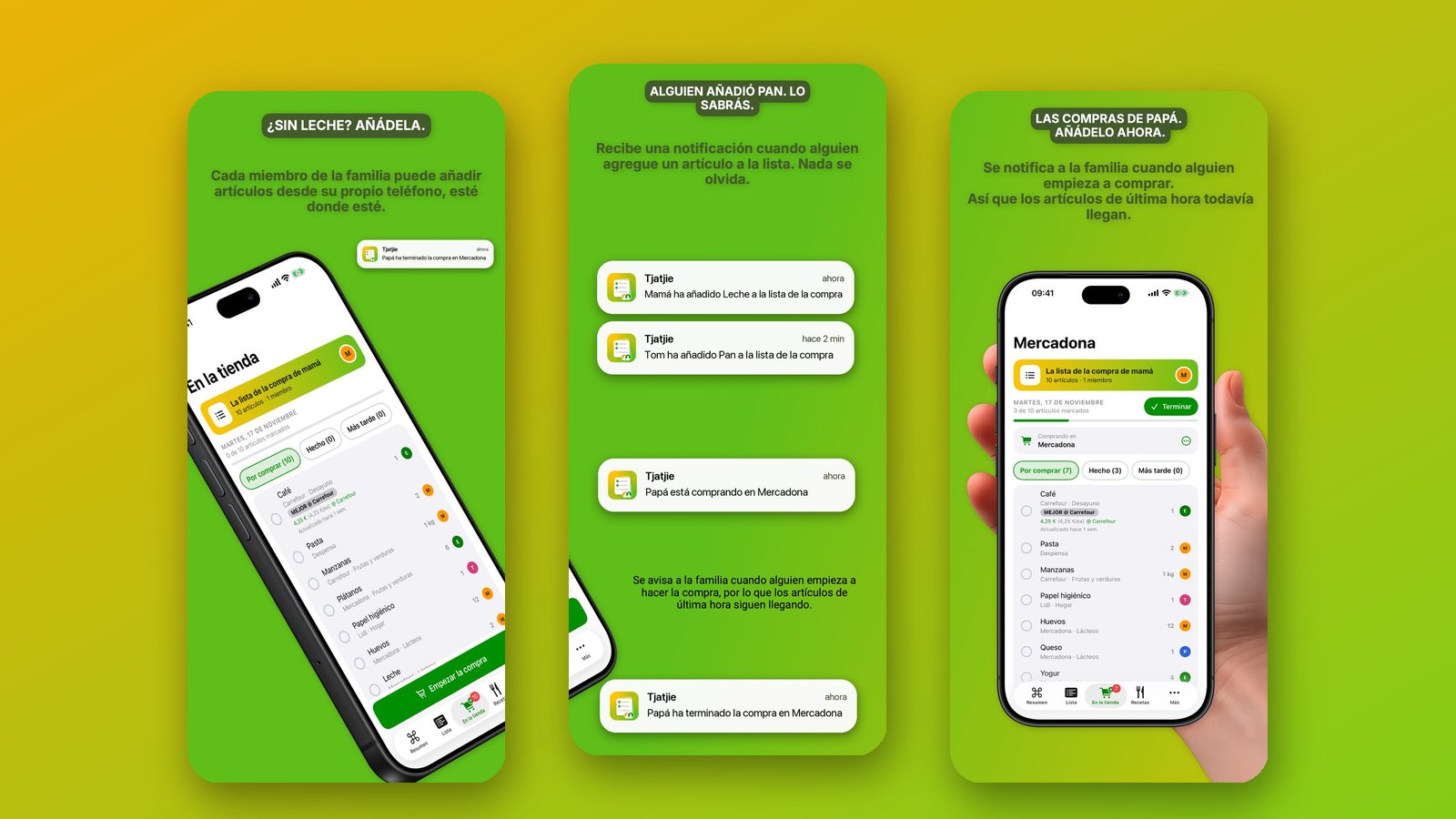
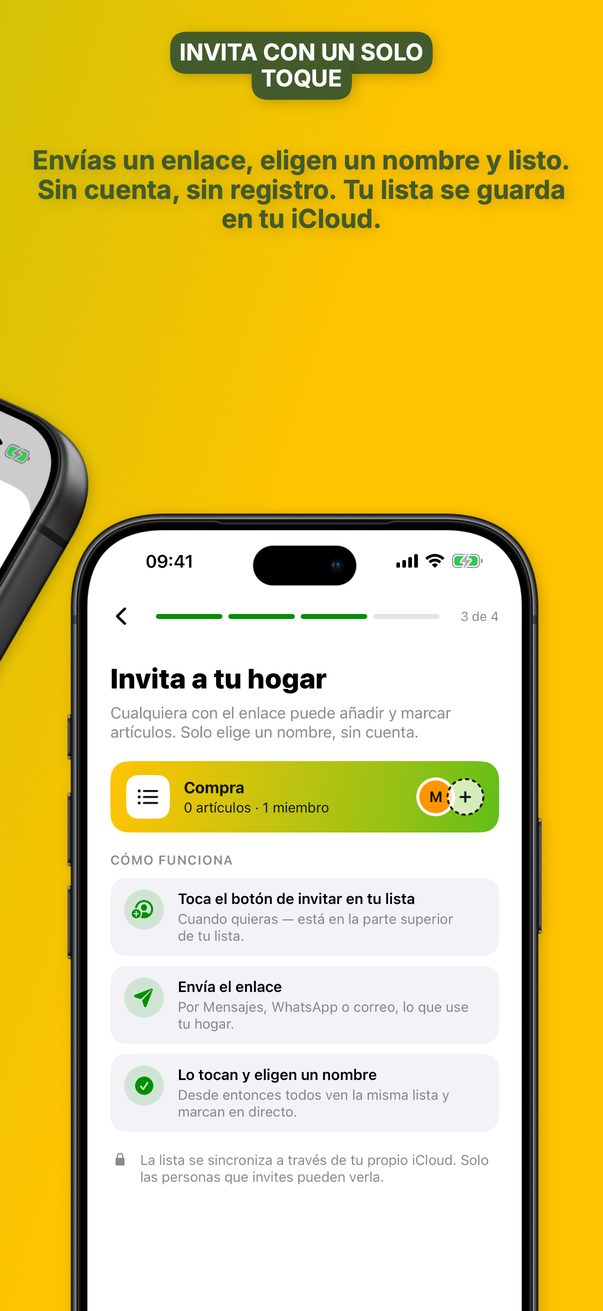
- Una sola lista, compartida con un enlace. Tu lista compartida está en la parte superior de la pantalla de la compra. Toca el + y envía el enlace por Mensajes, WhatsApp o correo. Quien lo toca elige un nombre y ya está dentro. Todos los que están en la lista pueden añadir artículos, editarlos y marcarlos.
- Sin registro. No hay ninguna cuenta que crear ni contraseña. Tjatjie te pide tu nombre y un color, y usa la cuenta de iCloud que ya está en tu dispositivo para compartir, sincronizar y enviar las notificaciones.
- Las tres notificaciones. El resto de la casa recibe una notificación cuando alguien añade un artículo, cuando alguien empieza a hacer la compra y elige la tienda, y cuando termina. Tus propias acciones nunca te notifican a ti.
- Quién ha añadido qué. Cada artículo muestra quién lo ha añadido, con el color de esa persona, así que quien hace la compra sabe a quién preguntar qué yogur era.
- Detalle suficiente por artículo. Un artículo puede tener una cantidad, una nota y una foto, y puedes ordenar la lista según tu recorrido por la tienda.
- Funciona en la tienda. La lista funciona sin conexión. Las listas compartidas se ponen al día automáticamente cuando recuperas la conexión.
- Más que la lista. Las tarjetas de fidelidad están a un toque mientras compras, una receta pone sus ingredientes en la lista, y los totales de los tickets se convierten en gráficas de presupuesto mensuales y anuales.
Dónde no encaja: Tjatjie no está disponible en Android ni en la web, así que es para casas con dispositivos Apple. Para compartir, todos tienen que haber iniciado sesión en iCloud. Y la app se desbloquea con una suscripción a Tjatjie Pro que eliges después de instalarla. La página del App Store tiene los detalles.
Preguntas frecuentes
¿Cuál es la mejor forma de compartir la lista de la compra con la familia?
La mejor forma es una sola lista digital que cada persona de casa pueda abrir y editar en su propio móvil, y que avise a los demás cuando se añade algo. Si todos tienen iPhone, eso lo hace una lista compartida en Recordatorios de Apple o una app de lista de la compra. Una lista en papel o un grupo de WhatsApp solo funcionan mientras una persona siga copiando los artículos a mano.
¿Cómo comparto la lista de la compra en el iPhone?
Abre la app Recordatorios, crea una lista y elige como tipo de lista el de la compra. Después toca el botón Compartir e invita a los de casa por Mensajes, por Mail o con un enlace. Todos los que aceptan ven la misma lista y pueden añadir artículos y marcarlos. Las personas a las que invitas necesitan una cuenta de Apple con iCloud.
¿Puedo compartir la lista de la compra entre iPhone y Android?
Sí, pero no con las apps que vienen con el iPhone: Recordatorios y Notas de Apple no tienen app para Android. Usa una app que exista en los dos sistemas, como Google Keep o una app de lista de la compra multiplataforma como Bring!, AnyList, OurGroceries o Listonic.
¿Pueden dos personas editar a la vez una lista de la compra compartida?
Sí. En una lista compartida de Recordatorios, en una nota compartida y en las apps de lista de la compra, todos los que están en la lista pueden añadir artículos y marcarlos, y el cambio aparece en los demás móviles en unos instantes. Es la diferencia principal con una lista enviada por mensaje, que es una copia que quien la envió ya no puede cambiarte.
¿Cómo recibo una notificación cuando alguien añade algo a la lista?
En Recordatorios de Apple, abre la lista compartida, toca el botón Colaborar y elige «Gestionar lista compartida» para ajustar los avisos de recordatorios añadidos y completados. Las apps de lista de la compra suelen tener sus propios ajustes de notificaciones. En todos los casos, las notificaciones de esa app también tienen que estar permitidas en los Ajustes del iPhone.
¿Necesita cada uno una cuenta para compartir la lista de la compra?
Cada persona necesita alguna forma de ser reconocida. Para Recordatorios y Notas de Apple es la cuenta de Apple que ya está en el iPhone; para Google Keep es una cuenta de Google. Muchas apps de lista de la compra piden que cada persona se registre con una dirección de correo, mientras que las apps construidas sobre iCloud usan la cuenta de Apple que ya está ahí.
¿Funciona una lista de la compra compartida sin cobertura en el supermercado?
En la mayoría de las apps, sí: la lista se guarda en el móvil, así que puedes seguir leyéndola y marcando artículos sin conexión. Lo que no recibes mientras estás sin conexión son los cambios que hacen los demás. Llegan cuando el móvil vuelve a estar conectado.
¿Qué app comparte la lista de la compra con toda la casa en iPhone, iPad y Mac?
Tjatjie es una lista de la compra compartida para iPhone, iPad y Mac. Invitas a los de casa con un enlace, cada uno añade artículos desde su propio dispositivo, y los demás reciben una notificación cuando alguien añade un artículo, empieza a hacer la compra o termina. Funciona con la cuenta de iCloud que ya está en el dispositivo, sin crear ninguna cuenta aparte. Tjatjie no está disponible en Android ni en la web.