Casa · Compras de mercado
Como compartilhar a lista de compras com a família: 6 formas comparadas
Uma lista de compras só funciona quando todo mundo em casa consegue adicionar itens e quem está no mercado está olhando a versão mais recente. Aqui estão seis formas de compartilhar a lista, do papel na geladeira a uma lista que avisa a casa inteira quando algo muda.
Por Nico Jansen, criador do Tjatjie··15 min de leitura
🇬🇧 Read this article in English →🇳🇱 Lees dit artikel in het Nederlands →🇩🇪 Diesen Artikel auf Deutsch lesen →🇫🇷 Lire cet article en français →🇪🇸 Leer este artículo en español →🇮🇹 Leggi questo articolo in italiano →🇵🇹 Ler este artigo em português (Portugal) →
A resposta curta
Para compartilhar a lista de compras com a família, coloque-a em uma única lista digital que cada pessoa da casa consegue abrir e editar no próprio celular: uma lista compartilhada no Lembretes da Apple, uma nota compartilhada ou um app de lista de compras. Escolha a opção que funciona em todos os celulares da casa e que avisa os outros quando um item é adicionado, porque uma lista que ninguém sabe que mudou é o motivo da segunda ida ao mercado.
Os cinco passos:
Você conhece a cena. Você chega em casa, as sacolas estão em cima da pia, e alguém pergunta: “Trouxe o leite?” Não estava na sua lista. Estava no papel da geladeira, ou em uma mensagem de três horas atrás, ou na cabeça de alguém.
O problema quase nunca é a casa não ter lista de compras. Ela tem quatro. Uma de papel na cozinha, uma nota em um celular, uma conversa no grupo da família e as coisas que alguém ia comentar. Aqui em casa, a mensagem de sempre era “você pode colocar isso na lista?”, enviada para quem fosse o dono da lista naquela semana.
Compartilhar a lista de compras é sair de quatro listas e chegar a uma. Este guia compara seis formas de fazer isso, mostra como os apps que já vêm no iPhone resolvem a questão e explica o que observar se você quer mais do que uma nota com caixinhas para marcar.
Quais são as formas de compartilhar uma lista de compras?
Há seis formas comuns de compartilhar uma lista de compras: um papel na cozinha, um grupo de mensagens, uma nota compartilhada, uma lista compartilhada no Lembretes da Apple, uma lista que você preenche por voz em uma caixa de som inteligente e um app de lista de compras. Elas diferem em três coisas: se todo mundo consegue adicionar itens de onde estiver, se quem faz as compras vê a versão mais recente e se alguém fica sabendo que a lista mudou.
| Forma | Quem pode adicionar | Está em dia no mercado? | Os outros ficam sabendo das mudanças? | Melhor para |
|---|---|---|---|---|
| Papel na geladeira ou quadro branco | Quem estiver na cozinha | Só se você levar o papel, ou uma foto dele | Não | Uma pessoa que faz todas as compras |
| Grupo de mensagens | Todo mundo, de qualquer lugar | Sim, mas espalhado por muitas mensagens | Sim, junto com todo o resto da conversa | Um “traz também…” de vez em quando |
| Nota compartilhada | Todos com quem você compartilha | Sim | Quase nada: você vê quando abre a nota | Uma lista simples para duas pessoas |
| Lista compartilhada no Lembretes | Todos que você convida, com um dispositivo Apple | Sim, organizada por seção do mercado | Sim, se você ativar isso na lista | Casas só com iPhones que não querem instalar nada a mais |
| Lista da caixa de som inteligente | Quem estiver perto da caixa de som | Sim, no app do assistente | Não | Adicionar itens com as mãos ocupadas |
| App de lista de compras | Todos que você convida e que têm o app | Sim, muitas vezes na ordem do mercado | Depende do app | Casas que vão ao mercado várias vezes por semana |
Nenhuma delas está errada. Um casal que faz compras uma vez por semana, com uma rotina fixa, vive bem com uma folha de papel. Quanto mais gente adiciona itens à lista, e quanto mais vezes alguém vai ao mercado, mais as duas últimas colunas passam a pesar.
O que faz uma lista de compras compartilhada funcionar?
Uma lista de compras compartilhada funciona quando existe exatamente uma, todo mundo consegue adicionar um item em poucos segundos e quem está fazendo as compras vê cada mudança antes de chegar ao caixa. Todo o resto é questão de gosto. Estes cinco pontos servem para avaliar qualquer opção:
- Uma única lista. Não uma por pessoa, não uma por app. No momento em que há duas, alguém precisa juntá-las, e esse alguém vai esquecer.
- Adicionar é mais rápido do que lembrar. Se colocar a pasta de dente na lista dá mais trabalho do que pensar “eu falo hoje à noite”, as pessoas vão pensar isso. A lista precisa estar em todos os celulares, a um toque de distância.
- A lista está em dia. O que alguém adiciona às quatro da tarde precisa estar no celular de quem faz as compras às quatro e cinco, sem ninguém enviar nada.
- Os outros sabem que ela mudou. Quem não olha a lista de novo no meio do mercado perde o que foi adicionado depois que saiu de casa.
- Ela funciona dentro do mercado. Supermercados são prédios grandes, de paredes grossas. Uma lista que precisa de conexão para abrir não serve para nada entre os congelados.
Há um sexto ponto, que só aparece depois de algumas semanas: a lista precisa dizer o bastante. “Leite” é claro para quem escreveu. Quem está no mercado está diante de uma parede de leite. A quantidade, a marca ou uma foto da embalagem poupam uma ligação.
Por que o papel na geladeira e o grupo da família não dão conta?
A lista de papel fica em um lugar só e um grupo de mensagens não é uma lista, então os dois dependem de uma pessoa que copia os itens à mão. Essa pessoa costuma ser quem faz as compras, e é na cópia que as coisas se perdem.
O papel na geladeira é a melhor lista da casa enquanto você está de frente para ele. Não precisa de celular, de conta nem de explicação, e as crianças conseguem usar. Mas ele fica na cozinha. Você não consegue adicionar nada do trabalho, e quem passa no mercado na volta para casa não está com ele. A solução de sempre é uma foto da lista, que é uma cópia que deixa de estar certa no momento em que alguém pega a caneta de novo.
O grupo da família no WhatsApp resolve a distância e cria um problema novo. Uma mensagem chega a todo mundo, onde quer que esteja. Mas os pedidos de compras chegam entre fotos das férias e perguntas sobre o jantar, sem ordem nenhuma, e ninguém consegue marcar nada como comprado. Quem vai ao mercado rola a conversa da tarde inteira para juntar tudo. Duas pessoas que passam em dois mercados no mesmo dia, uma no Carrefour e outra no Assaí, compram o pão, as duas, porque uma mensagem não mostra que algo já foi comprado.
Os dois continuam tendo utilidade. O papel serve bem como o lugar onde a família anota as coisas, desde que alguém passe tudo para a lista de verdade. E o grupo serve bem para discutir o que vai ter para comer. Nenhum dos dois deve ser a lista em si.
Como compartilhar uma lista de compras no iPhone?
No iPhone, você compartilha uma lista de compras criando-a no app Lembretes, definindo o Tipo de Lista como Compras e convidando as pessoas da casa pelo botão de compartilhar. O Lembretes vem em todo iPhone, iPad e Mac, então em uma casa só com dispositivos Apple ninguém precisa instalar nada.
Os passos:
- Abra o Lembretes e toque no botão de nova lista. Dê um nome a ela, como Mercado.
- Em Tipo de Lista, escolha Compras. Isso exige o iOS 17 ou posterior. O Lembretes passa então a organizar o que você adiciona em seções, como frutas e verduras, laticínios e padaria.
- Abra a lista, toque no botão de compartilhar e envie o convite pelo Mensagens, pelo Mail ou por um link.
- Quem aceita vê a lista no meio das próprias listas. A pessoa pode adicionar itens, marcá-los e apagá-los.
- Toque no botão de colaboração no alto da lista compartilhada e escolha Gerenciar Lista Compartilhada para ver quem participa dela e definir as notificações da lista.
As seções automáticas são o motivo para usar o tipo Compras e não uma lista comum. Digite “banana” e o item cai na seção de frutas e verduras. Se o Lembretes colocar algo na seção errada, arraste para a certa e ele se lembra disso da próxima vez. Você pode renomear e reordenar as seções, então a lista pode acompanhar a disposição do seu mercado.
Uma nota compartilhada no app Notas é o outro caminho que já vem no aparelho. Crie uma nota com uma lista de itens para marcar, compartilhe pelo botão de compartilhar, e todos os convidados podem adicionar linhas e marcá-las. O Notas mostra quem alterou o quê, e você pode mencionar alguém digitando @ e o nome da pessoa, o que envia uma notificação para ela. Uma nota é mais livre do que uma lista: dá para colocar uma foto do produto ou uma linha de explicação em qualquer lugar.
| Lista compartilhada no Lembretes | Nota compartilhada no Notas | |
|---|---|---|
| Feito para | Tarefas e listas | Notas de formato livre |
| Organização por seção do mercado | Automática, com o tipo de lista Compras | À mão |
| Itens marcados | Somem da vista, podem ser mostrados de novo | Ficam na nota até você apagar |
| Notificações | Podem ser definidas por lista compartilhada | Quando alguém menciona você pelo nome |
| Fotos | Anexadas a um item | Em qualquer lugar da nota |
| Funciona no Android | Não | Não |
Os dois exigem que todo mundo tenha uma Conta Apple com o iCloud ativado para aquele app. E os dois são ferramentas gerais. Guardam bem uma lista. Não sabem nada de mercados, do cartão fidelidade do Pão de Açúcar, de receitas ou de quanto deu a compra no caixa.
E se alguém da família tiver um celular Android?
Se uma pessoa da casa tem um celular Android, a lista precisa ficar em um app que funcione nos dois sistemas, porque o Lembretes e o Notas da Apple não têm app para Android. Esse único fato decide mais do que qualquer comparação de recursos, então confira isso primeiro.
As opções para uma casa mista:
- Google Keep. O app de notas do Google funciona no Android, no iPhone e no navegador. Crie uma nota com caixas de seleção, adicione os outros como colaboradores, e todos editam a mesma lista. Cada pessoa precisa de uma conta do Google.
- Um app de lista de compras multiplataforma. Bring!, AnyList, OurGroceries e Listonic são nomes conhecidos que têm app para iPhone e para Android. São feitos para compras de mercado, então organizam os itens por categoria e guardam um histórico do que você compra.
- A lista no app de uma caixa de som inteligente. Se a casa já conversa com a Alexa ou com o Google, a lista de compras no app desse assistente está nos dois tipos de celular.
O contrário também vale. Um app feito sobre o iCloud, como o Lembretes ou o meu próprio app, o Tjatjie, serve bem quando todo mundo usa dispositivos Apple e serve mal quando alguém não usa. Não escolha uma lista que deixa uma pessoa da casa de fora. Ela vai voltar a mandar mensagens, e você está de novo com duas listas.
O que um app de lista de compras acrescenta?
Um app de lista de compras acrescenta aquilo de que uma lista geral não faz ideia: os mercados, a ordem em que você anda por eles, produtos com foto e quantidade, receitas e quanto deu a compra. Se você precisa disso depende de como a sua casa faz compras. Estes são os pontos em que os apps diferem, e o que perguntar sobre cada um:
| Ponto | O que conferir | Por que importa |
|---|---|---|
| Dispositivos | Só iPhone, ou também Android e a web? | Todo mundo em casa precisa conseguir abrir a lista. |
| Cadastro | Cada pessoa cria uma conta, ou o app usa uma que o celular já tem? | Cada etapa a mais deixa alguém da família pelo caminho. |
| Notificações | O app avisa os outros quando um item é adicionado e quando alguém vai às compras? | É isso que evita o item esquecido e a compra em dobro. |
| Ordem da lista | Por categoria, ou na ordem do seu próprio caminho pelo mercado? | Uma lista na ordem do caminho poupa voltar para buscar os ovos. |
| Detalhe por item | Quantidade, uma nota, uma foto? | Quem faz as compras leva o que se queria, não o que foi escrito. |
| Receitas | Uma receita consegue colocar os ingredientes na lista? | Planejar o jantar e escrever a lista viram uma etapa só. |
| Gastos | Dá para registrar quanto deu uma ida ao mercado e acompanhar isso ao longo do tempo? | Útil se o orçamento do mercado é algo que você acompanha. |
| Onde os dados ficam | Nos servidores de quem fez o app, ou na sua própria conta na nuvem? | Uma lista de compras diz muito sobre uma casa. |
Nenhum app pontua em todas as linhas, e você não precisa de todas. Decida quais duas ou três importam na sua casa. Para uma família com adolescentes, costumam ser as notificações e as fotos. Para quem cozinha com receitas a semana inteira, é a ligação entre a receita e a lista.
Um conselho de quem construiu um desses apps: teste primeiro o gesto de adicionar. Abra o app e cronometre quanto tempo leva para colocar “manteiga” na lista. É a ação que a sua casa vai repetir mil vezes, e se ela for lenta a lista vai ficar vazia, por mais esperto que seja o resto.
Como todo mundo fica sabendo que a lista mudou?
Todo mundo só fica sabendo que a lista mudou se a lista envia notificações, e há três momentos que valem uma notificação: um item é adicionado, alguém começa a fazer as compras e as compras terminam. É a parte que a maioria das listas compartilhadas deixa por conta do acaso.
Uma lista que sincroniza está em dia, mas só para quem olha para ela. A sincronização é silenciosa. Quem vai ao mercado conferiu a lista em casa, guardou o celular e começou pelas verduras. O que é adicionado depois disso fica na lista sem ser visto até a pessoa estar de volta no carro.
- Um item foi adicionado. O celular de quem está no mercado vibra no bolso com a novidade. Ninguém precisa mandar uma mensagem à parte do tipo “você viu que eu adicionei…”.
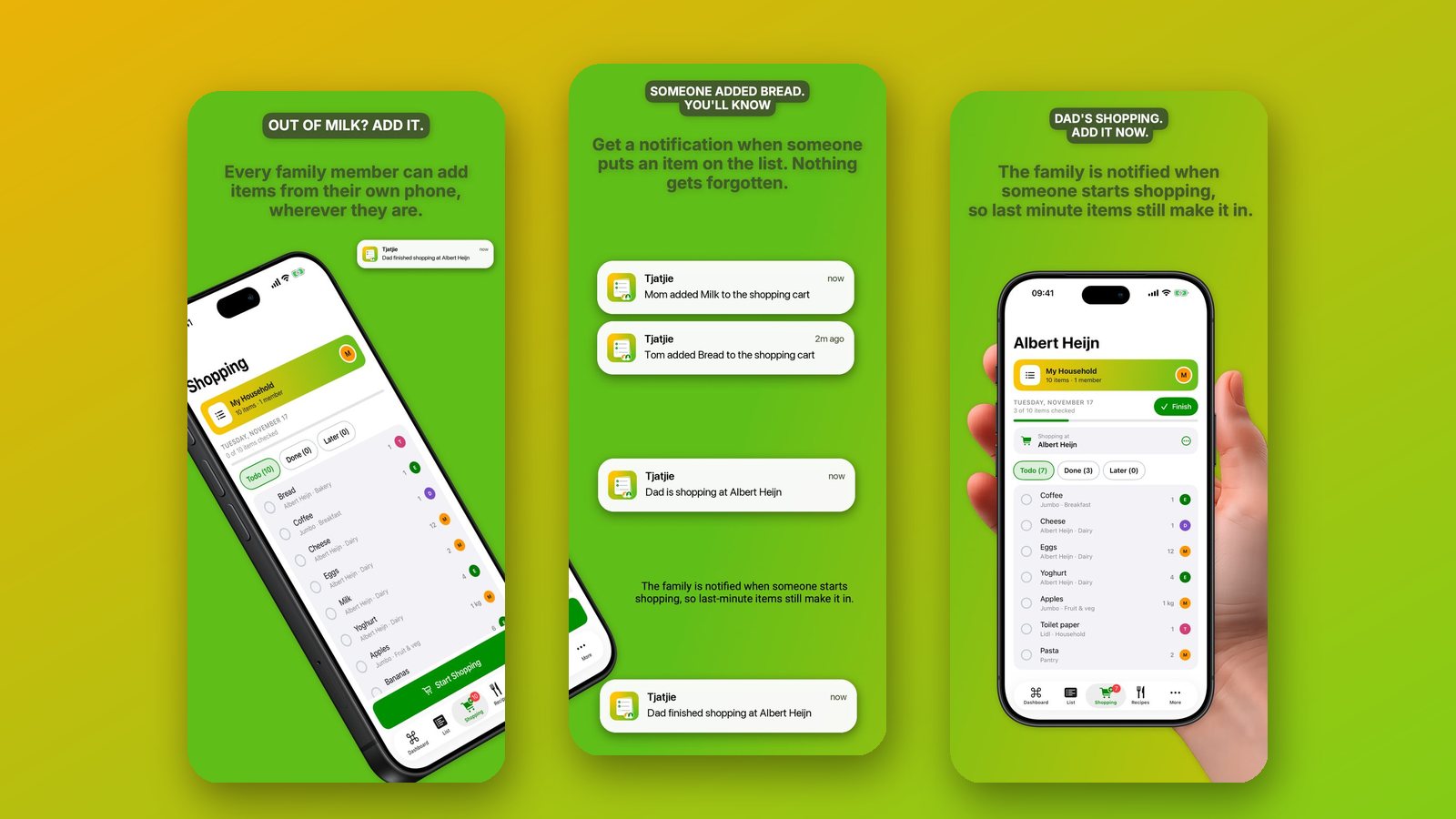
- Alguém começou a fazer as compras. Essa é a que as pessoas não imaginam que vão querer. Ela diz duas coisas ao resto da casa: alguém já está cuidando das compras, então ninguém mais precisa ir, e este é o momento de adicionar o que ainda falta.
- As compras terminaram. O que for adicionado daqui em diante fica para a próxima ida ao mercado. Também avisa quem vai cozinhar que os ingredientes estão a caminho.
No Lembretes da Apple, você configura isso por lista compartilhada, em Gerenciar Lista Compartilhada, onde escolhe ser avisado sobre itens adicionados e concluídos. Nos apps de lista de compras isso muda de app para app, então procure essa opção antes de levar a casa inteira para lá. E confira em cada celular se as notificações estão permitidas para o app em Ajustes › Notificações. Uma pessoa que tocou em “Não Permitir” no primeiro dia é o furo do sistema.
Como montar uma lista de compras compartilhada em 5 passos
Montar uma lista de compras compartilhada leva cinco passos: combinar uma única lista, conferir os celulares, convidar todo mundo, ativar as notificações e aposentar as listas antigas. A parte técnica leva dez minutos. O último passo leva algumas semanas.
1. Combine uma única lista e um único lugar
Diga em voz alta, à mesa: daqui para a frente existe uma lista de compras, e ela fica aqui. A escolha do app pesa menos do que o combinado. Uma lista compartilhada simples que todo mundo usa ganha do melhor app que só dois de vocês abriram.
2. Veja quais celulares há na casa
Conte as pessoas que adicionam itens à lista e as que fazem as compras, e veja o que cada uma tem no bolso. Só iPhones: o Lembretes, ou um app feito para dispositivos Apple. Um celular Android no meio: algo que funcione nos dois. Uma criança sem celular: o papel na geladeira continua, e um dos pais passa para a lista.
3. Convide todo mundo e peça que cada um adicione um item
Envie o convite enquanto todos estão no mesmo cômodo. Convite que fica para depois não é aceito. Em seguida, peça que cada um adicione um item, no próprio celular, na hora. Agora você sabe que funciona para cada pessoa, e todos já fizeram isso uma vez.
4. Ative as notificações
Confira em cada celular se as notificações estão ativadas, e teste: uma pessoa adiciona um item, as outras olham para a tela. Se alguém da casa achar que são notificações demais, procure um ajuste para reduzi-las antes que a pessoa desative tudo.
5. Aposente as listas antigas
Tire o papel da geladeira. Quando um pedido de compras chegar no grupo da família, não adicione você mesmo. Responda “coloca na lista”. Parece antipático por mais ou menos uma semana. Depois disso as mensagens param, e para também o trabalho de ser o secretário da casa.
Combinados que mantêm a lista compartilhada funcionando
Uma lista compartilhada continua funcionando quando a casa combina algumas regras pequenas sobre quando adicionar, como escrever um item e quem marca. A maior parte da irritação em torno de uma lista compartilhada vem daí, não do app.
| Combinado | Por que ajuda |
|---|---|
| Adicione quando abrir o último | O momento em que você abre a última caixa é o único em que é certo que você vai lembrar. |
| Escreva o que você quer dizer | “Iogurte grego, pote grande” evita uma discussão em casa. Coloque a quantidade, ou uma foto quando a embalagem importa. |
| Se não está na lista, não é comprado | Parece rígido, mas é o que faz as pessoas usarem a lista. Quem faz as compras não lê pensamentos. |
| Quem põe no carrinho marca | Um item marcado é uma promessa ao resto da casa de que ele está vindo para casa. |
| Avise quando for às compras | Evita que duas pessoas vão no mesmo dia e dá aos outros uma última chance de adicionar algo. |
| Mantenha uma lista separada para as coisas grandes | A festa, a loja de material de construção e a viagem ganham cada uma a sua lista, e a da semana fica curta. |
Você não precisa dos seis desde o primeiro dia. Comece pelo primeiro e pelo terceiro. O resto vem quando a lista virar o lugar onde as compras moram.
Uma lista para a casa inteira com o Tjatjie
Eu fiz o Tjatjie para a casa deste guia: várias pessoas que adicionam itens, uma que por acaso está no mercado e ninguém que queira ser o secretário. É uma lista de compras compartilhada para iPhone, iPad e Mac, e é assim que ele trata os pontos acima:
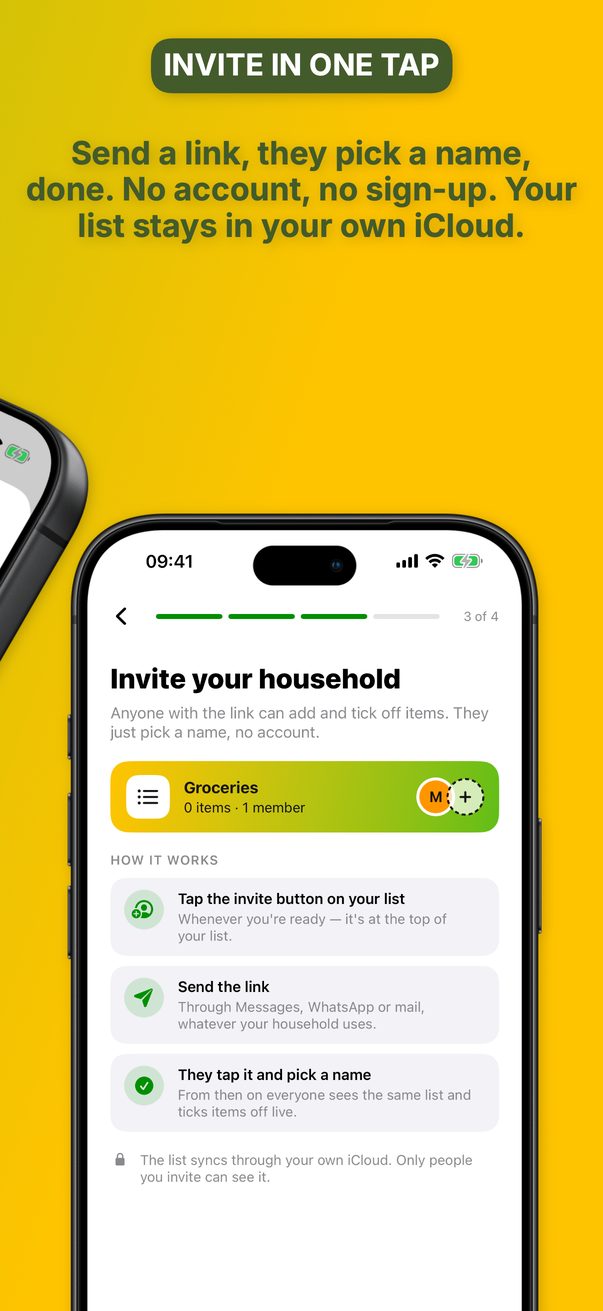
- Uma única lista, compartilhada por link. Sua lista compartilhada fica no topo da tela de compras. Toque no + e envie o link pelo Mensagens, WhatsApp ou e-mail. Quem tocar nele escolhe um nome e já está dentro. Todos na lista podem adicionar itens, editá-los e marcá-los como comprados.
- Sem cadastro. Não há conta para criar nem senha. O Tjatjie pede seu nome e uma cor, e usa a conta do iCloud que já está no seu dispositivo para o compartilhamento, a sincronização e as notificações.
- As três notificações. O resto da casa recebe uma notificação quando alguém adiciona um item, quando alguém começa a fazer as compras e escolhe o mercado, e quando termina. Suas próprias ações nunca notificam você.
- Quem adicionou o quê. Cada item mostra quem o adicionou, na cor dessa pessoa, então quem faz as compras sabe a quem perguntar qual iogurte era.
- Detalhe suficiente por item. Um item pode ter uma quantidade, uma nota e uma foto, e você pode ordenar a lista pelo seu caminho pelo mercado.
- Funciona dentro do mercado. A lista funciona sem conexão. As listas compartilhadas se atualizam automaticamente quando você volta a ficar online.
- Mais do que a lista. Os cartões de fidelidade ficam a um toque enquanto você faz as compras, uma receita coloca os ingredientes na lista, e os totais das notas fiscais viram gráficos de orçamento mensais e anuais.
Onde ele não serve: o Tjatjie não está disponível para Android nem na web, então é para casas com dispositivos Apple. O compartilhamento exige que todos estejam com a sessão iniciada no iCloud. A interface do app não está em português: ela está em inglês, e também existe em holandês, alemão, francês, espanhol, italiano, dinamarquês e norueguês. E o app é desbloqueado com uma assinatura do Tjatjie Pro, que você escolhe depois de instalar. A página na App Store traz os detalhes.
Perguntas frequentes
Qual é a melhor forma de compartilhar a lista de compras com a família?
A melhor forma é uma única lista digital que cada pessoa da casa consegue abrir e editar no próprio celular, e que avisa os outros quando algo é adicionado. Se todo mundo tem iPhone, uma lista compartilhada no Lembretes da Apple ou um app de lista de compras faz isso. Um papel na geladeira ou um grupo de mensagens só funciona enquanto uma pessoa continua copiando os itens.
Como compartilho uma lista de compras no iPhone?
Abra o app Lembretes, crie uma lista e defina o Tipo de Lista como Compras. Depois toque no botão de compartilhar e convide as pessoas da casa pelo Mensagens, pelo Mail ou por um link. Todos que aceitam veem a mesma lista e podem adicionar itens e marcá-los. As pessoas convidadas precisam de uma Conta Apple com o iCloud.
Dá para compartilhar uma lista de compras entre iPhone e Android?
Sim, mas não com os apps que vêm no iPhone: o Lembretes e o Notas da Apple não têm app para Android. Use um app que exista nos dois sistemas, como o Google Keep ou um app de lista de compras multiplataforma como Bring!, AnyList, OurGroceries ou Listonic.
Duas pessoas podem editar a lista de compras compartilhada ao mesmo tempo?
Sim. Em uma lista compartilhada do Lembretes, em uma nota compartilhada e nos apps de lista de compras, todos os participantes podem adicionar itens e marcá-los, e a alteração aparece nos outros celulares em instantes. Essa é a principal diferença em relação a uma lista enviada por mensagem, que é uma cópia que quem enviou não consegue mais alterar para você.
Como recebo uma notificação quando alguém adiciona algo à lista?
No Lembretes da Apple, abra a lista compartilhada, toque no botão de colaboração e escolha Gerenciar Lista Compartilhada para definir as notificações de itens adicionados e concluídos. Os apps de lista de compras costumam ter os próprios ajustes de notificação. Em todos os casos, as notificações também precisam estar permitidas para o app nos Ajustes do iPhone.
Todo mundo precisa de uma conta para compartilhar uma lista de compras?
Cada pessoa precisa de alguma forma de ser reconhecida. No Lembretes e no Notas da Apple, é a Conta Apple que já está no iPhone; no Google Keep, é uma conta do Google. Muitos apps de lista de compras pedem que cada pessoa se cadastre com um endereço de e-mail, enquanto os apps feitos sobre o iCloud usam a Conta Apple que já está no aparelho.
A lista de compras compartilhada funciona sem sinal dentro do mercado?
Na maioria dos apps, sim: a lista fica guardada no celular, então você continua lendo e marcando os itens sem conexão. O que você não recebe enquanto está offline são as alterações feitas pelas outras pessoas. Elas chegam quando o celular volta a se conectar.
Qual app compartilha a lista de compras com a casa inteira no iPhone, no iPad e no Mac?
O Tjatjie é uma lista de compras compartilhada para iPhone, iPad e Mac. Você convida as pessoas da casa com um link, cada um adiciona itens do próprio dispositivo, e os outros recebem uma notificação quando alguém adiciona um item, começa a fazer as compras ou termina. Ele funciona pela conta do iCloud que já está no dispositivo, sem nenhuma conta separada para criar. O Tjatjie não está disponível para Android nem na web, e a interface do app está em inglês, não em português.