Casa · Compras
Como partilhar a lista de compras com a família: 6 formas comparadas
Uma lista de compras só funciona quando toda a gente em casa lhe consegue acrescentar coisas e quem está na loja está a olhar para a versão mais recente. Aqui tens seis formas de partilhar uma, do papel no frigorífico a uma lista que avisa a família toda quando alguma coisa muda.
Por Nico Jansen, criador do Tjatjie··15 min de leitura
🇬🇧 Read this article in English →🇳🇱 Lees dit artikel in het Nederlands →🇩🇪 Diesen Artikel auf Deutsch lesen →🇫🇷 Lire cet article en français →🇪🇸 Leer este artículo en español →🇮🇹 Leggi questo articolo in italiano →🇧🇷 Ler este artigo em português (Brasil) →
A resposta curta
Para partilhares a lista de compras com a família, põe-na numa só lista digital que cada pessoa da casa consegue abrir e editar no seu próprio telemóvel: uma lista partilhada nos Lembretes da Apple, uma nota partilhada ou uma app de lista de compras. Escolhe a que funciona em todos os telemóveis da casa e que avisa os outros quando é adicionado um artigo, porque uma lista que ninguém sabe que mudou é a razão da segunda ida à loja.
Os cinco passos:
Conheces o momento. Estás em casa, os sacos estão em cima da bancada, e alguém pergunta: «Trouxeste leite?» Não estava na tua lista. Estava no papel do frigorífico, ou numa mensagem de há três horas, ou na cabeça de alguém.
O problema raramente é a família não ter lista de compras. Tem quatro. Uma de papel na cozinha, uma nota num telemóvel, uma conversa no grupo de WhatsApp da família, e as coisas que alguém tencionava dizer. Em nossa casa, a mensagem do costume era «podes pôr isto na lista?», enviada a quem calhasse ser o dono da lista nessa semana.
Partilhar uma lista de compras é passar de quatro listas para uma. Este guia compara seis formas de o fazer, mostra como as apps que já vêm no iPhone tratam do assunto, e explica o que procurar se quiseres mais do que uma nota com caixas para marcar.
Que formas há de partilhar uma lista de compras?
Há seis formas comuns de partilhar uma lista de compras: um papel na cozinha, um grupo de mensagens, uma nota partilhada, uma lista partilhada nos Lembretes da Apple, uma lista que enches por voz através de uma coluna inteligente, e uma app própria para listas de compras. Distinguem-se em três coisas: se toda a gente consegue adicionar esteja onde estiver, se quem vai às compras vê a versão mais recente, e se alguém fica a saber que a lista mudou.
| Forma | Quem pode adicionar | Está atualizada na loja? | Os outros ficam a saber das alterações? | Ideal para |
|---|---|---|---|---|
| Papel ou quadro branco | Quem estiver na cozinha | Só se o levares, ou uma fotografia dele | Não | Uma só pessoa que faz todas as compras |
| Grupo de mensagens | Toda a gente, de qualquer lado | Sim, mas espalhada por muitas mensagens | Sim, junto com tudo o resto do grupo | O «podes trazer também…» de vez em quando |
| Nota partilhada | Todas as pessoas com quem a partilhas | Sim | Quase nada: vês quando abres a nota | Uma lista simples para duas pessoas |
| Lista partilhada nos Lembretes | Todas as pessoas que convidas, com um dispositivo Apple | Sim, ordenada por secção da loja | Sim, se o ativares para a lista | Famílias só com iPhones que não querem instalar mais nada |
| Lista da coluna inteligente | Quem estiver perto da coluna | Sim, na app do assistente | Não | Adicionar artigos com as mãos ocupadas |
| App de lista de compras | Todas as pessoas que convidas e que têm a app | Sim, muitas vezes pela ordem da loja | Depende da app | Famílias que vão às compras várias vezes por semana |
Nenhuma destas formas está errada. Um casal que vai às compras uma vez por semana, com uma rotina fixa, vive bem com uma folha de papel. Quanto mais pessoas acrescentam à lista, e quanto mais vezes alguém vai às compras, mais as duas últimas colunas começam a pesar.
O que faz uma lista de compras partilhada funcionar?
Uma lista de compras partilhada funciona quando há exatamente uma, toda a gente lhe consegue acrescentar um artigo em poucos segundos, e quem está a fazer as compras vê cada alteração antes de chegar à caixa. Tudo o resto é uma questão de gosto. Estes cinco pontos são aquilo com que deves comparar qualquer opção:
- Uma só lista. Não uma por pessoa, não uma por app. No momento em que há duas, alguém tem de as juntar, e esse alguém vai esquecer-se.
- Adicionar é mais rápido do que lembrar. Se pôr a pasta de dentes na lista der mais trabalho do que pensar «logo à noite digo», as pessoas vão pensar isso. A lista tem de estar em todos os telemóveis, a um toque de distância.
- A lista está atualizada. O que alguém adiciona às quatro horas tem de estar no telemóvel de quem vai às compras às quatro e cinco, sem ninguém enviar nada.
- Os outros sabem que mudou. Quem está a fazer as compras e não volta a olhar para a lista a meio da loja perde o que foi adicionado depois de ter saído de casa.
- Funciona na loja. Os supermercados são edifícios grandes com paredes grossas. Uma lista que precisa de ligação para abrir não serve de nada entre as arcas dos congelados.
Há um sexto ponto que só aparece ao fim de algumas semanas: a lista tem de dizer o suficiente. «Leite» é claro para quem o escreveu. Quem está na loja tem à frente uma parede de leite. A quantidade, a marca ou uma fotografia da embalagem poupam um telefonema.
Porque é que o papel e o grupo de WhatsApp não chegam?
Um papel está num só sítio e um grupo de mensagens não é uma lista, por isso ambos dependem de uma pessoa que passa os artigos à mão. Essa pessoa costuma ser a que vai às compras, e é a passar que as coisas se perdem.
O papel no frigorífico é a melhor lista da casa enquanto estás à frente dele. Não precisa de telemóvel, de conta nem de explicações, e as crianças conseguem usá-lo. Mas fica na cozinha. Não lhe consegues acrescentar nada a partir do trabalho, e quem passa pela loja a caminho de casa não o tem consigo. A solução do costume é uma fotografia da lista, que é uma cópia que deixa de estar certa no momento em que alguém volta a pegar na caneta.
O grupo de WhatsApp da família resolve a distância e cria um problema novo. Uma mensagem chega a toda a gente, esteja onde estiver. Mas as compras chegam entre fotografias das férias e perguntas sobre o jantar, sem ordem nenhuma, e ninguém consegue riscar nada. Quem vai às compras percorre a tarde toda para trás para as juntar. Se um passa no Continente e outro no Pingo Doce no mesmo dia, os dois compram o pão, porque uma mensagem não consegue mostrar que uma coisa já foi comprada.
Os dois continuam a ter o seu uso. O papel serve bem como sítio onde a família aponta as coisas, desde que alguém as passe para a lista verdadeira. E o grupo serve bem para discutir o que se vai comer. Nenhum dos dois deve ser a própria lista.
Como partilhar uma lista de compras no iPhone?
No iPhone, partilhas uma lista de compras criando-a na app Lembretes, definindo o tipo de lista como Compras e convidando a tua família com o botão Partilhar. Os Lembretes vêm com todos os iPhones, iPads e Macs, por isso, numa família só com dispositivos Apple, ninguém tem de instalar nada.
Os passos:
- Abre os Lembretes e toca no botão para adicionar uma lista. Dá-lhe um nome, por exemplo Compras.
- Em Tipo de lista, escolhe Compras. É preciso o iOS 17 ou posterior. Os Lembretes passam a arrumar o que adicionas em secções, como as das frutas e legumes, dos laticínios e da padaria.
- Abre a lista, toca no botão Partilhar e envia o convite por Mensagens, por Mail ou por uma ligação.
- Quem aceitar vê a lista entre as suas próprias listas. Pode adicionar artigos, marcá-los como concluídos e apagá-los.
- Toca no botão Colaborar, no topo da lista partilhada, e escolhe Gerir lista partilhada para veres quem está nela e para definires as notificações da lista.
As secções automáticas são a razão para usares o tipo Compras e não uma lista normal. Escreves «bananas» e o artigo vai parar à secção das frutas e legumes. Se os Lembretes puserem alguma coisa na secção errada, arrasta-a para a certa e eles lembram-se disso da próxima vez. Podes mudar o nome e a ordem das secções, para a lista seguir a disposição da tua loja. A Apple avisa que a arrumação automática só funciona nas línguas suportadas.
Uma nota partilhada na app Notas é o outro caminho que já vem no iPhone. Cria uma nota com uma lista de verificação, partilha-a com o botão Partilhar, e todas as pessoas que convidas podem acrescentar linhas e marcá-las. As Notas mostram quem alterou o quê, e podes mencionar alguém escrevendo @ e o nome, o que lhe envia uma notificação. Uma nota é mais livre do que uma lista: podes pôr uma fotografia do produto ou uma linha de explicação em qualquer sítio.
| Lista partilhada nos Lembretes | Nota partilhada nas Notas | |
|---|---|---|
| Feita para | Tarefas e listas | Notas de forma livre |
| Ordenar por secção da loja | Automático, com o tipo de lista Compras | À mão |
| Artigos marcados | Desaparecem da vista, podem voltar a ser mostrados | Ficam na nota até os apagares |
| Notificações | Definem-se para cada lista partilhada | Quando alguém te menciona pelo nome |
| Fotografias | Anexadas a um artigo | Em qualquer sítio da nota |
| Funciona em Android | Não | Não |
As duas exigem que toda a gente tenha uma Conta Apple com o iCloud ativado para essa app. E as duas são ferramentas gerais. Guardam bem uma lista. Não sabem nada de lojas, de cartões de cliente, de receitas nem de quanto deram as compras na caixa.
E se alguém da família tiver um telemóvel Android?
Se uma pessoa da casa tiver um telemóvel Android, a lista tem de viver numa app que funcione nos dois sistemas, porque os Lembretes e as Notas da Apple não têm app para Android. Este único facto decide mais do que qualquer comparação de funcionalidades, por isso vê-o primeiro.
As opções para uma família mista:
- Google Keep. A app de notas da Google funciona em Android, no iPhone e num navegador. Cria uma nota com caixas de verificação, adiciona os outros como colaboradores, e todos editam a mesma lista. Cada pessoa precisa de uma conta Google.
- Uma app de lista de compras multiplataforma. Bring!, AnyList, OurGroceries e Listonic são nomes conhecidos que têm apps para iPhone e para Android. São feitas para compras, por isso ordenam os artigos por categoria e guardam um histórico do que compras.
- A lista na app de uma coluna inteligente. Se a família já fala com a Alexa ou com a Google, a lista de compras na app desse assistente está nos dois tipos de telemóvel.
O contrário também é verdade. Uma app assente no iCloud, como os Lembretes ou a minha própria app, o Tjatjie, serve bem quando toda a gente usa dispositivos Apple e serve mal quando alguém não usa. Não escolhas uma lista que deixa uma pessoa da casa de fora. Ela volta a mandar mensagens, e estás outra vez com duas listas.
O que acrescenta uma app própria para listas de compras?
Uma app própria para listas de compras acrescenta aquilo de que uma lista geral não faz ideia: lojas, a ordem por que as percorres, produtos com fotografias e quantidades, receitas, e quanto deram as compras. Se precisas disso, depende de como a tua família faz as compras. Estes são os pontos em que as apps diferem, e o que perguntar sobre cada um:
| Ponto | O que verificar | Porque importa |
|---|---|---|
| Dispositivos | Só iPhone, ou também Android e a web? | Toda a gente em casa tem de conseguir abrir a lista. |
| Registo | Cada pessoa cria uma conta, ou a app usa uma que o telemóvel já tem? | Cada passo a mais perde um familiar pelo caminho. |
| Notificações | A app avisa os outros quando é adicionado um artigo, e quando alguém vai às compras? | É isto que evita o artigo esquecido e a compra a dobrar. |
| Ordem da lista | Por categoria, ou pela ordem do teu próprio percurso na loja? | Uma lista pela ordem do percurso poupa voltar atrás por causa dos ovos. |
| Detalhe por artigo | Quantidade, uma nota, uma fotografia? | Quem vai às compras traz o que se queria, não o que ficou escrito. |
| Receitas | Uma receita consegue pôr os ingredientes na lista? | Planear o jantar e fazer a lista passam a ser um só passo. |
| Gastos | Consegues registar quanto deu uma ida às compras e ver isso ao longo do tempo? | Útil se o orçamento das compras é uma coisa que acompanhas. |
| Onde ficam os dados | Nos servidores de quem faz a app, ou na tua própria conta na nuvem? | Uma lista de compras diz muito sobre uma família. |
Nenhuma app pontua em todas as linhas, e tu não precisas de todas as linhas. Decide quais são as duas ou três que contam em tua casa. Para uma família com adolescentes, costumam ser as notificações e as fotografias. Para quem cozinha com receitas a semana toda, é a ligação entre a receita e a lista.
Um conselho de quem construiu uma destas apps: experimenta primeiro o adicionar. Abre a app e conta o tempo que demoras a pôr «manteiga» na lista. É o gesto que a tua família vai repetir mil vezes, e se for lento a lista fica vazia, por mais engenhoso que seja o resto.
Como é que todos ficam a saber que a lista mudou?
Todos ficam a saber que a lista mudou só se a lista enviar notificações, e há três momentos que merecem uma notificação: é adicionado um artigo, alguém começa a fazer compras, e as compras estão feitas. É a parte que a maioria das listas partilhadas deixa ao acaso.
Uma lista que sincroniza está atualizada, mas só para quem olha para ela. A sincronização é silenciosa. Quem foi às compras viu a lista em casa, guardou o telemóvel e começou pelos legumes. O que é adicionado depois disso fica na lista sem ninguém ver, até a pessoa estar de volta no carro.
- Foi adicionado um artigo. O telemóvel de quem está às compras vibra no bolso com o que há de novo. Ninguém tem de mandar à parte um «viste que adicionei…».
- Alguém começou a fazer compras. É a notificação que as pessoas não esperam querer. Diz duas coisas ao resto da casa: as compras estão a ser tratadas, por isso mais ninguém tem de ir, e este é o momento de adicionar o que ainda te falta.
- As compras estão feitas. O que for adicionado a partir de agora é para a próxima ida. Também diz a quem está a cozinhar que os ingredientes vêm a caminho.
Nos Lembretes da Apple, isto define-se para cada lista partilhada, em Gerir lista partilhada, onde escolhes ser avisado quando são adicionados e quando são concluídos lembretes. Nas apps de lista de compras varia de app para app, por isso procura-o antes de mudares a família toda. E confirma em cada telemóvel que as notificações estão permitidas para a app em Definições › Notificações. Uma pessoa que tocou em «Não permitir» no primeiro dia é o buraco no sistema.
Como montar uma lista de compras partilhada em 5 passos
Montar uma lista de compras partilhada leva cinco passos: combinar uma só lista, ver os telemóveis, convidar toda a gente, ativar as notificações e acabar com as listas antigas. A parte técnica leva dez minutos. O último passo leva algumas semanas.
1. Combinem uma só lista e um só sítio
Di-lo em voz alta à mesa: a partir de agora há uma lista de compras, e ela vive aqui. A escolha da app conta menos do que o acordo. Uma lista partilhada simples que toda a gente usa vale mais do que a melhor app que só dois de vocês abriram.
2. Vê que telemóveis há em casa
Conta as pessoas que acrescentam à lista e as pessoas que vão às compras, e vê o que têm no bolso. Tudo iPhones: os Lembretes, ou uma app feita para dispositivos Apple. Um telemóvel Android no meio: algo que funcione nos dois. Uma criança sem telemóvel: o papel no frigorífico fica, e o pai ou a mãe passa-o para a lista.
3. Convida toda a gente e pede a cada um que adicione um artigo
Envia o convite enquanto estão todos na mesma sala. Os convites que ficam para depois não são aceites. A seguir, pede a cada um que adicione um artigo, no seu próprio telemóvel, logo ali. Ficas a saber que funciona para cada pessoa, e cada uma já o fez uma vez.
4. Ativa as notificações
Confirma em cada telemóvel que as notificações estão ligadas, e testa-as: uma pessoa adiciona um artigo, as outras olham para o ecrã. Se alguém da casa achar que as notificações são demasiadas, procura uma definição para as reduzir antes de essa pessoa as desligar por completo.
5. Acaba com as listas antigas
Tira o papel do frigorífico. Quando chegar uma compra ao grupo de WhatsApp da família, não a adiciones tu. Responde «põe na lista». Parece antipático durante mais ou menos uma semana. Depois disso as mensagens acabam, e acaba também o trabalho de seres o secretário da casa.
Regras da casa que mantêm a lista partilhada a funcionar
Uma lista partilhada continua a funcionar quando a família combina algumas regras pequenas sobre quando adicionar, como escrever um artigo e quem o marca. A maior parte das irritações à volta de uma lista partilhada vem daqui, não da app.
| Regra | Porque ajuda |
|---|---|
| Adiciona quando gastas o último | O momento em que abres o último pacote é o único em que tens a certeza de te lembrares. |
| Escreve o que queres dizer | «Iogurte, o grego, embalagem grande» evita uma discussão em casa. Acrescenta a quantidade, ou uma fotografia quando a embalagem conta. |
| Se não está na lista, não se compra | Parece rígido, mas é o que leva as pessoas a usar a lista. Quem vai às compras não adivinha pensamentos. |
| Quem põe no carrinho, marca | Um artigo marcado é uma promessa ao resto da casa de que vem para casa. |
| Avisa quando vais às compras | Evita que duas pessoas vão no mesmo dia, e dá aos outros uma última oportunidade de adicionar. |
| Tem uma lista à parte para as coisas grandes | A festa, a loja de bricolage e as férias têm cada uma a sua lista, para a da semana continuar curta. |
Não precisas das seis logo no primeiro dia. Começa pela primeira e pela terceira. As outras vêm atrás, quando a lista já for o sítio onde as compras vivem.
Uma lista para toda a família, com o Tjatjie
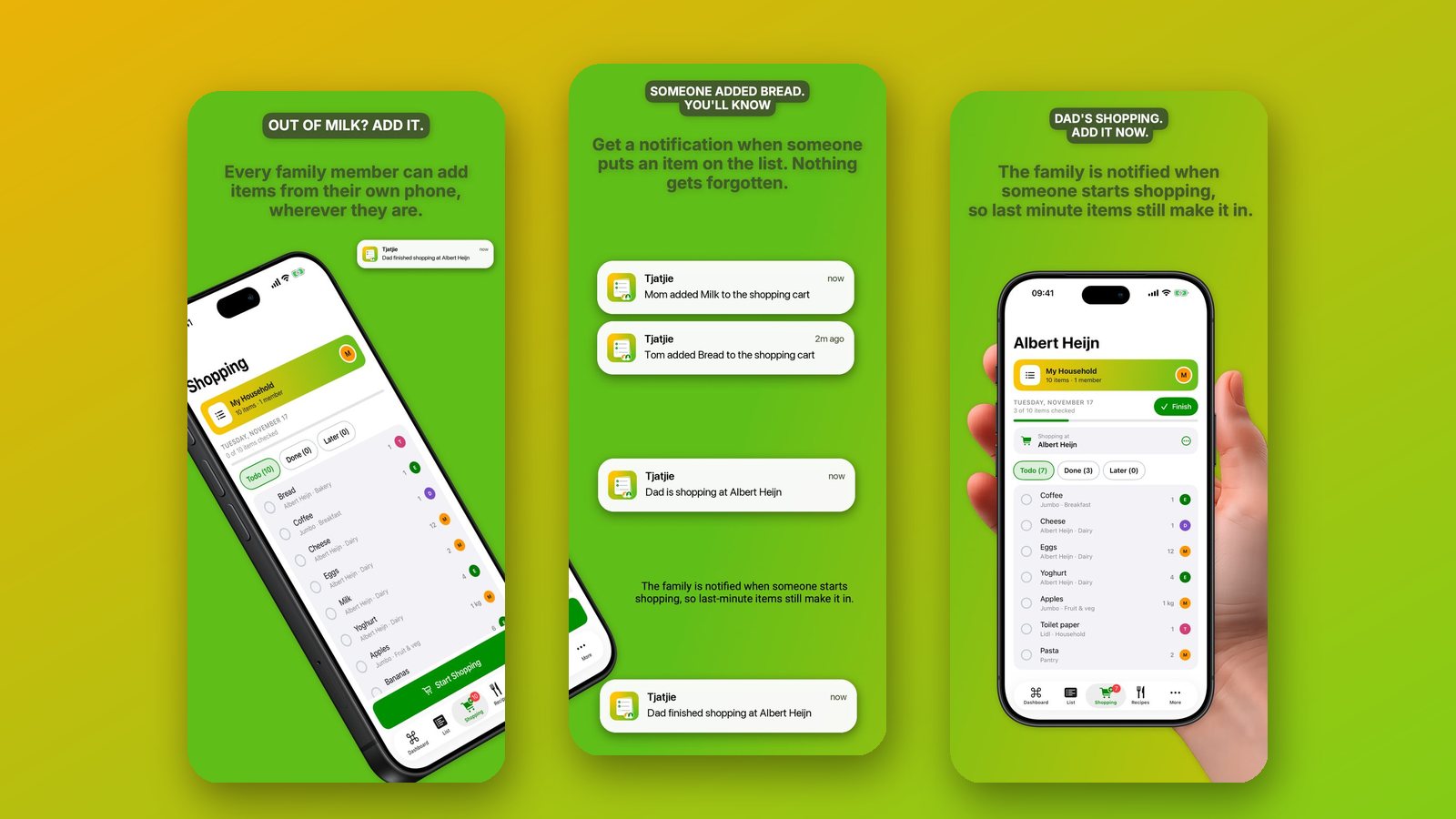
Criei o Tjatjie para a família deste guia: várias pessoas que adicionam, uma que calha estar na loja, e ninguém que queira ser o secretário. É uma lista de compras partilhada para iPhone, iPad e Mac, e é assim que trata dos pontos acima:
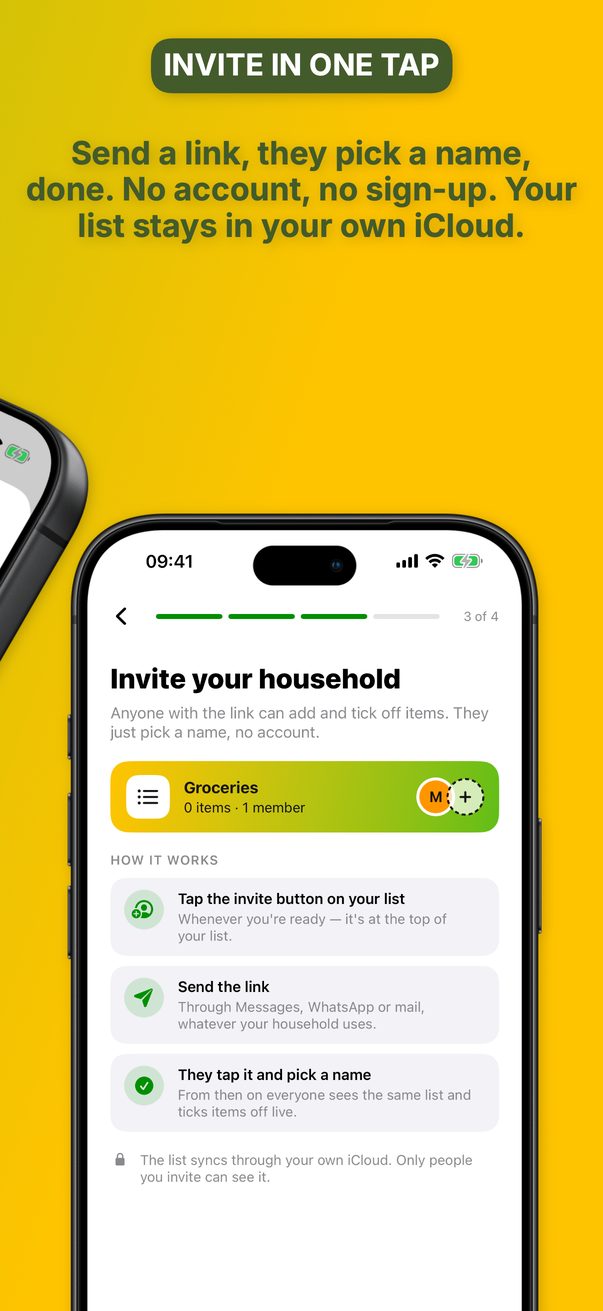
- Uma só lista, partilhada por link. A tua lista partilhada fica no topo do ecrã de compras. Toca no + e envia o link por Mensagens, por WhatsApp ou por email. Quem tocar nele escolhe um nome e já está dentro. Todas as pessoas da lista podem adicionar artigos, editá-los e marcá-los como comprados.
- Sem registo. Não há conta para criar nem palavra-passe. O Tjatjie pede-te o teu nome e uma cor, e usa a conta iCloud que já está no teu dispositivo para a partilha, a sincronização e as notificações.
- As três notificações. O resto da família recebe uma notificação quando alguém adiciona um artigo, quando alguém começa a fazer compras e escolhe a loja, e quando termina. As tuas próprias ações nunca te notificam.
- Quem adicionou o quê. Cada artigo mostra quem o adicionou, na cor dessa pessoa, para quem vai às compras saber a quem perguntar que iogurte era.
- Detalhe suficiente por artigo. Um artigo pode ter uma quantidade, uma nota e uma fotografia, e podes ordenar a lista pelo teu percurso na loja.
- Funciona na loja. A lista funciona sem ligação. As listas partilhadas atualizam-se automaticamente quando voltas a estar online.
- Mais do que a lista. Os cartões de fidelização estão a um toque enquanto fazes as compras, uma receita põe os ingredientes na lista, e os totais dos talões transformam-se em gráficos de orçamento mensais e anuais.
Onde não serve: o Tjatjie não está disponível para Android nem na web, por isso é para famílias com dispositivos Apple. A partilha exige que toda a gente tenha sessão iniciada no iCloud. A interface da app não está em português: está em inglês, e também em neerlandês, alemão, francês, espanhol, italiano, dinamarquês e norueguês. E a app é desbloqueada com uma subscrição Tjatjie Pro que escolhes depois de instalar. A página da App Store tem os pormenores.
Perguntas frequentes
Qual é a melhor forma de partilhar a lista de compras com a família?
A melhor forma é uma só lista digital que cada pessoa da casa consegue abrir e editar no seu próprio telemóvel, e que avisa os outros quando é adicionada alguma coisa. Se todos tiverem iPhone, uma lista partilhada nos Lembretes da Apple ou uma app de lista de compras faz isso. Um papel ou um grupo de mensagens só funcionam enquanto houver uma pessoa a passar os artigos de um lado para o outro.
Como partilho uma lista de compras no iPhone?
Abre a app Lembretes, cria uma lista e define o tipo de lista como Compras. Depois toca no botão Partilhar e convida a tua família por Mensagens, por Mail ou por uma ligação. Quem aceitar vê a mesma lista e pode adicionar artigos e marcá-los como comprados. As pessoas que convidas precisam de uma Conta Apple com o iCloud.
Posso partilhar uma lista de compras entre iPhone e Android?
Sim, mas não com as apps que vêm com o iPhone: os Lembretes e as Notas da Apple não têm app para Android. Usa uma app que exista nos dois sistemas, como o Google Keep ou uma app de lista de compras multiplataforma, como Bring!, AnyList, OurGroceries ou Listonic.
Duas pessoas podem editar uma lista de compras partilhada ao mesmo tempo?
Sim. Numa lista partilhada dos Lembretes, numa nota partilhada e nas apps de lista de compras, todas as pessoas da lista podem adicionar artigos e marcá-los, e a alteração aparece nos outros telemóveis em instantes. É a principal diferença em relação a uma lista enviada por mensagem, que é uma cópia que quem a enviou já não consegue alterar do teu lado.
Como recebo uma notificação quando alguém adiciona alguma coisa à lista?
Nos Lembretes da Apple, abre a lista partilhada, toca no botão Colaborar e escolhe Gerir lista partilhada para definires as notificações de lembretes adicionados e concluídos. As apps de lista de compras costumam ter as suas próprias definições de notificações. Em todos os casos, as notificações também têm de estar permitidas para essa app nas Definições do iPhone.
Toda a gente precisa de uma conta para partilhar uma lista de compras?
Toda a gente precisa de alguma forma de ser reconhecida. Para os Lembretes e as Notas da Apple é a Conta Apple que já está no iPhone; para o Google Keep é uma conta Google. Muitas apps de lista de compras pedem a cada pessoa que se registe com um endereço de email, enquanto as apps assentes no iCloud usam a Conta Apple que já lá está.
Uma lista de compras partilhada funciona sem rede no supermercado?
Na maior parte das apps, sim: a lista fica guardada no telemóvel, por isso podes continuar a lê-la e a marcar artigos sem ligação. O que não recebes enquanto estás offline são as alterações que os outros fazem. Chegam quando o telemóvel voltar a ter ligação.
Que app partilha uma lista de compras com toda a família no iPhone, no iPad e no Mac?
O Tjatjie é uma lista de compras partilhada para iPhone, iPad e Mac. Convidas a tua família com um link, cada um adiciona artigos a partir do seu próprio dispositivo, e os outros recebem uma notificação quando alguém adiciona um artigo, começa a fazer compras ou termina. Funciona com a conta iCloud que já está no dispositivo, sem nenhuma conta à parte para criar. O Tjatjie não está disponível para Android nem na web. A interface da app está em inglês, não em português; as outras línguas da interface são neerlandês, alemão, francês, espanhol, italiano, dinamarquês e norueguês.