Biglietti · Uscire insieme
Come inviare biglietti a un amico: PDF, Apple Wallet e cambio nominativo
Una persona compra quattro biglietti, e quattro persone devono passare l’ingresso. Ecco come dare a ognuno il proprio biglietto, qualunque tipo di biglietto tu abbia, come gestire un biglietto nominativo, e come evitare che tutti debbano aspettare chi li ha comprati.
Di Nico Jansen, sviluppatore di TixVault··16 min di lettura
🇬🇧 Read this article in English →🇳🇱 Lees dit artikel in het Nederlands →🇩🇪 Diesen Artikel auf Deutsch lesen →🇫🇷 Lire cet article en français →🇪🇸 Leer este artículo en español →🇵🇹 Ler este artigo em português (Portugal) →🇧🇷 Ler este artigo em português (Brasil) →
La risposta breve
Per inviare biglietti a un amico, dai a ogni persona il proprio biglietto nel modo che quel tipo di biglietto consente: manda la pagina del PDF con il suo posto, condividi il pass da Apple Wallet, oppure usa la funzione di trasferimento nell’app del venditore. Se il biglietto è nominativo, fai prima il cambio nominativo, e non mandare mai lo stesso codice a due persone, perché entra solo chi lo fa leggere per primo.
I sei passi:
Di solito va così. Una persona del gruppo è la più veloce quando apre la vendita e compra quattro biglietti. Nella sua casella arriva un PDF, oppure i biglietti compaiono in un’app sul suo telefono. E da quel momento tutta la serata dipende da un solo telefono: chi li ha comprati deve essere all’ingresso per primo, con la batteria carica, la rete che funziona e la pazienza di far leggere quattro codici.
Poi qualcuno è in ritardo, o arriva direttamente dal lavoro, o vuole trovarsi dentro. I biglietti vanno passati, ed è lì che le cose si complicano: lo screenshot della pagina sbagliata, lo stesso PDF a tutti, un trasferimento che nessuno ha accettato, un nome sul biglietto che non corrisponde al documento.
Questa guida spiega come condividere i biglietti nel modo giusto, per ogni tipo di biglietto che puoi avere: un PDF, un pass in Apple Wallet, o un biglietto dentro un’app ufficiale, con le regole italiane sui biglietti nominativi in evidenza. Vale per un concerto, una partita, un festival o il teatro.
Perché ogni persona ha bisogno del proprio biglietto?
Ogni persona ha bisogno del proprio biglietto perché ogni biglietto ha un solo codice, e il lettore all’ingresso fa passare quel codice una volta. La prima lettura segna il biglietto come utilizzato. Una copia dello stesso codice, mostrata un minuto dopo da qualcun altro, prende la luce rossa.
Per questo condividere i biglietti in realtà vuol dire dividerli. Se hai comprato quattro biglietti, hai quattro codici, e ognuno deve finire a una sola persona. Mandare a tutti lo stesso PDF con tutti e quattro i codici funziona solo finché ognuno mostra la pagina giusta, e in una coda affollata è una scommessa.
| Cosa fai | Cosa succede all’ingresso |
|---|---|
| Ognuno mostra il proprio codice | Entrano tutti |
| Due persone mostrano lo stesso codice | Il primo entra, il secondo si sente dire «già utilizzato» |
| Una persona mostra tutti e quattro i biglietti del gruppo | Funziona, ma dovete passare tutti insieme |
| Qualcuno mostra lo screenshot di un biglietto in app con un codice che si rinnova | Di solito non viene letto affatto |
Alcuni luoghi sono più tolleranti di altri con una seconda lettura, e a volte il personale può controllare quando e dove un biglietto è stato letto. Non contarci. Un codice, una persona.
Come si condivide ogni tipo di biglietto?
Come condividi un biglietto dipende dal tipo: un PDF o un biglietto da stampare a casa si manda come file, un pass di Wallet si condivide da Wallet, e un biglietto dentro un’app ufficiale si trasferisce con quell’app. Di solito l’email di conferma ti dice quale hai.
| Tipo di biglietto | Come condividerlo | Una copia viene letta? |
|---|---|---|
| PDF o biglietto da stampare a casa | Manda a ciascuno, come file, la pagina con il suo posto | Sì, se il codice è nitido |
| Pass in Apple Wallet | Condividi il pass da Wallet, oppure manda il link «Aggiungi a Apple Wallet» | Il pass funziona; se si può condividere lo decide chi l’ha emesso |
| Biglietto in un’app ufficiale (del venditore o del club) | Usa il trasferimento in quell’app; il tuo amico accetta con il proprio account | No, il codice spesso si rinnova ogni pochi secondi |
| Biglietto cartaceo | Consegnalo a mano | Solo l’originale |
| Abbonamento o tessera | Segui le regole del club o del teatro per gli ospiti | Solo la tessera o l’app ufficiale |
Molti biglietti rientrano in più di una riga. Un PDF arriva spesso anche con un pulsante «Aggiungi a Apple Wallet», e un venditore può offrire sia un PDF sia un biglietto in app. Scegli quello più facile da dividere, che di solito è il PDF. E in Italia, qualunque sia il tipo, controlla anche se il biglietto è nominativo: ne parlo più avanti.
Come mandi un solo biglietto da un PDF con più biglietti?
Un PDF con più biglietti ha di solito un biglietto per pagina, quindi a ogni persona mandi una copia del PDF con solo la pagina del suo posto. Mandare a tutti il file intero è l’errore più comune, perché mette ogni codice su ogni telefono.
Su iPhone o iPad
- Salva il PDF dall’email nell’app File (tocca l’allegato, poi il pulsante di condivisione, poi «Salva su File»).
- In File, tocca e tieni premuto il PDF e scegli «Duplica», una volta per ogni persona.
- Apri una copia e mostra le miniature delle pagine. Tocca e tieni premuta ogni pagina che non è per questa persona ed eliminala, finché resta solo la sua.
- Rinomina la copia con il nome della persona, per esempio «Concerto - Anna.pdf».
- Manda ogni file con AirDrop, Messaggi, WhatsApp o email.
Su un Mac
Apri il PDF in Anteprima, mostra le miniature nella barra laterale e trascina sulla scrivania la pagina di una persona. Anteprima la salva come PDF a parte con solo quella pagina. Ripeti per ogni pagina.
Quale pagina è di chi?
Quattro biglietti in un PDF sembrano quasi uguali. Prima di dividerli, annota quale settore, fila, posto e ingresso c’è su quale pagina, e decidi chi siede dove. Poi manda a ognuno la pagina con il suo nome sulla tua lista, e scrivigli nel messaggio posto e ingresso. Ti risparmia una discussione all’ingresso. Se i biglietti sono nominativi, la lista ti serve anche per il cambio nominativo: ogni nome deve finire sul biglietto giusto.
Come condividi un biglietto in Apple Wallet?
Per condividere un biglietto in Apple Wallet, apri il pass, tocca il pulsante con i tre puntini e scegli l’opzione per condividere il pass, oppure avvicina il tuo iPhone a quello dell’altra persona e tocca Condividi. Il secondo modo richiede che entrambi gli iPhone abbiano iOS 17.2 o successivo, e invia il pass con AirDrop.
- Non tutti i pass si possono condividere. Lo decide l’azienda che ha creato il pass. Se l’opzione per condividere non c’è, chi l’ha emesso l’ha disattivata, di solito perché il biglietto è nominativo o perché vuole che usi la sua funzione di trasferimento.
- Un pass condiviso è lo stesso biglietto. Condividere un pass dà all’altra persona una copia del tuo codice. Condividi un pass con una persona, e tieni gli altri.
- Più biglietti, più pass. Una prenotazione per quattro persone arriva di solito come quattro pass impilati. Scorri fino a quello giusto prima di condividerlo.
- Oppure manda il link. Alcuni venditori ti permettono di inoltrare il link «Aggiungi a Apple Wallet» di un solo biglietto. Il tuo amico lo apre sul suo iPhone e aggiunge quel biglietto al proprio Wallet.
Se hai solo un PDF e lo vuoi in Wallet, ho scritto una guida a parte su come aggiungere un biglietto PDF ad Apple Wallet.
Come funziona il trasferimento in un’app ufficiale?
Un trasferimento sposta il biglietto dal tuo account a quello del tuo amico: lui lo accetta, riceve un nuovo codice, e la tua copia smette di funzionare. È l’unico modo per condividere un biglietto il cui codice si rinnova in un’app.
Molte app ufficiali di biglietteria e dei club mostrano un codice che cambia ogni pochi secondi. Questo blocca screenshot e copie, ma significa anche che non puoi semplicemente mandare una foto a un amico. Al suo posto l’app ha una funzione di trasferimento, che di solito funziona così:
- Apri i tuoi biglietti nell’app o sul sito e scegli l’evento.
- Scegli la funzione di trasferimento, seleziona i biglietti da mandare e inserisci l’indirizzo email o il numero di telefono del tuo amico.
- Il tuo amico riceve un’email o un SMS e accetta i biglietti, accedendo al proprio account o creandone uno.
- Una volta accettati, i biglietti sono nel suo account con un nuovo codice, e i tuoi non funzionano più.
Tre cose da sapere. Di solito puoi annullare un trasferimento solo finché non viene accettato, quindi controlla email o numero prima di inviare. Il tuo amico ha bisogno di un account suo, ed è più semplice se usi l’indirizzo email di quell’account. E non tutti gli eventi permettono il trasferimento; l’opzione può mancare o chiudersi a un certo orario prima dell’evento. Con i biglietti nominativi, il trasferimento è spesso legato al cambio nominativo o al cambio utilizzatore: il nuovo nome va sul biglietto insieme al nuovo codice.
E se il biglietto è nominativo?
Se un biglietto è nominativo può entrare solo la persona indicata, quindi prima di darlo a qualcun altro fai il cambio nominativo tramite il venditore. In Italia è la regola per molti eventi, non l’eccezione.
Dal 1° luglio 2019, una norma della legge di bilancio approvata a fine 2018 rende nominativi i biglietti per concerti e spettacoli dal vivo in luoghi con più di 5.000 posti. All’ingresso, oltre al biglietto, può esserti chiesto un documento d’identità valido, in originale, e il nome deve corrispondere. La stessa legge prevede il cambio nominativo e la rivendita tramite i canali ufficiali. Anche i biglietti delle partite di calcio sono nominativi, e lì il cambio si chiama di solito «cambio utilizzatore» e si fa nell’area personale della biglietteria del club.
| Dove hai comprato | Come cambi il nome | Da sapere |
|---|---|---|
| TicketOne | Cambio nominativo online dal tuo account, nei punti vendita o, a seconda dell’evento, sul luogo dell’evento | Tempi e condizioni li decide l’organizzatore; il servizio può avere un costo |
| Biglietto che non puoi più usare | Rivendita sulla piattaforma ufficiale, come fanSALE per i biglietti TicketOne | Chi compra riceve un nuovo biglietto a suo nome, e il tuo viene annullato |
| Biglietteria di un club di calcio | Cambio utilizzatore nell’area personale della biglietteria | Spesso con una scadenza, e per alcune partite non è previsto |
| Altri venditori | Cerca «cambio nominativo» nel tuo ordine o nelle condizioni | Se non c’è, chiedi al venditore prima dell’evento |
Fai il cambio nominativo appena sai chi va al posto tuo: è il passaggio che tutti dimenticano, e quello che gli steward non possono sistemare la sera stessa. E controlla che il nome e il cognome siano scritti esattamente come sul documento di chi entra.
Come tieni i biglietti condivisi con partner o famiglia?
Se uscite spesso insieme, tenete i biglietti in un unico posto condiviso che ognuno ha sul proprio telefono, invece di inoltrare ogni biglietto ogni volta. Così il biglietto che il tuo partner ha comprato il mese scorso è già sul tuo telefono stasera.
Ci sono alcuni modi per farlo:
- Una cartella condivisa in iCloud Drive. Salva ogni biglietto PDF in una cartella che condividi con la tua famiglia. Tutti vedono i file nell’app File. Assicurati che ognuno scarichi il file prima della serata, così si apre senza rete.
- Un album condiviso o una chat di famiglia. Veloce, ma i biglietti si perdono tra foto e messaggi, e una chat di gruppo si inoltra per sbaglio con facilità.
- L’app ufficiale, una per persona. Per i biglietti che vivono in un’app, ognuno ha bisogno del proprio account, e chi ha comprato trasferisce ogni biglietto.
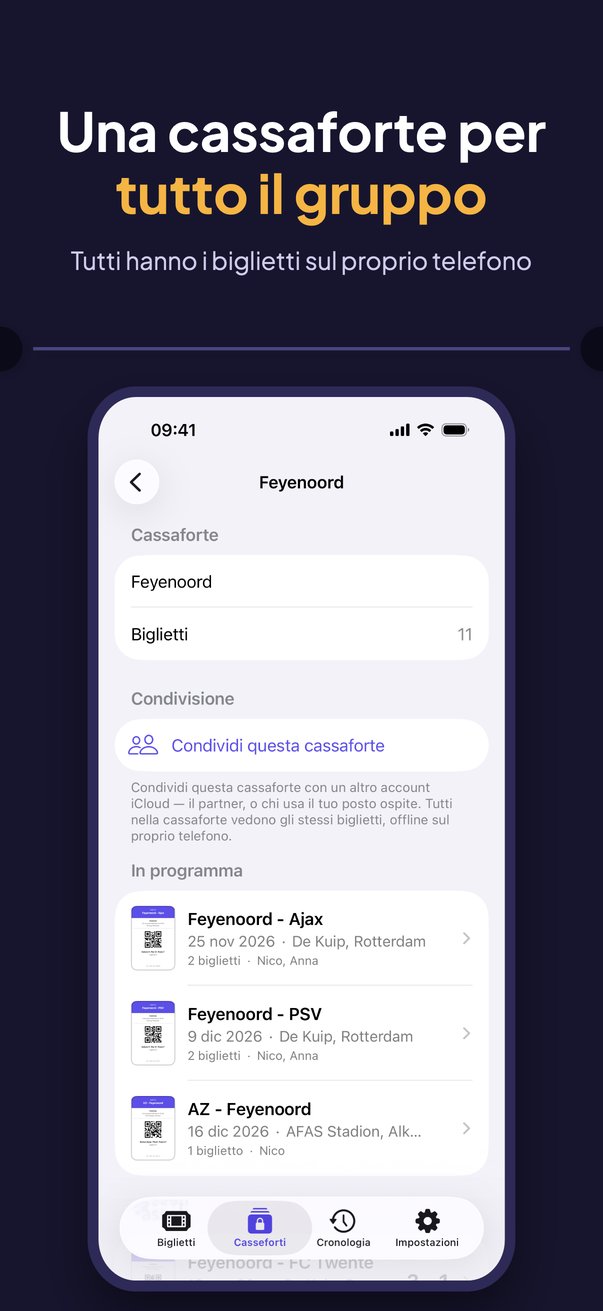
- Un’app per biglietti con casseforti condivise. Un’app come TixVault tiene i biglietti in una cassaforte condivisa tramite iCloud, in ordine di data, con ogni posto intestato alla persona che lo usa. Ne parlo più sotto.
Con i bambini, la regola più semplice è la migliore: tieni i loro biglietti sul tuo telefono e passate l’ingresso insieme.
Cosa non fare mai quando condividi un biglietto?
Non pubblicare mai online un codice leggibile, non mandare mai lo stesso biglietto a due persone, e non pagare mai uno sconosciuto per un biglietto fuori dalla rivendita ufficiale. Tutte e tre finiscono allo stesso modo: qualcuno all’ingresso con un codice già utilizzato.
- Niente codici sui social. La foto di un biglietto con un codice leggibile è un biglietto. Ritaglia o copri il codice se vuoi mostrare dove vai.
- Attenzione alle chat di gruppo. Un biglietto mandato a un gruppo di venti persone può essere inoltrato da chiunque. Manda i biglietti uno a uno.
- Devi vendere un biglietto che non puoi usare? Usa la rivendita del venditore, come fanSALE per TicketOne, che emette un nuovo biglietto per chi compra. Un PDF comprato da uno sconosciuto può essere già stato venduto a qualcun altro, e con un biglietto nominativo a nome di un altro rischi di restare fuori.
- Conserva l’originale. Tieni l’email di conferma e il PDF originale. Se un biglietto viene rifiutato all’ingresso, la biglietteria te li chiederà.
Biglietti per tutto il gruppo in 6 passi
Condividere i biglietti con un gruppo richiede sei passi: conoscere il biglietto, controllare se è nominativo, decidere chi siede dove, dare a ognuno solo il suo biglietto, mandarlo un giorno prima e controllare che tutti lo aprano offline. Tutto il lavoro richiede dieci minuti a casa e ti fa risparmiare mezz’ora all’ingresso.
1. Scopri che tipo di biglietto hai
Un PDF allegato, un pulsante «Aggiungi a Apple Wallet», o un messaggio che dice che i biglietti sono in un’app? La tabella sopra ti dice come si condivide ognuno.
2. Controlla se i biglietti sono nominativi
Cerca un nome sul biglietto, una regola sul documento nelle condizioni, o l’opzione di cambio nominativo nel tuo ordine. Se i biglietti sono nominativi, cambia i nomi adesso.
3. Decidi chi usa quale posto
Fai una breve lista: settore, fila, posto, ingresso, nome. Decide quale pagina o quale pass va a chi, e risponde alla domanda «dove siamo seduti?» prima che qualcuno la faccia.
4. Dai a ogni persona solo il suo biglietto
Dividi il PDF in un file per persona, condividi un pass di Wallet per persona, oppure trasferisci ogni biglietto in app a chi lo usa. Un codice, una persona.
5. Manda i biglietti almeno un giorno prima
Un trasferimento va accettato, un account va creato, un’app va aggiornata, e il cambio nominativo ha spesso una scadenza. Niente di tutto questo dovrebbe succedere in coda senza segnale.
6. Controlla che tutti aprano il biglietto offline
Chiedi a tutti di aprire il proprio biglietto una volta con Uso in aereo attivo. Se compare, comparirà anche all’ingresso. Decidete anche un punto d’incontro, nel caso la rete intorno al luogo dell’evento sia piena. E chi ha un biglietto nominativo porti il documento.
Da un PDF al telefono di tutti con TixVault
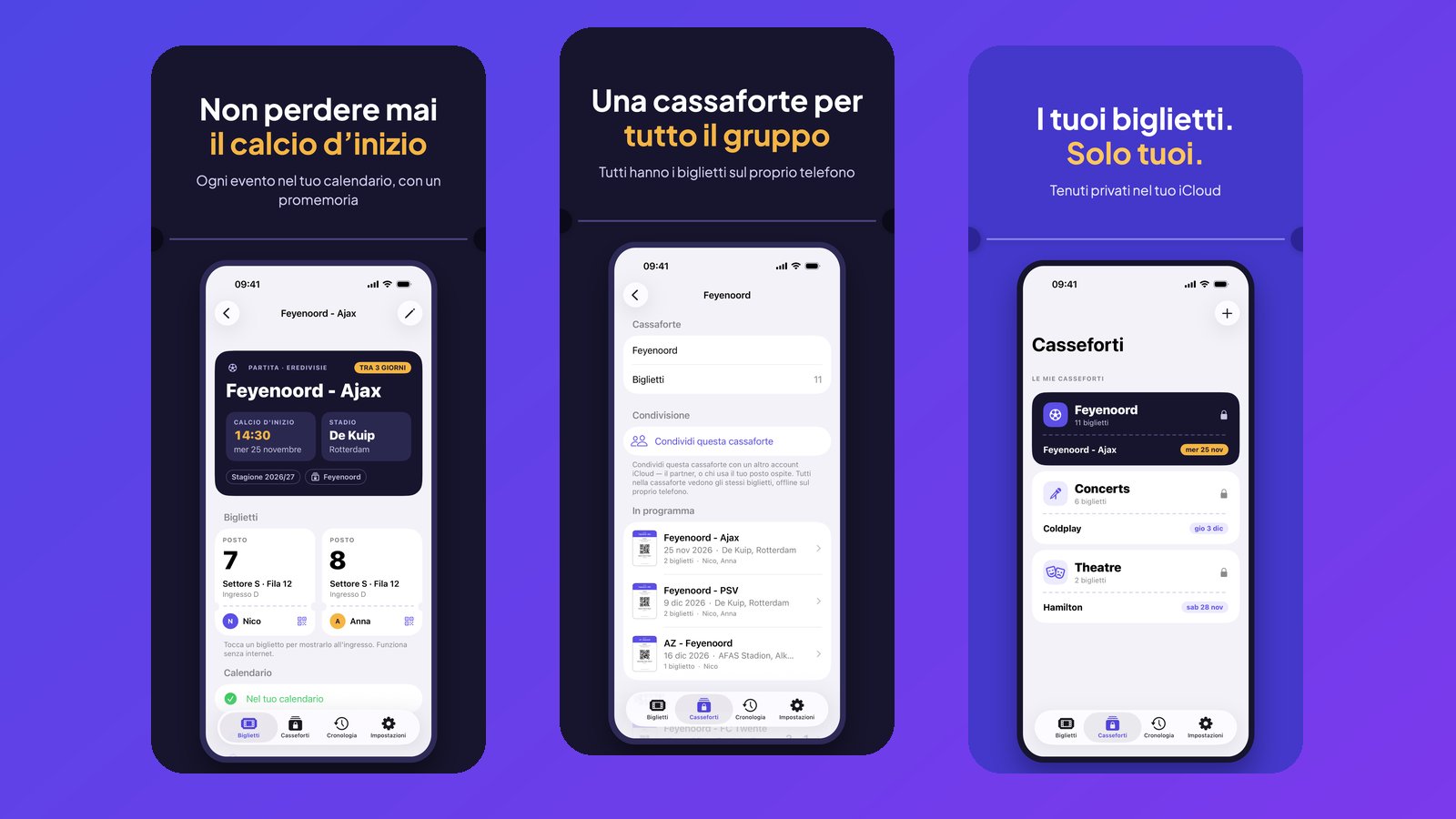
Ho creato TixVault proprio per questa serata: biglietti comprati da una persona, usati da più persone, e necessari a un ingresso dove la rete si arrende. Funziona su iPhone e iPad, in italiano. Ecco come copre i passi sopra:
- Un biglietto per pagina. Importa il PDF da File, uno screenshot da Foto, o incollalo dagli appunti. Ogni pagina con un codice diventa un biglietto a sé, e i biglietti dello stesso evento restano insieme su un unico evento.
- Ogni posto, con il suo nome. TixVault legge sul dispositivo settore, fila, posto e ingresso, e tu aggiungi chi usa il posto. L’evento mostra quali ospiti vengono.
- Manda un biglietto come file. Share PDF o Share ticket image passano l’originale al foglio di condivisione, quindi AirDrop, Messaggi e Mail funzionano tutti, anche per chi non ha l’app. Ogni biglietto conserva solo la propria pagina, quindi mandi solo quel posto.
- Oppure condividi tutta la cassaforte. Condividi una cassaforte tramite iCloud, su invito, e tutti quelli che ne fanno parte hanno gli stessi biglietti sul proprio iPhone o iPad, compresi quelli aggiunti dopo. Il proprietario vede chi ne fa parte e può rimuovere qualcuno o smettere di condividere in qualsiasi momento.
- Funziona senza internet. Il biglietto, il codice e il file originale sono salvati sul dispositivo. Tocca Show barcode e lo schermo va alla massima luminosità con nient’altro che il codice.
- Nel calendario di tutti. Con un tocco crei l’evento nel calendario con il luogo come posizione e ogni posto, ingresso e ospite nelle note, con un avviso prima.
I tuoi biglietti sono salvati sul dispositivo e nel tuo account iCloud. Non c’è un account niApps, non ci sono pubblicità, e una cassaforte condivisa va solo alle persone che inviti. Ognuno che inviti ha bisogno di un iPhone o iPad con TixVault e del proprio account iCloud.
Dove non va bene: TixVault è per i biglietti in PDF e da stampare a casa e per gli screenshot di biglietti con un codice fisso. I biglietti il cui codice si rinnova in un’app ufficiale, come la maggior parte delle app dei club, non possono essere salvati da nessun’altra app come biglietto funzionante; quelli condividili con la funzione di trasferimento di quell’app. E una cassaforte condivisa non cambia a chi appartiene un biglietto: per un biglietto nominativo, il cambio nominativo passa comunque dal venditore.
Domande frequenti
Due persone possono usare lo stesso biglietto?
No. Ogni biglietto ha un solo codice, e nella maggior parte dei luoghi il lettore lo accetta una volta. Se mandi lo stesso biglietto a due persone, entra chi lo fa leggere per primo, e il secondo si sente dire che il biglietto è già stato utilizzato.
Come mando un biglietto PDF a un amico?
Manda il file stesso, con AirDrop, Messaggi, WhatsApp o email, così il tuo amico lo salva sul proprio telefono. Se il PDF contiene più biglietti, manda a ciascuno solo la pagina con il suo posto, perché ogni pagina ha il proprio codice. Se il biglietto è nominativo, fai prima il cambio nominativo.
Posso mandare uno screenshot del biglietto?
Solo se il codice è fisso. Lo screenshot di un biglietto in PDF o da stampare a casa viene letto se è nitido. Un biglietto in un’app ufficiale con un codice che si rinnova ogni pochi secondi non funziona come screenshot; usa invece la funzione di trasferimento di quell’app.
Come si fa il cambio nominativo su TicketOne?
Per gli eventi soggetti alla nominatività, TicketOne offre il cambio nominativo online dal tuo account, nei punti vendita o, a seconda dell’evento, sul luogo dell’evento. Tempi e condizioni li decide l’organizzatore e sono indicati nella pagina dell’evento; il servizio può avere un costo. Se invece vuoi rivendere un biglietto, TicketOne rimanda a fanSALE, la sua piattaforma ufficiale di rivendita, che emette un nuovo biglietto a nome di chi compra.
Posso condividere un biglietto da Apple Wallet?
Spesso sì. Apri il pass, tocca il pulsante con i tre puntini e cerca l’opzione per condividere il pass, oppure avvicina il tuo iPhone a quello del tuo amico (entrambi con iOS 17.2 o successivo) e tocca Condividi. È chi ha emesso il pass a decidere se si può condividere, quindi l’opzione non c’è per tutti i biglietti.
E se sul biglietto c’è il mio nome?
Allora controlla le regole prima di cederlo. In Italia, dal 1° luglio 2019 i biglietti per concerti e spettacoli in luoghi con più di 5.000 posti sono nominativi, e all’ingresso può esserti chiesto un documento d’identità valido. Anche i biglietti delle partite di calcio sono nominativi. Usa il cambio nominativo del venditore o il cambio utilizzatore del club, che a volte ha una scadenza o un costo, invece di sperare che il nome non venga controllato.
È sicuro pubblicare la foto del mio biglietto?
No. Chiunque riesca a leggere il codice nella foto può farne una copia, ed entra chi lo fa leggere per primo. Copri o ritaglia il codice prima di mostrare un biglietto online, e manda i biglietti solo a persone che conosci.
Quale app per iPhone tiene i biglietti del gruppo sul telefono di tutti?
TixVault è un portafoglio per i biglietti e un diario degli eventi per iPhone e iPad. Divide un PDF con più biglietti in un biglietto per pagina, ognuno con il suo posto e il nome della persona che lo usa, e Share PDF invia un solo biglietto come vero file. Condividi una cassaforte tramite iCloud, su invito, e tutti quelli che ne fanno parte hanno gli stessi biglietti sul proprio iPhone o iPad, offline all’ingresso. È per i biglietti in PDF e da stampare a casa; i codici che si rinnovano dentro un’app ufficiale di biglietteria non possono essere salvati come biglietto funzionante.