Billets · Sortir ensemble
Envoyer un billet à un ami : partager un e-billet PDF, un billet Apple Wallet ou le transférer
Une personne achète quatre billets, et quatre personnes doivent passer l’entrée. Voici comment donner à chacun son propre billet, quel que soit le type de billet, et comment éviter que celui qui les a achetés soit celui que tout le monde attend.
Par Nico Jansen, créateur de TixVault··17 min de lecture
🇬🇧 Read this article in English →🇳🇱 Lees dit artikel in het Nederlands →🇩🇪 Diesen Artikel auf Deutsch lesen →🇪🇸 Leer este artículo en español →🇮🇹 Leggi questo articolo in italiano →🇵🇹 Ler este artigo em português (Portugal) →🇧🇷 Ler este artigo em português (Brasil) →
La réponse courte
Pour envoyer un billet à un ami, donnez à chaque personne son propre billet de la façon que ce type de billet permet : envoyez la page du PDF avec sa place, partagez le billet depuis Apple Wallet (Cartes), ou utilisez la fonction de transfert de l’app du vendeur. N’envoyez jamais le même code-barres à deux personnes, car seule la première scannée entre.
Les six étapes :
En général, ça se passe comme ça. Quelqu’un du groupe est le plus rapide à l’ouverture de la billetterie et achète quatre billets. Un PDF arrive dans sa boîte mail, ou les billets apparaissent dans une app sur son téléphone. Et à partir de là, toute la soirée dépend d’un seul téléphone : l’acheteur doit être à l’entrée le premier, avec de la batterie, du réseau et assez de patience pour faire scanner quatre codes.
Puis quelqu’un est en retard, arrive directement du travail ou veut se retrouver à l’intérieur. Les billets doivent circuler, et c’est là que ça coince : une capture d’écran de la mauvaise page, le même PDF envoyé à tout le monde, un transfert que personne n’a accepté, un nom sur le billet qui ne correspond pas à la pièce d’identité.
Ce guide explique comment partager des billets correctement, pour chaque type de billet que vous pouvez avoir : un PDF, un billet dans Apple Wallet, ou un billet dans une app officielle. Il vaut pour un concert, un match, un festival ou le théâtre.
Pourquoi chaque personne a-t-elle besoin de son propre billet ?
Chaque personne a besoin de son propre billet parce que chaque billet a un seul code-barres, et que le lecteur à l’entrée ne laisse passer ce code-barres qu’une fois. Le premier scan marque le billet comme utilisé. Une copie du même code, présentée une minute plus tard par quelqu’un d’autre, reçoit un voyant rouge.
Partager des billets, c’est donc surtout les répartir. Si vous avez acheté quatre billets, vous avez quatre codes-barres, et chacun doit finir chez une seule personne. Envoyer à tout le groupe le même PDF avec les quatre codes ne marche que tant que chacun montre la bonne page, et dans une file pressée, c’est un pari.
| Ce que vous faites | Ce qui se passe à l’entrée |
|---|---|
| Chacun présente son propre code-barres | Tout le monde entre |
| Deux personnes présentent le même code-barres | La première entre, la seconde entend « billet déjà utilisé » |
| Une personne présente les quatre billets du groupe | Ça marche, mais tout le monde doit passer ensemble |
| Quelqu’un présente une capture d’écran d’un billet d’app à code qui se renouvelle | En général, ça ne se scanne pas du tout |
Certaines salles sont plus tolérantes que d’autres avec un second scan, et le personnel peut parfois retrouver quand et où un billet a été scanné. N’y comptez pas. Un code-barres, une personne.
Comment partager chaque type de billet ?
La façon de partager un billet dépend de son type : un PDF ou un e-billet à imprimer s’envoie comme fichier, un billet Apple Wallet se partage depuis Cartes, et un billet dans une app officielle se transfère avec cette app. L’e-mail de confirmation vous dit en général lequel vous avez.
| Type de billet | Comment le partager | Une copie se scanne-t-elle ? |
|---|---|---|
| PDF ou e-billet à imprimer | Envoyez à chacun la page de sa place, sous forme de fichier | Oui, si le code-barres est net |
| Billet dans Apple Wallet (Cartes) | Partagez-le depuis Cartes, ou envoyez le lien « Ajouter à l’app Cartes d’Apple » | Le billet lui-même fonctionne ; c’est l’émetteur qui décide s’il peut être partagé |
| Billet dans une app officielle (Ticketmaster, STADEFRANCE Tickets, une app de club) | Utilisez le transfert de cette app ; votre ami accepte avec son propre compte | Non, le code-barres se renouvelle souvent toutes les quelques secondes |
| Billet papier | Remettez-le en main propre | Seulement l’original |
| Abonnement ou carte de membre | Suivez les règles du club ou de la salle pour les invités | Seulement la carte ou l’app officielle |
Beaucoup de billets entrent dans plus d’une ligne. Un PDF est souvent accompagné d’un bouton « Ajouter à l’app Cartes d’Apple », et un vendeur peut proposer à la fois un PDF et un billet dans son app. Choisissez celui qui se répartit le plus facilement, en général le PDF.
Comment envoyer un seul billet d’un PDF qui en contient plusieurs ?
Un PDF de plusieurs billets contient en général un billet par page : envoyez donc à chacun une copie du PDF avec uniquement la page de sa place. Envoyer le fichier complet à tout le monde est l’erreur la plus fréquente, parce que cela met tous les codes-barres sur tous les téléphones.
Sur iPhone ou iPad
- Enregistrez le PDF de l’e-mail dans l’app Fichiers (touchez la pièce jointe, puis le bouton de partage, puis « Enregistrer dans Fichiers »).
- Dans Fichiers, maintenez le doigt sur le PDF et choisissez « Dupliquer », une fois par personne.
- Ouvrez une copie et affichez les vignettes des pages. Maintenez le doigt sur chaque page qui n’est pas pour cette personne et supprimez-la, jusqu’à ce qu’il ne reste que sa page.
- Renommez la copie au nom de la personne, par exemple « Concert - Anna.pdf ».
- Envoyez chaque fichier par AirDrop, Messages, WhatsApp ou e-mail.
Sur Mac
Ouvrez le PDF dans Aperçu, affichez les vignettes dans la barre latérale et faites glisser la page d’une personne sur le bureau. Aperçu l’enregistre comme un PDF séparé avec cette seule page. Recommencez pour chaque page.
Quelle page est à qui ?
Quatre billets dans un même PDF se ressemblent beaucoup. Avant de les séparer, notez quelle place, quel rang et quelle entrée figurent sur quelle page, et décidez qui s’assoit où. Envoyez ensuite à chacun la page qui porte son nom sur votre liste, et indiquez-lui sa place et son entrée dans le message. Ça évite une discussion devant les portes.
Comment partager un billet dans Apple Wallet (Cartes) ?
Pour partager un billet dans Apple Wallet, qui s’appelle Cartes sur un iPhone en français, ouvrez le billet, touchez le bouton aux trois points et choisissez le partage, ou approchez votre iPhone de celui de l’autre personne et touchez Partager. La seconde méthode demande deux iPhone sous iOS 17.2 ou ultérieur et envoie le billet par AirDrop.
- Tous les billets ne se partagent pas. C’est l’entreprise qui a créé le billet qui décide. Si vous ne voyez pas l’option de partage, l’émetteur l’a désactivée, en général parce que le billet est nominatif ou parce qu’il veut que vous passiez par sa fonction de transfert.
- Un billet partagé reste le même billet. Partager une carte donne à l’autre personne une copie de votre code-barres. Partagez une carte avec une seule personne, et gardez les autres.
- Plusieurs billets, plusieurs cartes. Une réservation pour quatre personnes arrive en général sous forme de quatre cartes empilées. Faites défiler jusqu’à la bonne avant de la partager.
- Ou envoyez le lien. Certains vendeurs vous laissent transmettre le lien « Ajouter à l’app Cartes d’Apple » d’un seul billet. Votre ami l’ouvre sur son iPhone et ajoute ce billet à son propre Cartes.
Si vous n’avez qu’un PDF et voulez le mettre dans Cartes, j’ai écrit un guide à part sur l’ajout d’un billet PDF à Apple Wallet.
Comment fonctionne le transfert d’un billet dans une app officielle ?
Un transfert déplace le billet de votre compte vers celui de votre ami : il l’accepte, il reçoit un nouveau code-barres, et votre exemplaire cesse de fonctionner. C’est la seule façon de partager un billet dont le code-barres se renouvelle dans une app.
SafeTix de Ticketmaster, AXS Mobile ID et la plupart des apps officielles de clubs affichent un code-barres qui change toutes les quelques secondes. Cela empêche les captures d’écran et les copies, mais cela veut aussi dire que vous ne pouvez pas simplement envoyer une image à un ami. L’app propose une fonction de transfert à la place. Chez Ticketmaster, le principe est le suivant :
- Ouvrez vos billets dans l’app ou sur le site et choisissez l’événement.
- Choisissez le transfert, sélectionnez les billets à envoyer, et saisissez l’adresse e-mail ou le numéro de téléphone de votre ami.
- Votre ami reçoit un e-mail ou un SMS et accepte les billets, en se connectant à son propre compte Ticketmaster ou en en créant un.
- Une fois acceptés, les billets sont sur son compte avec un nouveau code-barres, et les vôtres ne fonctionnent plus.
Trois choses à savoir. Vous ne pouvez annuler un transfert que tant qu’il n’a pas été accepté : vérifiez donc l’adresse e-mail ou le numéro avant d’envoyer. Votre ami a besoin de son propre compte, et le plus simple est d’utiliser l’adresse e-mail de ce compte. Et tous les événements n’autorisent pas les transferts ; l’option peut manquer ou se fermer à une heure fixée avant l’événement.
Les autres apps fonctionnent à peu près de la même façon, avec leurs propres noms de boutons. Dans l’app STADEFRANCE Tickets, par exemple, l’acheteur sélectionne un billet, saisit l’adresse e-mail du bénéficiaire et valide l’envoi ; tant que le destinataire n’a pas accepté, il peut annuler le transfert. Le destinataire, lui, ne peut pas retransférer le billet à quelqu’un d’autre : il doit demander à l’acheteur de le faire.
Et si le billet est nominatif ?
Si un billet est nominatif, seule la personne nommée peut être autorisée à entrer : changez le nom ou transférez le billet par le vendeur avant de le donner à quelqu’un d’autre. Le contrôle du nom varie selon l’événement, et vous ne le saurez qu’une fois à l’entrée.
Les billets nominatifs sont courants pour les grandes tournées, les festivals et le football. En Ligue 1, par exemple, la billetterie est nominative pour les affiches entre le Paris Saint-Germain, l’Olympique de Marseille et l’Olympique Lyonnais. Le billet, la commande ou les conditions du vendeur le précisent. Cherchez :
- Un nom imprimé sur le billet, parfois avec une date de naissance.
- Une ligne des conditions indiquant que l’identité sera contrôlée à l’entrée.
- Une option « changement de nom » ou « nominatif » dans votre commande sur le site du vendeur.
- Une règle selon laquelle les billets ne peuvent être revendus ou cédés que sur la plateforme du vendeur.
Un changement de nom se fait en général dans votre commande, parfois seulement par l’acheteur, parfois avant une date limite et parfois contre des frais. Faites-le le plus tôt possible : c’est l’étape qu’on oublie, et celle que les stadiers ne peuvent pas réparer le soir même.
Pour la revente, la France a une règle claire : depuis la loi du 12 mars 2012, l’article 313-6-2 du Code pénal punit le fait de revendre des billets de manière habituelle sans l’autorisation de l’organisateur, du producteur ou du titulaire des droits. Si vous ne pouvez pas y aller, passez par la bourse d’échange officielle ou la plateforme de revente autorisée par l’organisateur.
Comment partager ses billets avec son conjoint ou sa famille ?
Si vous sortez souvent ensemble, gardez vos billets dans un seul endroit partagé que chacun a sur son propre téléphone, au lieu de retransmettre chaque billet. Ainsi, le billet que votre conjoint a acheté le mois dernier est déjà sur votre téléphone ce soir.
Il y a plusieurs façons de le faire :
- Un dossier partagé dans iCloud Drive. Enregistrez chaque billet PDF dans un dossier que vous partagez avec votre foyer. Chacun voit les fichiers dans l’app Fichiers. Assurez-vous que chacun télécharge le fichier avant le soir, pour qu’il s’ouvre sans réseau.
- Un album partagé ou un groupe de discussion familial. Rapide, mais les billets se perdent entre les photos et les messages, et un groupe se transfère facilement par erreur.
- L’app officielle, pour chacun. Pour les billets qui vivent dans une app, chacun a besoin de son propre compte, et l’acheteur transfère chaque billet.
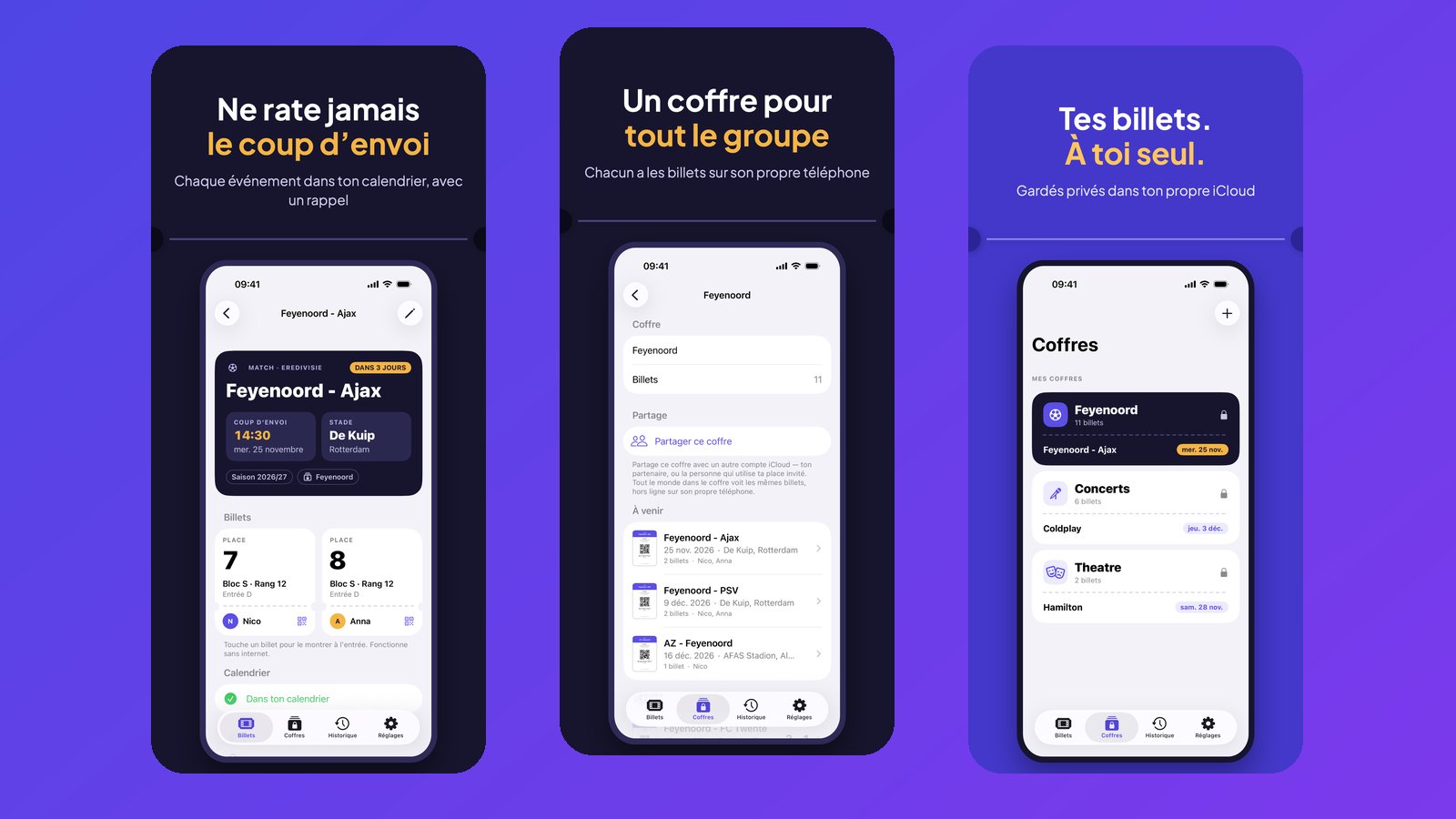
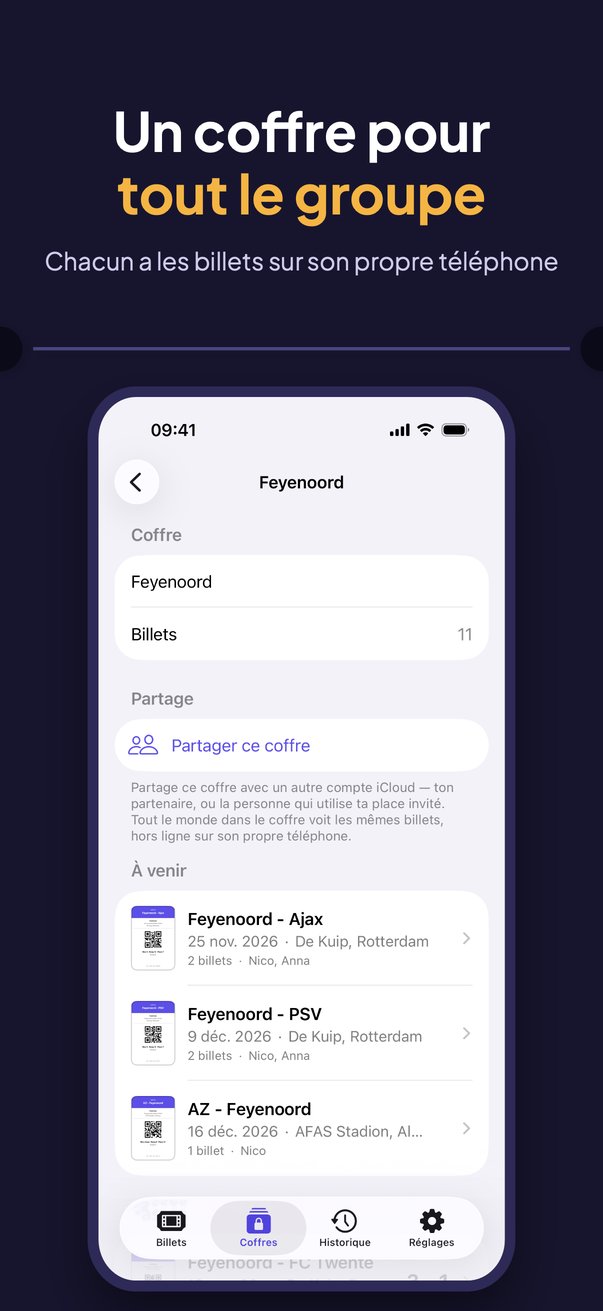
- Une app de billets avec des coffres partagés. Une app comme TixVault garde les billets dans un coffre partagé via iCloud, classés par date, chaque place portant le nom de la personne qui l’utilise. Plus de détails ci-dessous.
Avec des enfants, la règle la plus simple est la meilleure : gardez leurs billets sur votre propre téléphone et passez l’entrée ensemble.
Que ne faut-il jamais faire en partageant un billet ?
Ne publiez jamais un code-barres lisible en ligne, n’envoyez jamais le même billet à deux personnes, et ne payez jamais un inconnu pour un billet en dehors de la revente officielle. Les trois finissent de la même façon : quelqu’un se retrouve à l’entrée avec un code déjà utilisé.
- Pas de codes-barres sur les réseaux sociaux. Une photo de billet avec un code lisible, c’est un billet. Recadrez ou masquez le code si vous voulez montrer où vous allez.
- Prudence avec les groupes de discussion. Un billet envoyé à un groupe de vingt personnes peut être transféré par n’importe qui. Envoyez les billets en tête-à-tête.
- Un billet que vous ne pouvez pas utiliser ? Passez par la revente officielle du vendeur ou une plateforme autorisée qui réémet le code-barres. Un PDF acheté à un inconnu a peut-être déjà été vendu à quelqu’un d’autre.
- Gardez l’original. Conservez l’e-mail de confirmation et le PDF d’origine. Si un billet est refusé à l’entrée, la billetterie vous les demandera.
Partager des billets avec un groupe en 6 étapes
Partager des billets avec un groupe se fait en six étapes : connaître son billet, vérifier s’il est nominatif, décider qui s’assoit où, donner à chacun uniquement son billet, l’envoyer la veille, et vérifier que chacun peut l’ouvrir hors ligne. Le tout prend dix minutes chez vous et en fait gagner trente à l’entrée.
1. Identifiez le type de billet que vous avez
Une pièce jointe PDF, un bouton « Ajouter à l’app Cartes d’Apple », ou un message indiquant que les billets sont dans une app ? Le tableau plus haut vous dit comment chacun se partage.
2. Vérifiez si les billets sont nominatifs
Cherchez un nom sur le billet, une règle d’identité dans les conditions, ou une option de changement de nom dans votre commande. Si les billets sont nominatifs, changez les noms maintenant.
3. Décidez qui prend quelle place
Faites une petite liste : place, rang, entrée, nom. Elle décide quelle page ou quelle carte va à qui, et elle répond à la question « on est assis où ? » avant que quelqu’un la pose.
4. Donnez à chacun uniquement son propre billet
Séparez le PDF en un fichier par personne, partagez une carte Cartes par personne, ou transférez chaque billet d’app à la personne qui l’utilise. Un code-barres, une personne.
5. Envoyez les billets au moins la veille
Un transfert doit être accepté, un compte créé, une app mise à jour. Rien de tout cela ne devrait se passer dans une file d’attente sans réseau.
6. Vérifiez que chacun peut ouvrir son billet hors ligne
Demandez à chacun d’ouvrir son billet une fois en mode avion. S’il s’affiche, il s’affichera à l’entrée. Convenez aussi d’un point de rendez-vous, au cas où le réseau autour de la salle serait saturé.
D’un seul PDF au téléphone de chacun avec TixVault
J’ai créé TixVault pour exactement ce genre de soirée : des billets achetés par une personne, utilisés par plusieurs, et nécessaires devant des portes où le réseau lâche. L’app fonctionne sur iPhone et iPad, et son interface existe en français. Voici comment elle couvre les étapes ci-dessus :
- Un billet par page. Importez le PDF depuis Fichiers, une capture d’écran depuis Photos, ou collez-le depuis le presse-papiers. Chaque page avec un code-barres devient un billet à part entière, et les billets d’un même événement restent regroupés sur un seul événement.
- Chaque place, nommée. TixVault lit la tribune, le rang, la place et l’entrée sur l’appareil, et vous ajoutez qui occupe la place. L’événement indique quels invités viennent.
- Envoyer un billet comme fichier. « Share PDF » ou « Share ticket image » transmet l’original à la feuille de partage : AirDrop, Messages et Mail fonctionnent tous, y compris pour quelqu’un qui n’a pas l’app. Chaque billet ne garde que sa propre page, vous n’envoyez donc que cette place.
- Ou partager tout le coffre. Partagez un coffre via iCloud, sur invitation, et chacun y retrouve les mêmes billets sur son propre iPhone ou iPad, y compris les billets ajoutés plus tard. Le propriétaire voit qui en fait partie et peut retirer quelqu’un ou arrêter le partage à tout moment.
- Fonctionne sans internet. Le billet, le code-barres et le fichier d’origine sont enregistrés sur l’appareil. Touchez « Show barcode » et l’écran passe à pleine luminosité avec le code et rien d’autre.
- Dans le calendrier de chacun. Un toucher crée l’événement dans le calendrier avec la salle comme lieu et chaque place, entrée et invité dans les notes, avec une alarme avant.
Vos billets sont enregistrés sur votre appareil et dans votre propre compte iCloud. Il n’y a pas de compte niApps, pas de publicité, et un coffre partagé ne va qu’aux personnes que vous invitez. Chaque personne invitée a besoin d’un iPhone ou d’un iPad avec TixVault et de son propre compte iCloud.
Là où elle ne convient pas : TixVault est faite pour les billets PDF et les e-billets à imprimer, et pour les captures d’écran de billets à code-barres fixe. Les billets dont le code se renouvelle dans une app officielle, comme Ticketmaster SafeTix, AXS Mobile ID et la plupart des apps de clubs, ne peuvent être enregistrés comme billet valable par aucune autre app ; partagez-les avec la fonction de transfert de cette app. Et un coffre partagé ne change pas le titulaire d’un billet : pour un billet nominatif, le changement de nom passe toujours par le vendeur.
Questions fréquentes
Deux personnes peuvent-elles utiliser le même billet ?
Non. Chaque billet a un seul code-barres, et dans la plupart des salles et des stades le lecteur ne l’accepte qu’une fois. Si vous envoyez le même billet à deux personnes, celle qui est scannée en premier entre, et la seconde apprend que le billet a déjà été utilisé.
Comment envoyer un billet PDF à un ami ?
Envoyez le fichier lui-même, par AirDrop, Messages, WhatsApp ou e-mail, pour que votre ami puisse l’enregistrer sur son propre téléphone. Si le PDF contient plusieurs billets, n’envoyez à chacun que la page de sa place, car chaque page a son propre code-barres.
Puis-je envoyer une capture d’écran de mon billet ?
Seulement si le code-barres est fixe. Une capture d’écran d’un billet PDF ou d’un e-billet à imprimer se scanne si elle est nette. Un billet dans une app officielle dont le code se renouvelle toutes les quelques secondes, comme Ticketmaster SafeTix, ne fonctionne pas en capture d’écran ; utilisez plutôt la fonction de transfert de cette app.
Comment transférer un billet Ticketmaster ?
Dans votre compte Ticketmaster, ouvrez l’événement, choisissez le transfert, sélectionnez les billets et saisissez l’adresse e-mail ou le numéro de téléphone de votre ami. Votre ami accepte avec son propre compte Ticketmaster et reçoit alors un nouveau code-barres ; votre exemplaire ne fonctionne plus. Vous ne pouvez annuler un transfert que tant qu’il n’a pas été accepté.
Puis-je partager un billet depuis Apple Wallet ?
Souvent, oui. Sur un iPhone en français, l’app s’appelle Cartes. Ouvrez le billet, touchez le bouton aux trois points et cherchez l’option de partage, ou approchez votre iPhone de celui de votre ami (tous deux sous iOS 17.2 ou ultérieur) et touchez Partager. C’est l’émetteur du billet qui décide s’il peut être partagé, donc l’option n’existe pas pour tous les billets.
Et si le billet est à mon nom ?
Vérifiez alors les règles du vendeur avant de le céder. Certains événements contrôlent l’identité à l’entrée et ne laissent entrer que la personne dont le nom figure sur le billet. Beaucoup de vendeurs proposent un changement de nom ou un transfert officiel, parfois avant une date limite ou contre des frais ; passez par là plutôt que d’espérer que le nom ne sera pas vérifié. Et si vous revendez, faites-le sur la plateforme autorisée par l’organisateur : en France, la revente habituelle sans son autorisation est un délit.
Est-ce risqué de publier une photo de mon billet ?
Oui. Toute personne capable de lire le code-barres sur la photo peut en faire une copie, et celui qui est scanné en premier entre. Masquez ou recadrez le code-barres avant de montrer un billet en ligne, et n’envoyez un billet qu’à des personnes que vous connaissez.
Quelle app iPhone met les billets d’un groupe sur le téléphone de chacun ?
TixVault est un portefeuille de billets et un carnet de sorties pour iPhone et iPad. Elle sépare un PDF de plusieurs billets en un billet par page, chacun avec sa place et le nom de la personne qui l’utilise, et « Share PDF » envoie un seul billet comme un vrai fichier. Partagez un coffre via iCloud, sur invitation, et chacun y retrouve les mêmes billets sur son propre iPhone ou iPad, hors ligne à l’entrée. Elle est faite pour les billets PDF et les e-billets à imprimer ; les codes-barres qui se renouvellent dans une app de billetterie officielle ne peuvent pas être enregistrés comme billet valable.