Eventi · Biglietti su iPhone
Come aggiungere un biglietto PDF ad Apple Wallet: 6 modi per tenere i biglietti su iPhone
Il biglietto è arrivato in PDF, e Wallet non lo prende. Ecco che cosa Wallet accetta e che cosa no, che cosa è cambiato con iOS 27, e altri cinque modi per avere il codice a barre sullo schermo all’ingresso, con o senza segnale.
Di Nico Jansen, sviluppatore di TixVault··16 min di lettura
🇬🇧 Read this article in English →🇳🇱 Lees dit artikel in het Nederlands →🇩🇪 Diesen Artikel auf Deutsch lesen →🇫🇷 Lire cet article en français →🇪🇸 Leer este artículo en español →🇵🇹 Ler este artigo em português (Portugal) →🇧🇷 Ler este artigo em português (Brasil) →
La risposta breve
Un biglietto PDF non si può aprire direttamente in Apple Wallet: Wallet contiene i pass che il venditore del biglietto emette con un pulsante «Aggiungi a Apple Wallet», non i file PDF. Se il tuo biglietto non ha quel pulsante, crea un pass dal suo codice a barre con «Crea un biglietto» in iOS 27, oppure lascia perdere Wallet e salva il PDF sull’iPhone stesso, nell’app File o in un’app per i biglietti, così si apre senza internet all’ingresso.
I cinque passi:
Conosci il momento. La fila avanza verso i tornelli, tiri fuori il telefono, e il biglietto non è dove pensavi. È in un’email di conferma di tre mesi fa. Oppure nei download. Oppure è uno screenshot da qualche parte in mezzo alle foto delle vacanze. E allo stadio ci sono quarantamila telefoni, quindi la casella di posta non si carica.
Il posto ovvio per un biglietto è Wallet. Le carte d’imbarco finiscono lì, quindi perché non il PDF della partita di domenica? Apri il PDF, tocchi il pulsante di condivisione, e Wallet nell’elenco non c’è.
Questa guida spiega perché, e che cosa fare. Passa in rassegna i sei modi per tenere un biglietto su iPhone, dice quali funzionano ancora quando non c’è campo, e qual è l’unico tipo di biglietto che nessuno di questi modi può contenere.
Si può aggiungere un biglietto PDF ad Apple Wallet?
No, non come PDF: Apple Wallet conserva dei pass, cioè piccoli file firmati che un venditore di biglietti, una compagnia aerea o un negozio crea apposta per Wallet, e un PDF non è uno di questi. Ecco perché Wallet non compare quando condividi un PDF, e perché rinominare il file non serve.
Un pass è più di un’immagine del biglietto. È un file di tipo .pkpass, creato e firmato digitalmente dall’azienda che l’ha emesso. La firma dice a Wallet da chi arriva il pass. E permette a chi l’ha emesso di aggiornarlo più avanti, per esempio quando cambia l’orario d’inizio. Un PDF è un documento da leggere e da stampare. Non ha quella firma, quindi Wallet non ha niente da verificare. Una nota sulle parole: sull’iPhone in italiano Wallet chiama i pass «biglietti». In questa guida dico «pass» per non confonderli con il biglietto che hai comprato.
Le strade per entrare in Wallet sono quindi tre, e solo una parte dal tuo PDF:
- Il venditore ti dà un pass. Tocchi «Aggiungi a Apple Wallet» nell’email, nella pagina dell’ordine o nell’app del venditore. È la strada per cui Wallet è stato costruito.
- Il pass lo crei tu. Da iOS 27, Wallet ha la funzione «Crea un biglietto», che costruisce un pass da una foto o da uno screenshot di un codice a barre, oppure da un modello. Copia il codice del tuo biglietto. Non importa il PDF.
- Un convertitore lo crea per te. App e siti di terze parti leggono il codice a barre da un PDF e producono un pass. Esistevano molto prima di iOS 27, perché in questo problema si sono imbattute tante persone.
Se nessuna delle tre fa al caso tuo, il biglietto non deve per forza stare in Wallet. Il lettore all’ingresso legge un codice a barre. Non gli importa quale app lo sta mostrando.
Quali sono i modi per tenere un biglietto su iPhone?
I modi per tenere un biglietto su iPhone sono sei: il pass del venditore in Wallet, un pass che crei tu con «Crea un biglietto», il PDF nell’app File, uno screenshot in Foto, l’app del venditore e un’app portafoglio per i biglietti. Cambiano in tre cose: quali biglietti accettano, se funzionano senza connessione, e quanto del biglietto conservano.
| Modo | Quali biglietti | Funziona senza internet? | Che cosa conserva | Adatto a |
|---|---|---|---|---|
| Pass del venditore in Wallet | Solo i biglietti con il pulsante «Aggiungi a Apple Wallet» | Sì | Il pass come l’ha disegnato il venditore | Qualsiasi biglietto che lo offre |
| «Crea un biglietto» in Wallet (iOS 27) | Biglietti con un codice a barre o un codice QR fisso | Sì | Il codice, più i campi che compili | Un biglietto con un solo codice |
| PDF nell’app File | Qualsiasi PDF | Sì, se il file è sull’iPhone | L’originale completo | Uno o due biglietti all’anno |
| Screenshot in Foto | Biglietti con un codice a barre fisso | Sì | Una sola immagine, persa in mezzo alle altre | Una copia di riserva veloce |
| L’app del venditore | I biglietti di quel venditore, compresi i codici a barre che si rinnovano | Dipende dall’app | Il biglietto «vivo» | I biglietti che esistono solo in quell’app |
| App portafoglio per i biglietti | Biglietti in PDF e screenshot di qualsiasi venditore | Dipende dall’app | Dipende dall’app | Più eventi all’anno, o i biglietti di un gruppo |
Lasciare il biglietto nella posta manca da questa tabella di proposito. È il posto in cui vive la maggior parte dei biglietti, ed è la soluzione più debole. Per trovarlo devi cercare, e un allegato che non hai mai aperto può non essere ancora stato scaricato sul telefono. Mail è dove il biglietto arriva. Non dovrebbe essere dove resta.
Nella tabella non c’è nemmeno la stampa, perché questa guida parla del telefono. Resta la riserva che non ha bisogno di batteria. Per un evento per cui hai fatto tanta strada, un foglio piegato nella tasca del giubbotto è una fatica da poco.
Dove si trova il pulsante «Aggiungi a Apple Wallet»?
Il pulsante «Aggiungi a Apple Wallet» si trova nell’email di conferma, nella pagina dell’ordine sul sito del venditore o nell’app del venditore, e c’è solo quando il venditore ha creato i pass per Wallet. È un pulsante nero con l’icona di Wallet. Che tu abbia comprato su TicketOne, Ticketmaster, Vivaticket o sul sito della società, guarda in questi posti, in quest’ordine:
- L’email di conferma, di solito verso il fondo, sotto i dettagli dell’ordine.
- L’email che consegna i biglietti veri e propri, se è un’altra. Molti venditori mandano i biglietti giorni o settimane dopo l’ordine.
- Il tuo account sul sito del venditore, alla voce degli ordini o dei biglietti, aperto in Safari.
- L’app del venditore, sul biglietto stesso.
Quando tocchi il pulsante, Wallet mostra un’anteprima del pass e tu lo aggiungi. Da quel momento il pass è salvato sull’iPhone e si apre senza connessione. Con un pass che ha un codice a barre, Wallet alza la luminosità dello schermo mentre lo mostra.
Nessun pulsante da nessuna parte? Allora il venditore non emette pass per questo evento. Capita spesso con i locali più piccoli, le società dilettantistiche e delle serie minori, i festival, i teatri e le piattaforme di rivendita. Il loro biglietto è un PDF, spesso chiamato «stampa a casa» o print@home. È un biglietto completo e valido. Gli serve solo un’altra casa sul tuo telefono.
Come funziona «Crea un biglietto» in iOS 27?
«Crea un biglietto», una novità di iOS 27, trasforma un codice a barre o un codice QR in un pass di Wallet: in automatico da una foto o da uno screenshot, oppure a mano da un modello. Apple l’ha pensata per le tessere e le carte fedeltà che hanno un codice ma non un pass digitale, e funziona anche per un biglietto con un codice fisso.
La strada automatica, partendo dal tuo biglietto PDF:
- Apri il PDF e ingrandisci finché tutto il codice a barre è sullo schermo, nitido e non tagliato.
- Fai uno screenshot.
- Apri lo screenshot in Foto. Quando l’iPhone riconosce il codice, ti propone «Aggiungi a Wallet».
- Controlla i campi, aggiungi il nome e la data dell’evento, e salva il pass.
Questa strada usa Apple Intelligence. Secondo Apple serve un iPhone 15 Pro o successivo, e Apple Intelligence deve essere disponibile nella tua lingua e nella tua zona, e attiva.
La strada manuale funziona anche senza. Apri Wallet, tocca il pulsante per aggiungere, scegli «Crea un biglietto», poi «Crea biglietto manualmente», e scegli uno dei tre modelli: standard, iscrizione o evento. I campi li compili tu, e scegli un colore.
| Pass del venditore | Pass che crei tu | |
|---|---|---|
| Chi lo crea | Il venditore del biglietto | Tu, sul tuo iPhone |
| Che cosa serve | Un venditore che supporta Wallet | iOS 27 |
| Contenuto | Tutto quello che ci ha messo il venditore | Il codice e quello che hai scritto tu |
| Si aggiorna se l’evento cambia | Può farlo, se il venditore manda gli aggiornamenti | No |
| Il PDF originale | Non incluso | Non incluso |
| Codici a barre che si rinnovano | Supportati da alcuni venditori | Non funzionano |
Tre cose da sapere prima di farci affidamento:
- È una copia del codice, non del biglietto. Il posto, l’ingresso, le condizioni e il nome sul biglietto sono nel pass solo se li scrivi tu. Tieni il PDF.
- Un pass per ogni codice. Un PDF con quattro biglietti ha quattro codici. Sono quattro screenshot e quattro pass.
- I codici che scadono non sopravvivono. Lo dice Apple stessa: alcuni codici a barre cambiano periodicamente e scadono, e un pass creato da uno di quelli non funzionerà.
Prima di iOS 27 lo stesso lavoro lo facevano le app e i siti di conversione, che esistono ancora. Se ne usi uno, scopri dove avviene la conversione. Un servizio che converte sui propri server riceve il tuo biglietto, e il codice a barre che c’è sopra è la prova del diritto a entrare. Chi ha il codice ha il biglietto.
Come si salva un biglietto PDF perché si apra offline?
Perché un biglietto PDF si apra senza internet, salvalo nell’app File nella memoria dell’iPhone, oppure in iCloud Drive scegliendo per quel file di mantenerlo scaricato. In tutti e due i casi il file intero è sul dispositivo, ed è l’unica cosa che conta quando la rete intorno allo stadio o al palazzetto si arrende.
- Apri il PDF dall’email o dal sito.
- Tocca il pulsante di condivisione e scegli «Salva su File».
- Scegli come posizione l’iPhone stesso, non iCloud Drive, e una cartella, per esempio una chiamata Biglietti. Poi salva.
- Preferisci iCloud Drive, così il file è anche sull’iPad? Salvalo lì, poi in File tieni premuto il file e scegli l’opzione che lo mantiene scaricato. Quell’opzione è arrivata con iOS 18.
- Apri l’app File, trova il biglietto e aprilo una volta per vedere che è completo.
La differenza tra i due posti conta. La memoria dell’iPhone è lo spazio sul telefono stesso. Il file è sempre lì, ed è solo lì. iCloud Drive tiene il file in iCloud e ne mette una copia su ogni dispositivo, ma l’iPhone può togliere quella copia per liberare spazio, a meno che tu non gli dica di mantenere il file scaricato.
Quello che File non ti dà è l’ordine. Un biglietto salvato con il nome che gli ha dato il venditore, qualcosa come ordine_48213_def.pdf, a giugno non è facile da trovare. Rinomina il file quando lo salvi: prima la data, poi l’evento. «2027-03-14 Milan - Inter» si ordina da solo.
Lo screenshot di un biglietto viene letto all’ingresso?
Uno screenshot viene letto quando il biglietto ha un codice a barre fisso, come i biglietti in PDF e da stampare a casa, e non viene letto quando il codice a barre si rinnova dentro l’app del venditore. Quindi la prima cosa da capire di qualsiasi biglietto è a quale dei due tipi appartiene.
Un codice a barre fisso viene stampato una volta e resta uguale fino all’evento. È quello che porta un biglietto PDF: un codice QR, un codice Aztec quadrato o una fila di barre. Il lettore lo legge allo stesso modo dalla carta, da un PDF sullo schermo e da uno screenshot.
Un codice a barre che si rinnova è fatto per impedire proprio questo. SafeTix di Ticketmaster è l’esempio più noto: come spiega la stessa Ticketmaster, il codice a barre si rinnova ogni 15 secondi. Uno screenshot contiene un codice che è già scaduto quando arrivi al lettore. AXS Mobile ID e molte app ufficiali delle società funzionano in modo simile. Lo scopo è impedire che un biglietto venga copiato e venduto più volte.
| Codice a barre fisso | Codice a barre che si rinnova | |
|---|---|---|
| Dove lo trovi | Biglietti in PDF e da stampare a casa | Dentro l’app del venditore o della società |
| Come lo riconosci | Il codice non cambia mai | Una linea che si muove, o un codice che cambia mentre lo guardi |
| Screenshot | Viene letto | Non viene letto |
| Salvarlo in un’altra app | Possibile | Non possibile |
| Passarlo a qualcuno | Mandi il file | Lo trasferisci nell’app del venditore |
| Senza segnale | Nessun problema, una volta salvato sul telefono | Apri l’app prima di uscire di casa |
Per un biglietto con un codice che si rinnova non ci sono scorciatoie, e conviene diffidare di chi ne offre una. Usa l’app del venditore, o il pass per Wallet del venditore dove c’è, e carica il biglietto finché hai ancora una buona connessione.
Per un codice fisso lo screenshot funziona, ma come riserva, non come sistema. Uno screenshot è un’immagine in una libreria di migliaia. Non ha un nome, non è legato a una data, e quando lo spazio è poco Foto può tenere sul telefono solo una versione ridotta. Se uno screenshot è tutto quello che hai, segnalo come preferito così lo ritrovi.
Come preparare un biglietto PDF per l’ingresso in 5 passi
Per preparare un biglietto PDF servono cinque passi: controllare il tipo di biglietto, cercare il pulsante di Wallet, salvare il biglietto sul telefono, provarlo con Uso in aereo attivo e distribuire i biglietti prima di partire. Fallo il giorno in cui il biglietto arriva. In quel momento richiede cinque minuti, e in fila non si può fare.
1. Controlla che tipo di biglietto hai
Aprilo e guarda il codice. Un PDF che puoi scaricare ha un codice fisso, e vale tutto quello che c’è in questa guida. Un codice che si vede solo dentro un’app, con una linea che lo attraversa, è del tipo che si rinnova. Quel biglietto resta nella sua app, e l’unica preparazione è aprire l’app a casa e controllare di aver effettuato l’accesso.
2. Cerca il pulsante «Aggiungi a Apple Wallet»
Controlla le email, la pagina dell’ordine e l’app. Se il pulsante c’è, usalo: il pass del venditore è la versione migliore del biglietto che puoi avere in Wallet. Scarica anche il PDF, se viene offerto. Una seconda copia di un biglietto non ha mai fatto male a nessuno.
3. Salva il biglietto sul telefono stesso
Nessun pulsante? Allora scegli una sola casa per il biglietto e mettilo lì oggi. File, nella memoria dell’iPhone. Un pass che crei in Wallet. Oppure un’app per i biglietti che salva il file sul dispositivo. Quale delle tre conta meno della regola che c’è dietro: il biglietto deve essere sul telefono, non dietro un accesso o un download.
4. Provalo con Uso in aereo attivo
È il passo che si salta, ed è quello che ti dice la verità. Attiva Uso in aereo, blocca il telefono, sbloccalo, e apri il biglietto come farai all’ingresso. Conta i secondi. Se il codice a barre è sullo schermo entro dieci, hai finito.
5. Manda a ognuno il suo biglietto prima di partire
Se hai comprato per più persone, dai a ciascuna il suo biglietto finché sei ancora a casa, con il Wi-Fi e con calma. Manda il file vero e proprio, con AirDrop o come allegato. Un gruppo che arriva con tutti i biglietti su un solo telefono entra insieme o non entra.
Che cosa va storto all’ingresso, e come si evita?
La maggior parte dei problemi con i biglietti all’ingresso ha una di cinque cause: niente segnale, un biglietto che non si trova, uno schermo troppo scuro, la batteria scarica, oppure tutti i biglietti su un solo telefono. Per ciascuna c’è un rimedio che a casa richiede un minuto.
| Che cosa va storto | Perché | Come si evita |
|---|---|---|
| Il biglietto non si carica | Intorno a uno stadio o a un palazzetto migliaia di telefoni si dividono la stessa rete mobile. | Salva il biglietto sul telefono e provalo con Uso in aereo attivo. |
| Non trovi il biglietto | È in Mail, nei download o in Foto, con un nome che non ricordi. | Dai a ogni biglietto una sola casa fissa, con data ed evento nel nome. |
| Il lettore non legge il codice | Lo schermo è poco luminoso, o il codice è piccolo sullo schermo. | Porta la luminosità al massimo e ingrandisci finché il codice occupa tutta la larghezza. |
| Il telefono è scarico | Una giornata di foto, mappe e messaggi prima che cominci la serata. | Ricaricalo prima di partire, e porta una stampa per gli eventi che contano. |
| Il gruppo è bloccato | Una persona ha tutti i biglietti ed è ancora in treno. | Manda in anticipo a ognuno il suo biglietto. |
| Viene letto il biglietto sbagliato | Un PDF con più pagine, e mostri due volte la stessa. | Sappi quale pagina è il posto di chi prima di arrivare all’ingresso. |
Sulla luminosità: un lettore legge il contrasto tra le parti scure e quelle chiare di un codice. Uno schermo a metà luminosità sotto i riflettori gli dà ben poco su cui lavorare. Wallet alza la luminosità da solo quando mostra un pass con un codice a barre. Un PDF in File e un’immagine in Foto no, quindi fallo tu da Centro di Controllo prima di arrivare in testa alla fila.
Anche uno schermo crepato può rovinare una lettura, se la crepa passa sopra il codice. Sposta il codice su una parte integra dello schermo, ingrandendo e trascinando.
Come si gestiscono i biglietti di un gruppo?
Per un gruppo, dividi l’ordine in un biglietto a persona, segnati chi ha quale posto, e manda a ognuno il suo file prima del giorno dell’evento. Un ordine per quattro persone di solito arriva come un solo PDF di quattro pagine, ed è lì che comincia la confusione.
- Capisci che cosa hai. Un solo PDF con una pagina per biglietto, o file separati? Ogni pagina ha il suo codice e il suo posto.
- Decidi chi si siede dove. Fallo a casa. Un codice vale una volta sola, quindi se due persone mostrano la stessa pagina la seconda viene respinta.
- Manda file, non inoltri. Un’email inoltrata è un’altra casella di posta in cui cercare. AirDrop o un messaggio con il PDF allegato mettono il file sull’altro telefono.
- Tieni tu la serie completa. Qualcuno arriverà con la batteria scarica. Chi ha comprato i biglietti li tiene tutti anche sul proprio telefono.
- Controlla le regole per cedere un biglietto. Alcuni eventi mettono un nome sul biglietto e lo controllano. Negli stadi italiani il biglietto è nominativo, e all’ingresso può esserti chiesto un documento d’identità. Le condizioni del venditore dicono se un biglietto si può dare a un’altra persona e come.
Con gli abbonamenti allo stadio è lo stesso problema una settimana sì e una no. I posti restano gli stessi e gli ospiti cambiano, e prima di ogni partita in casa qualcuno chiede chi viene e chi ha i biglietti. Aiuta segnare l’ospite sul biglietto stesso, così la risposta sta in un posto solo.
Dalla casella di posta all’ingresso con TixVault
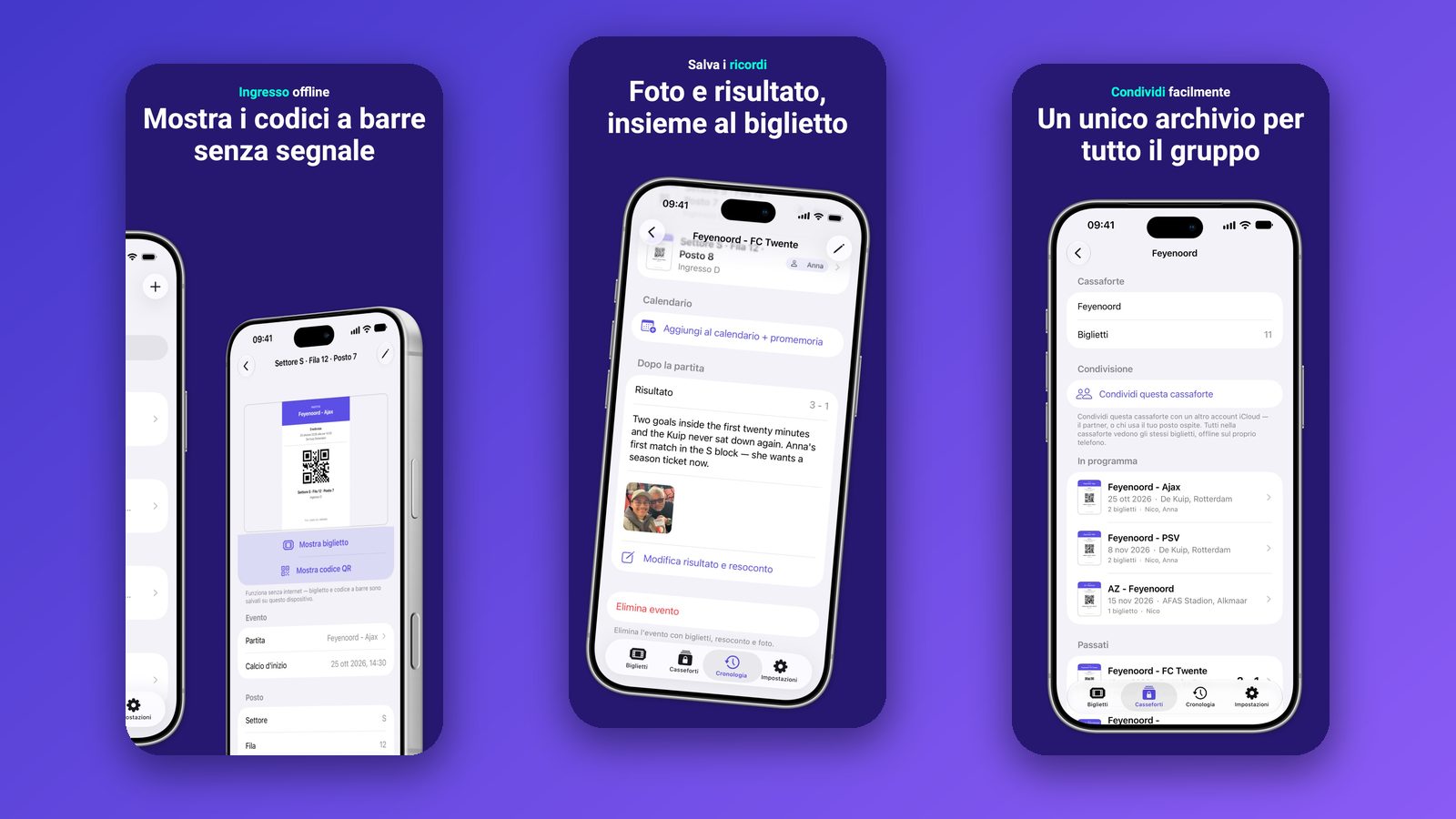
Ho costruito TixVault per i biglietti di cui parla questa guida: i PDF e gli screenshot che non hanno un pulsante per Wallet e finiscono sparsi tra Mail, File e Foto. È un portafoglio per i biglietti per iPhone e iPad, ed ecco come affronta i passi visti sopra:
- Importi da dove si trova il biglietto. Scegli il PDF da File, uno screenshot da Foto, oppure incollalo dagli appunti. TixVault trova il codice a barre e legge evento, data, luogo, settore, fila, posto e ingresso, tutto sul dispositivo.
- La scansione la controlli tu. Niente entra nel vault senza essere letto. Vedi che cosa è stato riconosciuto, correggi un campo se serve, e scegli il tipo: partita, concerto, festival, teatro o altro.
- Un unico elenco, il prossimo evento in cima. Tutti gli eventi in arrivo stanno in un solo elenco, il più vicino per primo. È la casa fissa del passo 3.
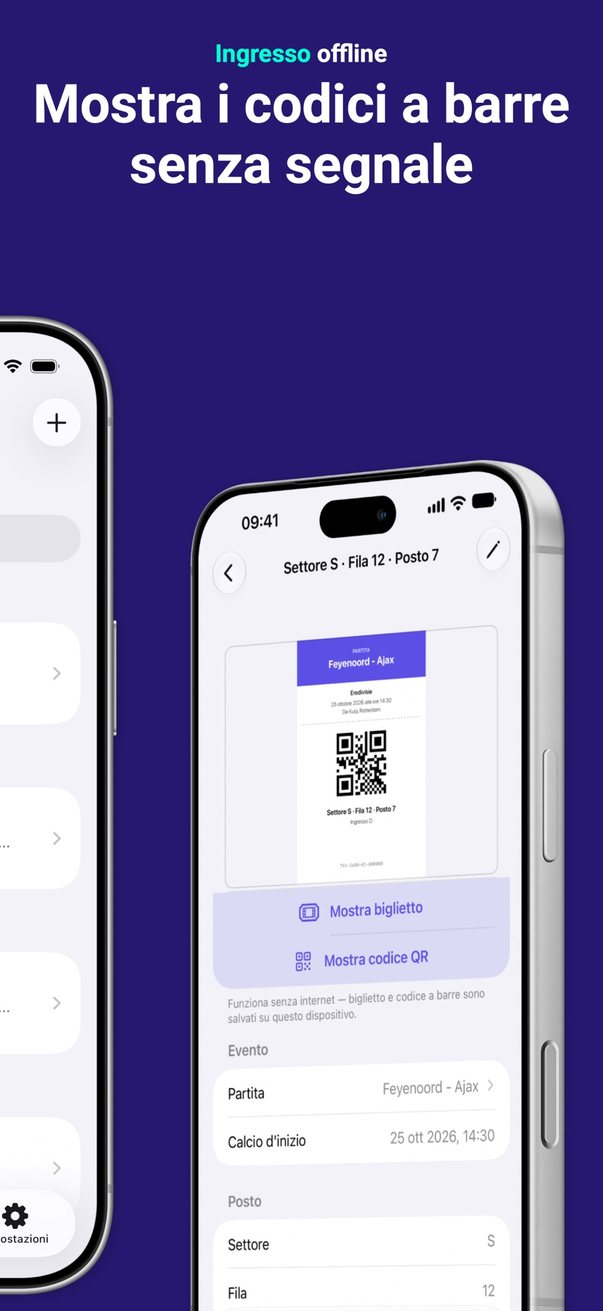
- Il codice a barre senza internet. Il biglietto, il codice a barre e il file originale sono salvati sul dispositivo. Tocchi il pulsante che mostra il codice a barre e lo schermo passa alla luminosità massima e non mostra altro che il codice.
- Ogni posto di un ordine di gruppo. Un PDF con più biglietti diventa un biglietto per pagina, insieme su un unico evento, ciascuno con il suo settore, fila, posto, ingresso e nome dell’ospite.
- Un vault da condividere. Condividi un vault tramite iCloud e tutti quelli che ne fanno parte hanno gli stessi biglietti sul proprio telefono, offline. Per chi non ha l’app, il PDF originale parte dal foglio di condivisione come vero file.
- L’originale, sempre. Ogni biglietto conserva il suo PDF o il suo screenshot, così puoi mostrarlo esattamente com’è stato inviato, o stamparlo.
- E dopo, un diario. Tre ore dopo l’inizio, l’evento si sposta in History. Aggiungi il risultato, qualche riga e le foto, e la serata resta conservata con il suo biglietto.
Dove non è adatta: TixVault è per i biglietti in PDF e da stampare a casa. I codici a barre che si rinnovano dentro un’app ufficiale di biglietteria non possono essere salvati, né da TixVault né da nessun’altra app. E funziona solo su iPhone e iPad, senza una versione Android o web.
Domande frequenti
Si può aggiungere un biglietto PDF ad Apple Wallet?
Non direttamente. Wallet non apre i file PDF: contiene i pass che il venditore del biglietto emette con un pulsante Aggiungi a Apple Wallet. Da iOS 27, la funzione Crea un biglietto di Wallet può creare un pass da una foto o da uno screenshot del codice a barre del tuo biglietto, oppure da un modello che compili tu. Quel pass contiene il codice e i campi che inserisci, non il PDF.
Perché sul mio biglietto non c’è il pulsante Aggiungi a Apple Wallet?
Perché i pass per Wallet li deve creare il venditore del biglietto, e molti non lo fanno. I locali più piccoli, le società sportive, i festival e i siti di rivendita spesso mandano solo un PDF. Senza il pass del venditore puoi comunque salvare il PDF sull’iPhone, creare un tuo pass con Crea un biglietto in iOS 27, oppure tenere il biglietto in un’app per i biglietti.
Lo screenshot del mio biglietto viene letto all’ingresso?
Lo screenshot di un biglietto in PDF o da stampare a casa di norma viene letto, perché il suo codice a barre è fisso. Lo screenshot di un biglietto il cui codice a barre si rinnova dentro l’app ufficiale, come Ticketmaster SafeTix, non viene letto: il codice nell’immagine è superato dopo pochi secondi.
Come apro un biglietto su iPhone senza internet?
Salvalo sul dispositivo prima di partire. Nell’app File, un PDF salvato nella memoria dell’iPhone si apre senza connessione, e lo fa anche un file in iCloud Drive dopo che hai scelto di mantenerlo scaricato. Anche un pass in Wallet e uno screenshot in Foto sono salvati sul telefono. Un allegato email che non hai mai aperto può invece avere ancora bisogno di essere scaricato.
Qual è il posto migliore per salvare un biglietto PDF su iPhone?
Un posto che tiene il file sul telefono e in cui lo ritrovi in dieci secondi. Per un solo biglietto basta una cartella nell’app File, nella memoria dell’iPhone. Se compri biglietti tutto l’anno, un’app per i biglietti che li tiene in un unico elenco con il prossimo evento in cima ti risparmia la ricerca.
Posso mandare un biglietto a chi viene con me?
Sì, se è un biglietto in PDF o da stampare a casa: condividi il file con AirDrop, Messaggi o Mail, un biglietto a persona. Un pass in Wallet si può condividere solo quando chi l’ha emesso lo consente, e un biglietto con il codice a barre che si rinnova va trasferito dentro l’app del venditore.
È sicuro usare un convertitore da PDF a Wallet?
Dipende da dove avviene la conversione. Un sito o un’app che converte sui propri server riceve il tuo biglietto, compreso il codice a barre che è la prova del diritto a entrare. Prima di caricarne uno, controlla che cosa dice chi lo produce su dove finisce il file, e tieni il PDF originale come riserva nel caso in cui il pass non venga letto.
Quale app tiene i biglietti PDF su iPhone e mostra il codice a barre offline?
TixVault è un portafoglio per i biglietti per iPhone e iPad. Importa un biglietto come PDF da File, come screenshot da Foto o dagli appunti, legge il codice a barre e i dettagli dell’evento sul dispositivo, e all’ingresso mostra il codice a barre a schermo intero senza internet. I biglietti si sincronizzano tramite il tuo iCloud e un vault si può condividere con la tua famiglia. È per i biglietti in PDF e da stampare a casa; i codici a barre che si rinnovano dentro un’app ufficiale di biglietteria non possono essere salvati.