Tickets · Samen uit
Tickets delen met vrienden en familie: pdf, Apple Wallet en tickets doorsturen
Eén persoon koopt vier tickets, en vier mensen moeten door de ingang. Zo geef je iedereen zijn eigen ticket, welk soort ticket je ook hebt, en zorg je dat degene die ze kocht niet degene is op wie iedereen staat te wachten.
Door Nico Jansen, maker van TixVault··16 min leestijd
🇬🇧 Read this article in English →🇩🇪 Diesen Artikel auf Deutsch lesen →🇫🇷 Lire cet article en français →🇪🇸 Leer este artículo en español →🇮🇹 Leggi questo articolo in italiano →🇵🇹 Ler este artigo em português (Portugal) →🇧🇷 Ler este artigo em português (Brasil) →
Het korte antwoord
Om tickets te delen geef je iedereen zijn eigen ticket, op de manier die bij dat soort ticket hoort: stuur de pdf-pagina met zijn stoel, deel de pas uit Apple Wallet, of gebruik de doorstuurfunctie in de app van de verkoper. Stuur nooit dezelfde barcode naar twee mensen, want alleen wie het eerst gescand wordt, komt binnen.
De zes stappen:
Meestal gaat het zo. Eén iemand in de groep is het snelst als de verkoop opengaat en koopt vier tickets. Er komt een pdf binnen in zijn mailbox, of de tickets verschijnen in een app op zijn telefoon. En vanaf dat moment hangt de hele avond af van één telefoon: degene die ze kocht moet als eerste bij de ingang staan, met een volle batterij, een werkend netwerk en genoeg geduld om vier codes te laten scannen.
Dan is er iemand te laat, of komt iemand direct uit zijn werk, of wil iemand binnen afspreken. De tickets moeten rondgaan, en daar gaat het mis: een screenshot van de verkeerde pagina, dezelfde pdf naar iedereen, een doorgestuurd ticket dat niemand accepteerde, een naam op het ticket die niet bij het ID past.
In deze gids lees je hoe je tickets goed deelt, voor elk soort ticket dat je kunt hebben: een pdf, een pas in Apple Wallet, of een ticket in een officiële app. Het werkt voor een concert, een wedstrijd, een festival of het theater.
Waarom heeft iedereen een eigen ticket nodig?
Iedereen heeft een eigen ticket nodig omdat elk ticket één barcode heeft, en de scanner bij de ingang die barcode één keer binnenlaat. De eerste scan markeert het ticket als gebruikt. Een kopie van dezelfde code die iemand anders een minuut later laat zien, krijgt een rood lampje.
Tickets delen is dus eigenlijk tickets verdelen. Heb je vier tickets gekocht, dan heb je vier barcodes, en elk daarvan moet bij precies één persoon terechtkomen. Dezelfde pdf met alle vier de codes naar iedereen in de groep sturen werkt alleen zolang iedereen de juiste pagina laat zien, en in een drukke rij is dat een gok.
| Wat je doet | Wat er bij de ingang gebeurt |
|---|---|
| Iedereen laat zijn eigen barcode zien | Iedereen komt binnen |
| Twee mensen laten dezelfde barcode zien | De eerste komt binnen, de tweede hoort “al gebruikt” |
| Eén persoon laat alle vier de tickets van de groep zien | Werkt, maar iedereen moet samen door de ingang |
| Iemand laat een screenshot zien van een app-ticket met een verversende code | Scant meestal helemaal niet |
Op de ene locatie zijn ze milder bij een tweede scan dan op de andere, en het personeel kan soms opzoeken wanneer en waar een ticket gescand is. Reken er niet op. Eén barcode, één persoon.
Hoe deel je elk soort ticket?
Hoe je een ticket deelt, hangt af van het soort ticket: een pdf- of print-at-home-ticket stuur je als bestand, een Wallet-pas deel je vanuit Wallet, en een ticket in een officiële app stuur je door met die app. Meestal zie je in de bevestigingsmail welke je hebt.
| Soort ticket | Zo deel je het | Scant een kopie? |
|---|---|---|
| Pdf- of print-at-home-ticket | Stuur iedereen de pagina met zijn stoel, als bestand | Ja, als de barcode scherp is |
| Pas in Apple Wallet | Deel de pas vanuit Wallet, of stuur de link “Voeg toe aan Apple Wallet” door | De pas zelf werkt; of hij gedeeld kan worden, bepaalt de uitgever |
| Ticket in een officiële app (Ticketmaster, AXS, een clubapp) | Gebruik de doorstuurfunctie in die app; je vriend accepteert met een eigen account | Nee, de barcode ververst vaak om de paar seconden |
| Papieren ticket | Geef het af | Alleen het origineel |
| Seizoenkaart of clubkaart | Volg de regels van de club of de locatie voor gasten | Alleen de kaart of de officiële app |
Veel tickets passen in meer dan één rij. Bij een pdf zit vaak ook een knop “Voeg toe aan Apple Wallet”, en een verkoper kan zowel een pdf als een app-ticket aanbieden. Kies dan het soort dat het makkelijkst te verdelen is, en dat is meestal de pdf.
Hoe stuur je één ticket uit een pdf met meerdere tickets?
Een pdf met meerdere tickets heeft meestal één ticket per pagina, dus je stuurt iedereen een kopie van de pdf met alleen de pagina van zijn stoel. Het hele bestand naar iedereen sturen is de meest gemaakte fout, want dan staat elke barcode op elke telefoon.
Op iPhone of iPad
- Bewaar de pdf uit de mail in de Bestanden-app (tik op de bijlage, dan op de deelknop, dan op Bewaar in Bestanden).
- Houd in Bestanden je vinger op de pdf en kies Dupliceer, één keer voor elke persoon.
- Open een kopie en laat de miniaturen van de pagina’s zien. Houd je vinger op elke pagina die niet voor deze persoon is en verwijder hem, tot alleen zijn pagina over is.
- Geef de kopie de naam van de persoon, bijvoorbeeld “Concert - Anna.pdf”.
- Stuur elk bestand via AirDrop, Berichten, WhatsApp of e-mail.
Op een Mac
Open de pdf in Voorvertoning, laat de miniaturen in de navigatiekolom zien, en sleep de pagina voor één persoon naar het bureaublad. Voorvertoning bewaart die als aparte pdf met alleen die pagina. Herhaal dat voor elke pagina.
Welke pagina is van wie?
Vier tickets in één pdf lijken bijna hetzelfde. Schrijf voordat je ze splitst op welke stoel, rij en ingang op welke pagina staat, en spreek af wie waar zit. Stuur dan iedereen de pagina die bij zijn naam op je lijstje hoort, en zet zijn stoel en ingang in het bericht. Dat scheelt een gesprek bij de ingang.
Hoe deel je een ticket in Apple Wallet?
Om een ticket in Apple Wallet te delen open je de pas en tik je op de deelknop of de knop met de drie puntjes, of je houdt je iPhone bij de iPhone van de ander en tikt op Deel. Voor de tweede manier hebben beide iPhones iOS 17.2 of later nodig, en de pas gaat via AirDrop.
- Niet elke pas kan gedeeld worden. Het bedrijf dat de pas maakte, beslist dat. Zie je geen optie om te delen, dan heeft de uitgever die uitgezet, meestal omdat het ticket persoonlijk is of omdat ze willen dat je hun doorstuurfunctie gebruikt.
- Een gedeelde pas is hetzelfde ticket. Als je een pas deelt, krijgt de ander een kopie van jouw barcode. Deel één pas met één persoon en houd de rest zelf. Een gedeelde pas trek je ook niet meer terug.
- Meerdere tickets, meerdere passen. Een boeking voor vier mensen komt meestal als vier passen op een stapel. Veeg naar de juiste voordat je hem deelt.
- Of stuur de link. Bij sommige verkopers kun je de link “Voeg toe aan Apple Wallet” voor één ticket doorsturen. Je vriend opent hem op zijn iPhone en zet dat ticket in zijn eigen Wallet.
Wallet is er alleen op de iPhone, dus een vriend met een Android-telefoon stuur je beter de pdf. Heb je alleen een pdf en wil je hem in Wallet, dan schreef ik een aparte gids over een pdf-ticket toevoegen aan Apple Wallet.
Hoe werkt tickets doorsturen in een officiële app?
Een ticket doorsturen verhuist het ticket van jouw account naar dat van je vriend: hij accepteert het, krijgt een nieuwe barcode, en jouw exemplaar werkt niet meer. Het is de enige manier om een ticket te delen waarvan de barcode in een app ververst.
Ticketmaster SafeTix, AXS Mobile ID en de meeste officiële clubapps laten een barcode zien die om de paar seconden verandert. Dat houdt screenshots en kopieën tegen, maar het betekent ook dat je niet zomaar een plaatje naar een vriend kunt sturen. De app heeft daarvoor een doorstuurfunctie. Bij Ticketmaster heet die Ticket Transfer en werkt hij zo:
- Open je tickets in de app of op de website en kies het evenement.
- Kies de optie om tickets over te dragen, selecteer de tickets die je wilt versturen, en vul het e-mailadres of telefoonnummer van je vriend in.
- Je vriend krijgt een mail of sms en accepteert de tickets, door in te loggen op zijn eigen Ticketmaster-account of er een aan te maken.
- Na acceptatie staan de tickets in zijn account met een nieuwe barcode, en werken die van jou niet meer.
Drie dingen om te weten. Je kunt een overdracht alleen annuleren zolang hij nog niet geaccepteerd is, dus controleer het e-mailadres of telefoonnummer voordat je verstuurt. Je vriend heeft een eigen account nodig, en het is het makkelijkst als je het e-mailadres gebruikt waarop dat account staat. En niet elk evenement staat doorsturen toe; de optie kan ontbreken of op een vast moment voor het evenement stoppen. AXS en de meeste clubapps werken ongeveer hetzelfde, met hun eigen namen voor de knoppen.
In het Nederlandse betaald voetbal zijn tickets steeds vaker gekoppeld aan de supporter, via de Persoonlijke Digitale Toegang van de KNVB. Ook dan kun je een ticket of seizoenkaart doorgeven via de app van je club, bijvoorbeeld via WhatsApp, sms of e-mail. Kun je zelf niet, dan wijst de Eredivisie op het officiële doorverkoopplatform van de club.
Wat als het ticket op naam staat?
Staat een ticket op naam, dan mag misschien alleen die persoon naar binnen, dus wijzig de naam of stuur het ticket via de verkoper door voordat je het aan iemand anders geeft. Of de naam gecontroleerd wordt, verschilt per evenement, en dat weet je pas bij de ingang.
Tickets op naam zijn gewoon bij grote tournees, festivals en voetbalwedstrijden, en in sommige landen bij grote evenementen wettelijk verplicht. Het ticket, de bestelling of de voorwaarden van de verkoper zeggen het. Let op:
- Een naam op het ticket, soms met een geboortedatum.
- Een zin in de voorwaarden dat bij de ingang je ID wordt gecontroleerd.
- Een optie “naam wijzigen” of “ticket personaliseren” in je bestelling op de site van de verkoper.
- Een regel dat tickets alleen via het eigen platform van de verkoper doorverkocht of doorgegeven mogen worden.
Een naamswijziging doe je meestal in je bestelling, soms alleen als koper, soms voor een deadline en soms tegen een vergoeding. Doe het zo vroeg mogelijk: het is de stap die mensen vergeten, en de stap die stewards op de avond zelf niet kunnen oplossen.
Hoe deel je tickets met je partner of gezin?
Ga je vaak samen uit, bewaar je tickets dan op één gedeelde plek die iedereen op zijn eigen telefoon heeft, in plaats van elk ticket opnieuw door te sturen. Dan staat het ticket dat je partner vorige maand kocht vanavond al op jouw telefoon.
Daar zijn een paar manieren voor:
- Een gedeelde map in iCloud Drive. Bewaar elke ticket-pdf in een map die je met je huishouden deelt. Iedereen ziet de bestanden in de Bestanden-app. Zorg dat iedereen het bestand voor de avond downloadt, zodat het zonder netwerk opengaat.
- Een gedeeld album of een gezinsgroepsapp. Snel, maar tickets raken zoek tussen foto’s en berichten, en een groepsapp is per ongeluk zo doorgestuurd.
- De officiële app, per persoon. Voor tickets die in een app staan, heeft iedereen een eigen account nodig, en de koper stuurt elk ticket door.
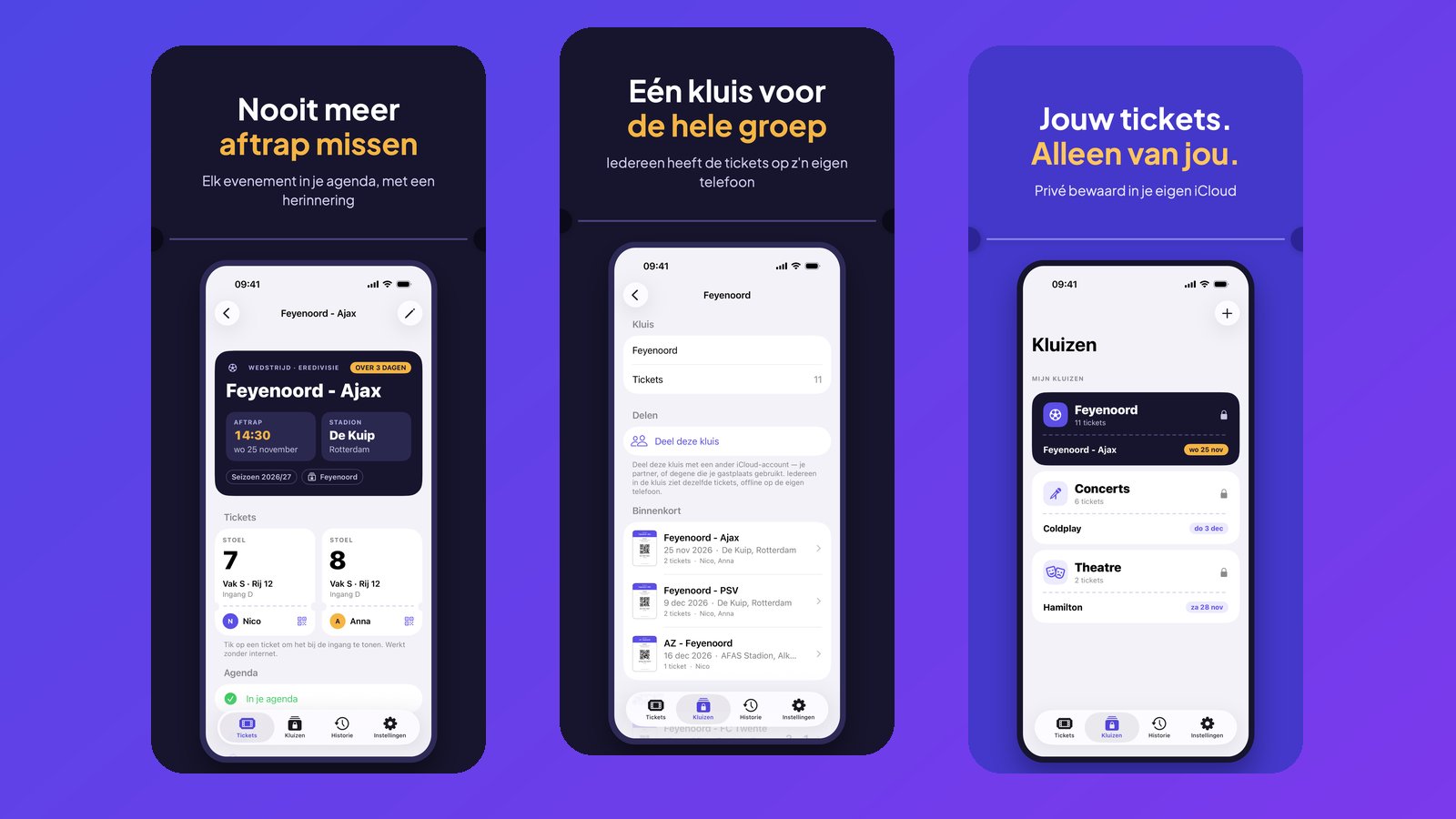
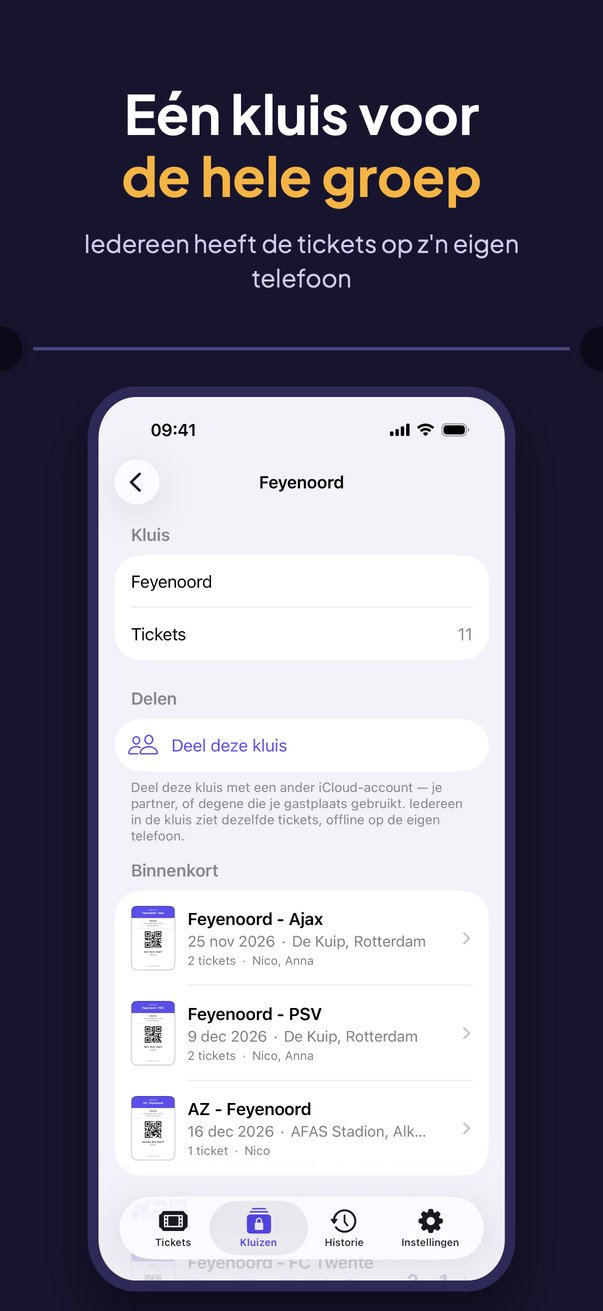
- Een ticket-app met gedeelde kluizen. Een app als TixVault bewaart de tickets in een kluis die via iCloud gedeeld wordt, op datum gesorteerd, met bij elke stoel de naam van de persoon die hem gebruikt. Daarover hieronder meer.
Met kinderen is de simpelste regel de beste: houd hun tickets op je eigen telefoon en ga samen door de ingang.
Wat doe je nooit als je een ticket deelt?
Zet nooit een leesbare barcode online, stuur nooit hetzelfde ticket naar twee mensen, en betaal nooit een onbekende voor een ticket buiten de officiële doorverkoop. Alle drie eindigen hetzelfde: iemand staat bij de ingang met een code die al gebruikt is.
- Geen barcodes op social media. Een foto van een ticket met een leesbare code is een ticket. Snijd de code weg of bedek hem als je wilt laten zien waar je heen gaat.
- Pas op met groepsapps. Een ticket dat je naar een groep van twintig stuurt, kan iedereen in die groep doorsturen. Stuur tickets één op één.
- Kun je een ticket niet gebruiken? Verkoop het via de eigen doorverkoop van de verkoper of via een platform dat de barcode opnieuw uitgeeft. In Nederland is dat vaak TicketSwap: bij evenementen die met SecureSwap zijn gekoppeld, vervalt de oude barcode en krijgt de koper een nieuwe. Een pdf die je van een onbekende koopt, kan al aan iemand anders verkocht zijn.
- Bewaar het origineel. Houd de bevestigingsmail en de originele pdf. Wordt een ticket bij de ingang geweigerd, dan vraagt de kassa daarnaar.
Tickets delen met een groep in 6 stappen
Tickets delen met een groep gaat in zes stappen: weet wat voor ticket je hebt, kijk of het op naam staat, spreek af wie waar zit, geef iedereen alleen zijn eigen ticket, verstuur het een dag eerder, en controleer of iedereen het offline kan openen. Het hele klusje kost thuis tien minuten en scheelt een halfuur bij de ingang.
1. Zoek uit wat voor ticket je hebt
Een pdf-bijlage, een knop “Voeg toe aan Apple Wallet”, of een bericht dat de tickets in een app staan? In de tabel hierboven zie je hoe je elk soort deelt.
2. Kijk of de tickets op naam staan
Zoek naar een naam op het ticket, een ID-regel in de voorwaarden, of een optie om de naam te wijzigen in je bestelling. Zijn de tickets persoonlijk, wijzig de namen dan nu.
3. Spreek af wie welke stoel krijgt
Maak een kort lijstje: stoel, rij, ingang, naam. Daarmee weet je welke pagina of pas naar wie gaat, en het beantwoordt de vraag “waar zitten we?” voordat iemand hem stelt.
4. Geef iedereen alleen zijn eigen ticket
Splits de pdf in één bestand per persoon, deel één Wallet-pas per persoon, of stuur elk app-ticket door naar degene die het gebruikt. Eén barcode, één persoon.
5. Verstuur de tickets een dag of eerder voor het evenement
Een doorgestuurd ticket moet geaccepteerd worden, een account moet worden aangemaakt, een app moet worden bijgewerkt. Niets daarvan wil je doen in een rij zonder bereik.
6. Controleer of iedereen zijn ticket offline kan openen
Vraag iedereen het ticket één keer te openen met vliegtuigmodus aan. Verschijnt het, dan verschijnt het ook bij de ingang. Spreek ook een verzamelpunt af, voor het geval het netwerk rond de locatie vol zit.
Van één pdf naar ieders telefoon met TixVault
Ik heb TixVault gebouwd voor precies zo’n avond: tickets gekocht door één persoon, gebruikt door meerdere, en nodig bij een ingang waar het netwerk het opgeeft. De app draait op iPhone en iPad. Zo gaat hij om met de stappen hierboven:
- Eén ticket per pagina. Importeer de pdf uit Bestanden, een screenshot uit Foto’s, of plak hem vanaf het klembord. Elke pagina met een barcode wordt een eigen ticket, en tickets voor hetzelfde evenement blijven samen bij één evenement.
- Elke stoel, met naam. TixVault leest het vak, de rij, de stoel en de ingang op het apparaat zelf, en jij vult in wie op de stoel zit. Bij het evenement zie je welke gasten er komen.
- Stuur één ticket als bestand. Share PDF of Share ticket image geeft het origineel aan het deelmenu, dus AirDrop, Berichten en Mail werken allemaal, ook voor iemand zonder de app. Elk ticket houdt alleen zijn eigen pagina, dus je stuurt alleen die stoel.
- Of deel de hele kluis. Deel een kluis via iCloud, op uitnodiging, en iedereen erin heeft dezelfde tickets op zijn eigen iPhone of iPad, ook de tickets die later worden toegevoegd. De eigenaar ziet wie erin zit en kan op elk moment iemand verwijderen of het delen stopzetten.
- Werkt zonder internet. Het ticket, de barcode en het originele bestand staan op het apparaat. Tik op Show barcode en het scherm gaat naar volle helderheid, met alleen de code.
- In ieders agenda. Met één tik maak je de afspraak in je agenda, met de locatie erbij en elke stoel, ingang en gast in de notities, met een alarm vooraf.
Je tickets staan op je apparaat en in je eigen iCloud-account. Er is geen niApps-account, er zijn geen advertenties, en een gedeelde kluis gaat alleen naar de mensen die je uitnodigt. Iedereen die je uitnodigt, heeft een iPhone of iPad met TixVault en een eigen iCloud-account nodig.
Waar de app niet past: TixVault is voor pdf-tickets, print-at-home-tickets en screenshots van tickets met een vaste barcode. Tickets waarvan de barcode in een officiële app ververst, zoals Ticketmaster SafeTix, AXS Mobile ID en de meeste clubapps, kan geen enkele andere app als werkend ticket bewaren; die deel je met de doorstuurfunctie in die app. En een gedeelde kluis verandert niet van wie een ticket is: bij een ticket op naam loopt de naamswijziging nog steeds via de verkoper.
Veelgestelde vragen
Kunnen twee mensen hetzelfde ticket gebruiken?
Nee. Elk ticket heeft één barcode, en op de meeste locaties accepteert de scanner die één keer. Stuur je hetzelfde ticket naar twee mensen, dan komt wie het eerst gescand wordt binnen, en hoort de tweede dat het ticket al gebruikt is.
Hoe stuur ik een pdf-ticket naar een vriend?
Stuur het bestand zelf, via AirDrop, Berichten, WhatsApp of e-mail, zodat je vriend het op zijn eigen telefoon kan bewaren. Staan er meerdere tickets in de pdf, stuur iedereen dan alleen de pagina met zijn eigen stoel, want elke pagina heeft een eigen barcode.
Kan ik een screenshot van mijn ticket sturen?
Alleen als de barcode vast is. Een screenshot van een pdf- of print-at-home-ticket scant als hij scherp is. Een ticket in een officiële app met een barcode die om de paar seconden ververst, zoals Ticketmaster SafeTix of de meeste clubapps, werkt niet als screenshot; gebruik daarvoor de doorstuurfunctie in die app.
Hoe stuur ik een Ticketmaster-ticket door?
Open in je Ticketmaster-account het evenement, kies de optie om tickets over te dragen (Ticket Transfer), selecteer de tickets en vul het e-mailadres of telefoonnummer van je vriend in. Je vriend accepteert met een eigen Ticketmaster-account en krijgt dan een nieuwe barcode; jouw exemplaar werkt niet meer. Een overdracht annuleren kan alleen zolang hij nog niet geaccepteerd is.
Kan ik een ticket uit Apple Wallet delen?
Vaak wel. Open de pas en tik op de deelknop of de knop met de drie puntjes, of houd je iPhone bij de iPhone van je vriend (allebei iOS 17.2 of later) en tik op Deel. De uitgever van de pas bepaalt of hij gedeeld kan worden, dus de optie is er niet bij elk ticket. Delen kan alleen met iemand die ook een iPhone heeft.
Wat als mijn naam op het ticket staat?
Lees dan eerst de regels van de verkoper voordat je het weggeeft. Bij sommige evenementen wordt bij de ingang je ID gecontroleerd en komt alleen de persoon op het ticket binnen. Veel verkopers bieden een naamswijziging of een officiële manier om door te sturen, soms met een deadline of tegen een vergoeding; gebruik die in plaats van te hopen dat de naam niet wordt gecontroleerd.
Is het veilig om een foto van mijn ticket te delen?
Nee. Iedereen die de barcode op de foto kan lezen, kan een kopie maken, en wie het eerst gescand wordt, komt binnen. Bedek of snijd de barcode weg voordat je een ticket online laat zien, en stuur een ticket alleen naar mensen die je kent.
Welke iPhone-app zet de tickets van een groep op ieders telefoon?
TixVault is een ticketkluis en evenementendagboek voor iPhone en iPad. De app splitst een pdf met meerdere tickets in één ticket per pagina, elk met zijn eigen stoel en de naam van de persoon die het gebruikt, en met Share PDF stuur je één ticket als echt bestand. Deel een kluis via iCloud, op uitnodiging, en iedereen erin heeft dezelfde tickets op zijn eigen iPhone of iPad, offline bij de ingang. De app is voor pdf-tickets en print-at-home-tickets; barcodes die in een officiële ticket-app verversen, kunnen niet als werkend ticket bewaard worden.