Entradas · Salir en grupo
Cómo pasar entradas a otra persona: PDF, Apple Wallet y transferencias para ir en grupo
Una persona compra cuatro entradas y cuatro personas tienen que pasar por la puerta. Aquí tienes cómo darle a cada uno su propia entrada, sea del tipo que sea, y cómo evitar que quien las compró sea aquel al que todos esperan.
Por Nico Jansen, creador de TixVault··17 min de lectura
🇬🇧 Read this article in English →🇳🇱 Lees dit artikel in het Nederlands →🇩🇪 Diesen Artikel auf Deutsch lesen →🇫🇷 Lire cet article en français →🇮🇹 Leggi questo articolo in italiano →🇵🇹 Ler este artigo em português (Portugal) →🇧🇷 Ler este artigo em português (Brasil) →
La respuesta corta
Para pasar entradas a otra persona, dale a cada uno su propia entrada de la forma que permita ese tipo de entrada: envía la página del PDF con su asiento, comparte el pase desde Cartera (Apple Wallet) o usa la función de transferencia de la app del vendedor. No mandes nunca el mismo código a dos personas, porque solo entra la primera a la que escanean.
Los seis pasos:
Suele pasar así. Alguien del grupo es el más rápido cuando abre la venta y compra cuatro entradas. Le llega un PDF al correo, o las entradas aparecen en una app de su móvil. Y desde ese momento toda la noche depende de un solo móvil: quien las compró tiene que llegar el primero a la puerta, con batería, con cobertura y con paciencia para escanear cuatro códigos.
Luego alguien llega tarde, o viene directamente del trabajo, o quiere quedar dentro. Hay que repartir las entradas, y ahí es donde se tuerce: una captura de la página equivocada, el mismo PDF para todos, una transferencia que nadie aceptó, un nombre en la entrada que no coincide con el DNI.
Esta guía explica cómo pasar entradas a otra persona bien hecho, para cada tipo de entrada que puedes tener: un PDF, un pase en Cartera o una entrada dentro de una app oficial. Sirve para un concierto, un partido, un festival o el teatro.
¿Por qué cada persona necesita su propia entrada?
Cada persona necesita su propia entrada porque cada entrada tiene un código, y el lector de la puerta deja pasar ese código una sola vez. El primer escaneo marca la entrada como utilizada. Una copia del mismo código, enseñada un minuto después por otra persona, se encuentra con la luz roja.
Por eso pasar entradas consiste en realidad en repartirlas. Si compraste cuatro entradas, tienes cuatro códigos, y cada uno tiene que acabar exactamente en una persona. Mandar a todo el grupo el mismo PDF con los cuatro códigos solo funciona mientras cada uno enseñe la página correcta, y en una cola con prisa eso es jugársela.
| Lo que haces | Lo que pasa en la puerta |
|---|---|
| Cada persona enseña su propio código | Entran todos |
| Dos personas enseñan el mismo código | Entra la primera; a la segunda le dicen «ya utilizada» |
| Una persona enseña las cuatro entradas del grupo | Funciona, pero tenéis que pasar todos juntos |
| Alguien enseña una captura de una entrada de app con un código que se renueva | Normalmente no se lee |
Algunos recintos son más tolerantes con un segundo escaneo que otros, y a veces el personal puede consultar cuándo y dónde se escaneó una entrada. No cuentes con ello. Un código, una persona.
¿Cómo se pasa cada tipo de entrada?
Cómo pasas una entrada depende de qué tipo sea: un PDF o una entrada para imprimir se envía como archivo, un pase de Cartera se comparte desde Cartera y una entrada dentro de una app oficial se transfiere con esa app. El correo de confirmación suele decirte cuál tienes.
| Tipo de entrada | Cómo pasarla | ¿Sirve una copia? |
|---|---|---|
| PDF o entrada para imprimir | Envía a cada persona la página con su asiento, como archivo | Sí, si el código se ve nítido |
| Pase en Cartera (Apple Wallet) | Compártelo desde Cartera, o envía el enlace «Añadir a Cartera» | El propio pase funciona; si se puede compartir lo decide quien lo emite |
| Entrada en una app oficial (Ticketmaster, AXS, la app de un club) | Usa Transferir en esa app; tu amigo la acepta con su propia cuenta | No, el código a menudo se renueva cada pocos segundos |
| Entrada en papel | Dásela en mano | Solo la original |
| Abono o carné de socio | Sigue las normas del club o del recinto para invitados | Solo el carné o la app oficial |
Muchas entradas encajan en más de una fila. Un PDF a menudo trae también un botón «Añadir a Cartera», y un vendedor puede ofrecer a la vez un PDF y una entrada en la app. Elige la que sea más fácil de repartir, que suele ser el PDF.
¿Cómo envías una sola entrada de un PDF con varias?
Un PDF con varias entradas suele tener una entrada por página, así que a cada persona le envías una copia del PDF con solo la página de su asiento. Mandar el archivo completo a todos es el error más habitual, porque pone todos los códigos en todos los móviles.
En el iPhone o el iPad
- Guarda el PDF del correo en la app Archivos (toca el adjunto, luego el botón de compartir y después «Guardar en Archivos»).
- En Archivos, mantén pulsado el PDF y elige «Duplicar», una vez por cada persona.
- Abre una copia y muestra las miniaturas de las páginas. Mantén pulsada cada página que no sea de esa persona y elimínala, hasta que solo quede la suya.
- Ponle a la copia el nombre de la persona, por ejemplo «Concierto - Anna.pdf».
- Envía cada archivo por AirDrop, Mensajes, WhatsApp o correo.
En el Mac
Abre el PDF en Vista Previa, muestra las miniaturas en la barra lateral y arrastra la página de una persona al escritorio. Vista Previa la guarda como un PDF aparte con solo esa página. Repite con cada página.
¿Qué página es de quién?
Cuatro entradas en un mismo PDF se parecen mucho. Antes de separarlas, apunta qué asiento, fila y puerta hay en cada página, y decide quién se sienta dónde. Luego manda a cada persona la página que le toca según tu lista, y dile su asiento y su puerta en el mensaje. Te ahorras una conversación en la puerta.
¿Cómo se comparte una entrada en Cartera (Apple Wallet)?
Para compartir una entrada en Cartera, abre el pase, toca el botón de los tres puntos y elige la opción para compartir el pase, o acerca tu iPhone al iPhone de la otra persona y toca Compartir. La segunda forma necesita los dos iPhone con iOS 17.2 o posterior y envía el pase por AirDrop. En el iPhone en español, Wallet se llama Cartera.
- No todos los pases se pueden compartir. Lo decide la empresa que hizo el pase. Si no ves la opción de compartir, quien lo emite la ha desactivado, normalmente porque la entrada es personal o porque quiere que uses su función de transferencia.
- Un pase compartido es la misma entrada. Compartir un pase le da a la otra persona una copia de tu código. Comparte un pase con una persona y quédate con los demás.
- Varias entradas, varios pases. Una compra para cuatro personas suele llegar como cuatro pases apilados. Desliza hasta el correcto antes de compartirlo.
- O envía el enlace. Algunos vendedores te dejan reenviar el enlace «Añadir a Cartera» de una sola entrada. Tu amigo lo abre en su iPhone y añade esa entrada a su propia Cartera.
Si solo tienes un PDF y lo quieres en Cartera, escribí una guía aparte sobre cómo añadir una entrada en PDF a Apple Wallet.
¿Cómo funciona transferir entradas en una app oficial?
Transferir una entrada la pasa de tu cuenta a la cuenta de tu amigo: la acepta, recibe un código nuevo y tu copia deja de funcionar. Es la única forma de pasar una entrada cuyo código se renueva en una app.
Ticketmaster SafeTix, AXS Mobile ID y la mayoría de las apps oficiales de los clubes muestran un código que cambia cada pocos segundos. Eso impide las capturas y las copias, y también significa que no puedes mandarle sin más una foto a un amigo. En su lugar, la app tiene una función de transferencia. Con Ticketmaster funciona así:
- Abre Mis entradas en la app o en la web y elige el evento.
- Toca Transferir, selecciona las entradas que quieres enviar e introduce los datos de tu amigo, como su correo electrónico.
- Tu amigo recibe un aviso y acepta las entradas, iniciando sesión en su propia cuenta de Ticketmaster o creando una.
- Una vez aceptadas, las entradas están en su cuenta con un código nuevo, y las tuyas ya no sirven.
Tres cosas que conviene saber. Solo puedes cancelar una transferencia mientras no se haya aceptado, así que revisa el correo antes de enviar. Tu amigo necesita su propia cuenta, y es más fácil si usas el correo con el que está registrada. Y no todos los eventos permiten transferir: en España, Ticketmaster ha explicado que en general la transferencia se activa cuando se generan los códigos, que pueden aparecer solo unos días antes del evento, y la opción también puede faltar o cerrarse a una hora fija. AXS y la mayoría de las apps de los clubes funcionan de forma parecida, con sus propios nombres para los botones.
¿Y si la entrada es nominativa?
Si una entrada es nominativa, puede que solo dejen entrar a esa persona, así que cambia el nombre o transfiere la entrada a través del vendedor antes de dársela a otra persona. Que se compruebe el nombre cambia según el evento, y no lo sabrás hasta que estés en la puerta.
En España las entradas nominativas son habituales en las grandes giras, en los festivales y en el fútbol: las entradas que se venden por internet para los partidos de LaLiga son nominativas desde la temporada 2022-23. El Ministerio de Consumo advierte de que, cuando el comprador identifica a un «asistente titular» con nombre y apellidos, esa entrada no se puede ceder a nadie, y si el titular no puede ir, sus acompañantes pueden perder también el derecho de entrada. La entrada, el pedido o las condiciones del vendedor lo indican. Busca:
- Un nombre impreso en la entrada, a veces con el DNI o la fecha de nacimiento.
- Una línea en las condiciones que diga que se comprobará el DNI en el acceso.
- Una opción de «cambio de nombre» o «nominar la entrada» en tu pedido en la web del vendedor.
- Una norma que diga que las entradas solo se pueden revender o ceder en la plataforma del propio vendedor.
El cambio de nombre se suele hacer en tu pedido, a veces solo por el comprador, a veces antes de una fecha límite y a veces con coste. Hazlo cuanto antes: es el paso que la gente olvida, y el que los auxiliares no pueden arreglar esa misma noche.
¿Cómo compartes las entradas con tu pareja o tu familia?
Si salís juntos a menudo, guardad las entradas en un único sitio compartido que cada uno tenga en su propio móvil, en lugar de reenviar cada entrada otra vez. Así la entrada que tu pareja compró el mes pasado ya está en tu móvil esta noche.
Hay varias formas de hacerlo:
- Una carpeta compartida en iCloud Drive. Guarda cada PDF de entradas en una carpeta que compartes con los de casa. Todos ven los archivos en la app Archivos. Asegúrate de que cada persona descarga el archivo antes de esa noche, para que se abra sin red.
- Un álbum compartido o un grupo de WhatsApp familiar. Rápido, pero las entradas se pierden entre fotos y mensajes, y un chat de grupo es fácil de reenviar por error.
- La app oficial, por persona. Para las entradas que están en una app, cada uno necesita su propia cuenta, y quien compró transfiere cada entrada.
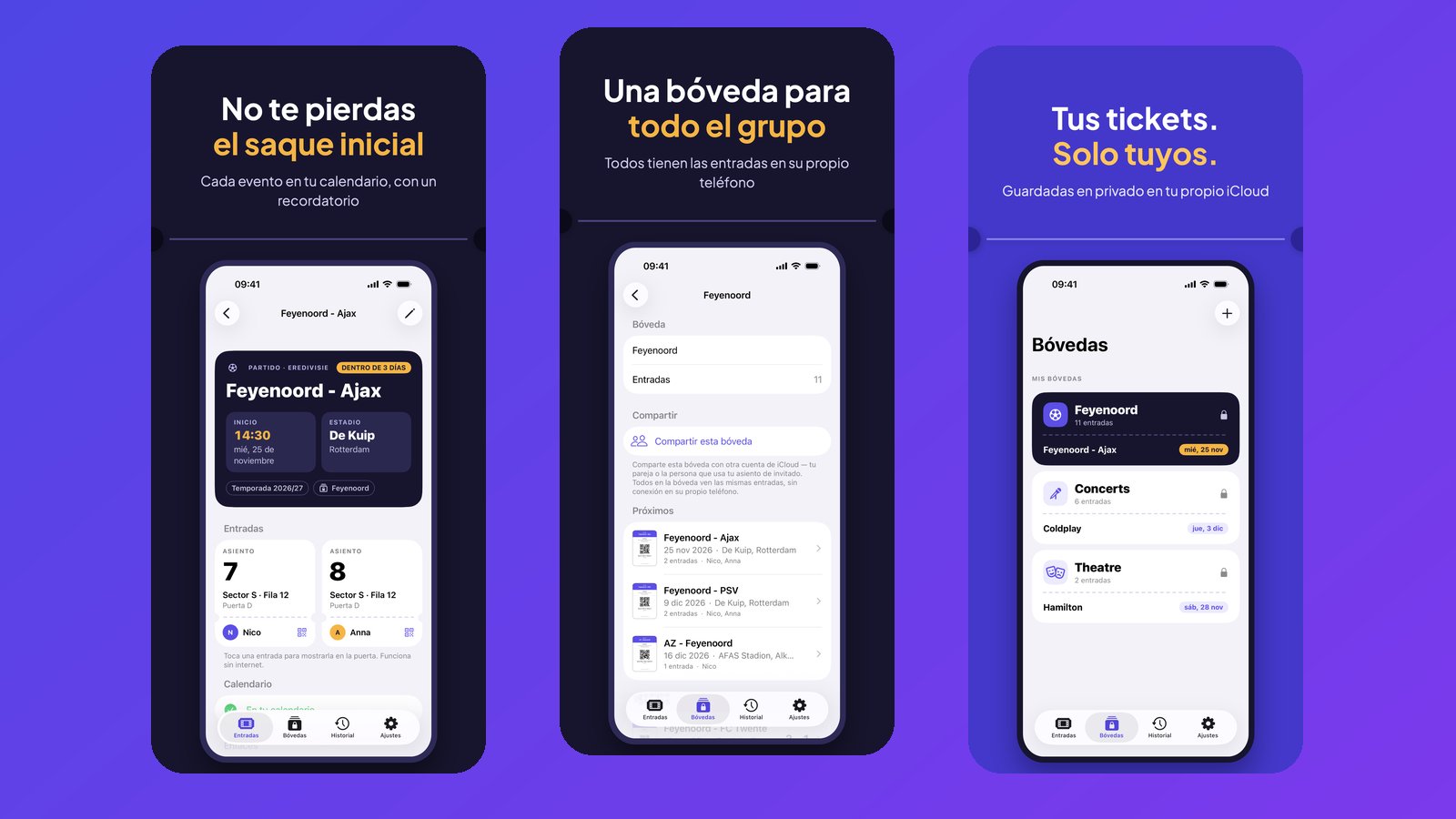
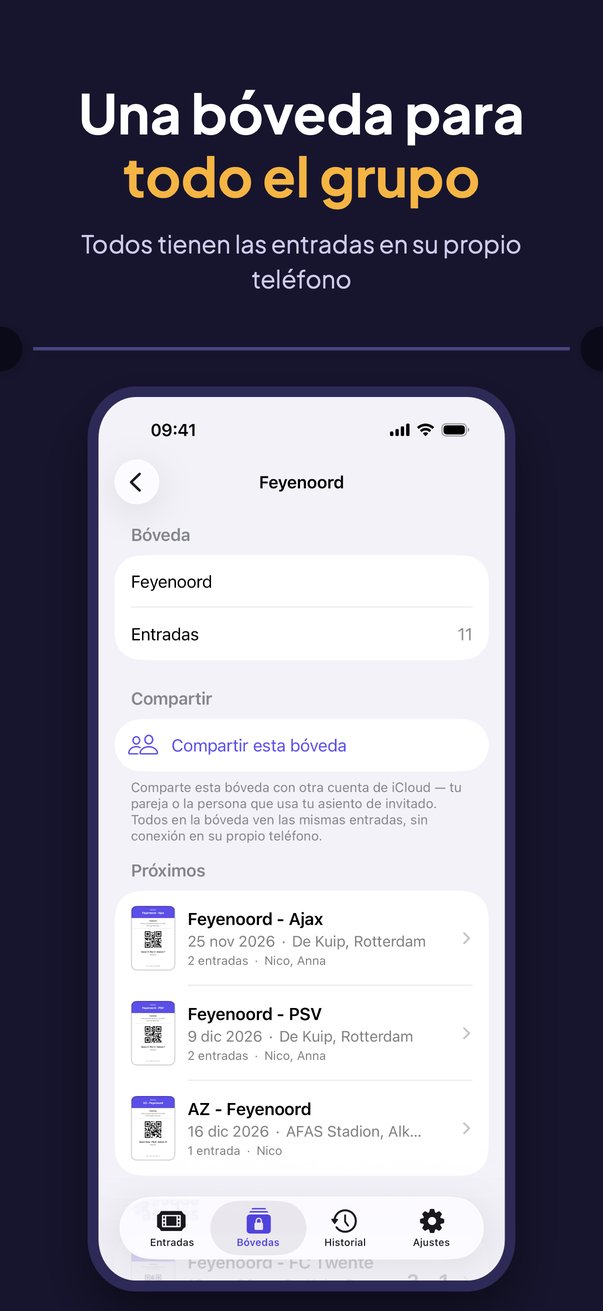
- Una app de entradas con bóvedas compartidas. Una app como TixVault guarda las entradas en una bóveda compartida a través de iCloud, ordenadas por fecha, con cada asiento a nombre de quien lo usa. Más sobre eso abajo.
Con niños, la regla más sencilla es la mejor: lleva sus entradas en tu propio móvil y pasad la puerta juntos.
¿Qué no debes hacer nunca al pasar una entrada?
No publiques nunca un código legible en internet, no mandes nunca la misma entrada a dos personas y no le pagues nunca a un desconocido por una entrada fuera de la reventa oficial del vendedor. Las tres cosas acaban igual: alguien en la puerta con un código que ya se ha utilizado.
- Nada de códigos en las redes sociales. Una foto de una entrada con el código legible es una entrada. Recorta o tapa el código si quieres enseñar adónde vas.
- Cuidado con los grupos de WhatsApp. Una entrada enviada a un grupo de veinte personas la puede reenviar cualquiera. Manda las entradas de una en una, a cada persona.
- ¿Vendes una entrada que no puedes usar? Usa la reventa del propio vendedor, como Fan to Fan de Ticketmaster en los eventos que la ofrecen, o una plataforma que emita un código nuevo. El Ministerio de Consumo avisa de entradas revendidas varias veces y de entradas falsas, y de que al comprar a un particular puedes perder tus derechos como consumidor. Un PDF comprado a un desconocido puede que ya se lo hayan vendido a otra persona.
- Guarda el original. Conserva el correo de confirmación y el PDF original. Si en la puerta rechazan una entrada, en la taquilla te los pedirán.
Repartir las entradas de un grupo en 6 pasos
Repartir las entradas de un grupo lleva seis pasos: saber qué entrada tienes, comprobar si es nominativa, decidir quién se sienta dónde, dar a cada persona solo su entrada, enviarla con un día de margen y comprobar que todos pueden abrirla sin conexión. Todo junto son diez minutos en casa que te ahorran media hora en la puerta.
1. Averigua qué tipo de entrada tienes
¿Un PDF adjunto, un botón «Añadir a Cartera» o un aviso de que las entradas están en una app? La tabla de arriba te dice cómo se pasa cada una.
2. Comprueba si las entradas son nominativas
Busca un nombre en la entrada, una norma sobre el DNI en las condiciones o una opción de cambio de nombre en tu pedido. Si las entradas son personales, cambia los nombres ahora.
3. Decide quién usa cada asiento
Haz una lista corta: asiento, fila, puerta, nombre. Decide qué página o qué pase va a quién, y responde a la pregunta «¿dónde nos sentamos?» antes de que nadie la haga.
4. Dale a cada persona solo su entrada
Separa el PDF en un archivo por persona, comparte un pase de Cartera por persona o transfiere cada entrada de la app a quien la va a usar. Un código, una persona.
5. Envía las entradas uno o más días antes del evento
Una transferencia hay que aceptarla, una cuenta hay que crearla, una app hay que actualizarla. Nada de eso debería pasar en una cola sin cobertura.
6. Comprueba que todos pueden abrir su entrada sin conexión
Pide a todos que abran su entrada una vez con el modo avión activado. Si se ve, se verá en la puerta. Quedad también en un punto de encuentro, por si la red alrededor del recinto se satura.
De un PDF al móvil de cada uno con TixVault
Hice TixVault justo para esta noche: entradas que compra una persona, que usan varias y que hacen falta en una puerta donde la red se rinde. Funciona en iPhone y iPad. Así cubre los pasos de arriba:
- Una entrada por página. Importa el PDF desde Archivos, una captura desde Fotos o pégala desde el portapapeles. Cada página con un código se convierte en su propia entrada, y las entradas del mismo evento se quedan juntas en un solo evento.
- Cada asiento, con nombre. TixVault lee en el propio dispositivo el sector, la fila, el asiento y la puerta, y tú añades quién usa el asiento. El evento muestra qué acompañantes vienen.
- Envía una entrada como archivo. «Share PDF» o compartir la imagen de la entrada pasa el original a la hoja de compartir, así que funcionan AirDrop, Mensajes y Mail, también para alguien que no tiene la app. Cada entrada guarda solo su propia página, así que solo envías ese asiento.
- O comparte toda la bóveda. Comparte una bóveda a través de iCloud, por invitación, y todos los que están en ella tienen las mismas entradas en su propio iPhone o iPad, también las que se añadan después. El propietario ve quién está dentro y puede quitar a alguien o dejar de compartir en cualquier momento.
- Funciona sin internet. La entrada, el código y el archivo original se guardan en el dispositivo. Toca «Show barcode» y la pantalla pasa al brillo máximo y solo enseña el código.
- En el calendario de todos. Con un toque se crea el evento del calendario con el recinto como ubicación y todos los asientos, puertas y acompañantes en las notas, con una alarma antes.
Tus entradas se guardan en tu dispositivo y en tu propia cuenta de iCloud. No hay cuenta de niApps ni anuncios, y una bóveda compartida solo llega a las personas que invitas. Cada persona a la que invitas necesita un iPhone o iPad con TixVault y su propia cuenta de iCloud. La app está en español.
Dónde no encaja: TixVault es para entradas en PDF y para imprimir, y para capturas de entradas con un código fijo. Las entradas cuyo código se renueva en una app oficial, como Ticketmaster SafeTix, AXS Mobile ID y la mayoría de las apps de los clubes, no las puede guardar ninguna otra app como entrada válida; pásalas con la función de transferencia de esa app. Y una bóveda compartida no cambia de quién es una entrada: en una entrada nominativa, el cambio de nombre sigue pasando por el vendedor.
Preguntas frecuentes
¿Pueden dos personas usar la misma entrada?
No. Cada entrada tiene un código, y en la mayoría de los recintos el lector lo acepta una sola vez. Si mandas la misma entrada a dos personas, entra la primera a la que escaneen y a la segunda le dicen que la entrada ya se ha utilizado.
¿Cómo le envío una entrada en PDF a un amigo?
Envía el propio archivo, por AirDrop, Mensajes, WhatsApp o correo, para que tu amigo lo guarde en su móvil. Si el PDF tiene varias entradas, manda a cada persona solo la página con su asiento, porque cada página lleva su propio código.
¿Sirve una captura de pantalla de la entrada?
Solo si el código es fijo. Una captura nítida de una entrada en PDF o para imprimir se lee. Una entrada de una app oficial cuyo código se renueva cada pocos segundos, como Ticketmaster SafeTix, no sirve como captura; usa la función de transferencia de esa app.
¿Cómo transfiero una entrada de Ticketmaster?
En tu cuenta de Ticketmaster, abre el evento en Mis entradas, elige Transferir, selecciona las entradas e introduce los datos de tu amigo. Tu amigo las acepta con su propia cuenta de Ticketmaster y recibe un código nuevo; tu copia deja de funcionar. En España, en algunos eventos la opción solo aparece cuando se generan los códigos, a veces pocos días antes, y no todos los eventos la permiten.
¿Puedo compartir una entrada desde Cartera (Apple Wallet)?
A menudo, sí. Abre el pase, toca el botón de los tres puntos y busca la opción para compartir el pase, o acerca tu iPhone al iPhone de tu amigo (los dos con iOS 17.2 o posterior) y toca Compartir. Quien emite el pase decide si se puede compartir, así que la opción no aparece en todas las entradas.
¿Y si la entrada lleva mi nombre?
Entonces mira las normas del vendedor antes de dársela a nadie. Según el Ministerio de Consumo, una entrada nominativa a nombre de un asistente titular no se puede ceder a otra persona, y en algunos eventos se comprueba el DNI en la puerta. Muchos vendedores ofrecen un cambio de nombre o una transferencia oficial, a veces con plazo o con coste; usa esa vía en lugar de confiar en que no miren el nombre.
¿Es seguro publicar una foto de mi entrada?
No. Cualquiera que pueda leer el código de la foto puede hacer una copia, y entra quien escanee primero. Tapa o recorta el código antes de enseñar una entrada en internet, y manda entradas solo a gente que conoces.
¿Qué app de iPhone tiene las entradas de un grupo en el móvil de cada uno?
TixVault es una cartera de entradas y un diario de eventos para iPhone y iPad. Separa un PDF con varias entradas en una entrada por página, cada una con su asiento y el nombre de quien la usa, y Share PDF envía una sola entrada como archivo de verdad. Comparte una bóveda a través de iCloud, por invitación, y todos los que están en ella tienen las mismas entradas en su propio iPhone o iPad, sin conexión en la puerta. Es para entradas en PDF y para imprimir; los códigos que se renuevan dentro de una app oficial de venta de entradas no se pueden guardar como entrada válida.