Eventos · Entradas en el iPhone
Cómo añadir una entrada en PDF a Apple Wallet: 6 formas de guardar entradas en el iPhone
La entrada te ha llegado en PDF y Wallet no la acepta. Aquí tienes qué admite Wallet y qué no, qué ha cambiado con iOS 27 y otras cinco formas de tener el código de barras en la pantalla cuando llegues a la puerta, con cobertura o sin ella.
Por Nico Jansen, creador de TixVault··16 min de lectura
🇬🇧 Read this article in English →🇳🇱 Lees dit artikel in het Nederlands →🇩🇪 Diesen Artikel auf Deutsch lesen →🇫🇷 Lire cet article en français →🇮🇹 Leggi questo articolo in italiano →🇵🇹 Ler este artigo em português (Portugal) →🇧🇷 Ler este artigo em português (Brasil) →
La respuesta corta
No puedes abrir una entrada en PDF directamente en Apple Wallet, que en España se llama Cartera: la app guarda pases que el vendedor de la entrada emite con un botón «Añadir a Cartera», no archivos PDF. Si tu entrada no tiene ese botón, haz un pase a partir de su código de barras con «Crear un pase» en iOS 27, u olvídate de Wallet y guarda el PDF en el propio iPhone, en la app Archivos o en una app de entradas, para que se abra sin internet en la puerta.
Los cinco pasos:
Conoces el momento. La cola avanza hacia el torno, sacas el móvil y la entrada no está donde creías. Está en un correo de confirmación de hace tres meses. O en Descargas. O es una captura de pantalla perdida entre las fotos de las vacaciones. Y en el estadio hay cuarenta mil móviles, así que el correo no carga.
El sitio lógico para una entrada es Wallet. En el iPhone en español la app se llama Cartera; Apple Wallet es el nombre con el que casi todo el mundo la busca. Ahí van las tarjetas de embarque, así que ¿por qué no el PDF del partido del sábado? Abres el PDF, tocas el botón Compartir, y Cartera no aparece en la lista.
Esta guía explica por qué, y qué puedes hacer. Repasa las seis formas de guardar una entrada en el iPhone, cuáles siguen funcionando cuando no hay cobertura y el único tipo de entrada que ninguna de ellas puede guardar.
¿Se puede añadir una entrada en PDF a Apple Wallet?
No, como PDF no: Apple Wallet (Cartera) guarda pases, que son pequeños archivos firmados que un vendedor de entradas, una aerolínea o una tienda crea para Cartera, y un PDF no es uno de ellos. Por eso Cartera no aparece cuando compartes un PDF, y por eso cambiar el nombre del archivo no sirve de nada.
Un pase es más que la imagen de una entrada. Es un archivo de tipo .pkpass, creado y firmado digitalmente por la empresa que lo emite. La firma le dice a Cartera de quién viene el pase. También permite a quien lo emite actualizarlo más tarde, por ejemplo cuando cambia la hora de inicio. Un PDF es un documento para leer e imprimir. No lleva esa firma, así que Cartera no tiene nada que comprobar.
Así que hay tres caminos hacia Cartera, y solo uno empieza en tu PDF:
- El vendedor te da un pase. Tocas «Añadir a Cartera» en el correo, en la página del pedido o en la app del vendedor. Es el camino para el que se hizo Cartera.
- Haces el pase tú. Desde iOS 27, Cartera tiene «Crear un pase», que monta un pase a partir de una foto o una captura de pantalla de un código de barras, o de una plantilla. Copia el código de tu entrada. No importa el PDF.
- Un conversor lo hace por ti. Hay apps y webs de terceros que leen el código de barras de un PDF y generan un pase. Existían mucho antes de iOS 27, porque mucha gente se topaba con este problema.
Si ninguno encaja, la entrada no tiene por qué estar en Cartera. Un lector en la puerta lee un código de barras. Le da igual qué app lo enseña.
¿Qué formas hay de guardar una entrada en el iPhone?
Hay seis formas de guardar una entrada en un iPhone: el pase del vendedor en Cartera, un pase que haces tú con «Crear un pase», el PDF en la app Archivos, una captura de pantalla en Fotos, la app del propio vendedor y una app de cartera de entradas. Se diferencian en tres cosas: qué entradas aceptan, si funcionan sin conexión y cuánto conservan de la entrada.
| Forma | Qué entradas | ¿Funciona sin internet? | Qué conserva | Ideal para |
|---|---|---|---|---|
| Pase del vendedor en Cartera | Solo entradas con un botón «Añadir a Cartera» | Sí | El pase tal como lo diseñó el vendedor | Cualquier entrada que lo ofrezca |
| «Crear un pase» en Cartera (iOS 27) | Entradas con un código de barras o QR fijo | Sí | El código, más los campos que rellenas | Una entrada con un solo código |
| PDF en la app Archivos | Cualquier PDF | Sí, si el archivo está en el iPhone | El original completo | Una o dos entradas al año |
| Captura de pantalla en Fotos | Entradas con un código de barras fijo | Sí | Una imagen, perdida entre las demás | Una copia de seguridad rápida |
| La app del propio vendedor | Entradas de ese vendedor, incluidos los códigos que se renuevan | Depende de la app | La entrada viva | Entradas que solo existen en esa app |
| App de cartera de entradas | Entradas en PDF y en captura de pantalla de cualquier vendedor | Depende de la app | Depende de la app | Varios eventos al año, o entradas para un grupo |
Dejar la entrada en el correo no está en esta tabla a propósito. Es donde vive la mayoría de las entradas, y es la opción más floja. Encontrarla significa buscar, y un adjunto que nunca abriste puede no estar descargado todavía en el teléfono. El correo es el sitio adonde llega la entrada. No debería ser el sitio donde se queda.
La entrada impresa tampoco está en la tabla, porque esta guía va del teléfono. Sigue siendo la copia de seguridad que no necesita batería. Para un evento por el que has viajado lejos, una hoja doblada en el abrigo cuesta poco.
¿Dónde está el botón «Añadir a Cartera»?
El botón «Añadir a Cartera» está en el correo de confirmación, en la página del pedido en la web del vendedor o en la app del vendedor, y solo está cuando el vendedor ha creado pases para Cartera. Es un botón negro con el icono de Cartera. En páginas en inglés pone «Add to Apple Wallet». Mira en estos sitios, por este orden:
- El correo de confirmación, normalmente hacia el final, debajo de los datos del pedido.
- El correo en el que llegan las propias entradas, si es otro distinto. Muchos vendedores envían las entradas días o semanas después del pedido.
- Tu cuenta en la web del vendedor, en tus pedidos o tus entradas, abierta en Safari. Da igual que sea Ticketmaster, El Corte Inglés o la taquilla online de tu club.
- La app del vendedor, en la propia entrada.
Cuando tocas el botón, Cartera muestra una vista previa del pase y tocas Añadir. A partir de ahí el pase está guardado en el iPhone y se abre sin conexión. Con un pase que lleva código de barras, Cartera sube el brillo de la pantalla mientras lo muestra.
¿No hay botón en ningún sitio? Entonces el vendedor no emite pases para este evento. Es habitual en salas pequeñas, clubes modestos y de categorías inferiores, festivales, teatros y plataformas de reventa. Su entrada es un PDF, a menudo llamado entrada para imprimir en casa. Es una entrada completa y válida. Solo necesita otro sitio en tu teléfono.
¿Cómo funciona «Crear un pase» en iOS 27?
«Crear un pase», nuevo en iOS 27, hace un pase de Cartera a partir de un código de barras o un código QR: de forma automática desde una foto o una captura de pantalla, o a mano desde una plantilla. Apple lo pensó para tarjetas de fidelidad y de socio que tienen un código pero no un pase digital, y también sirve para una entrada con un código fijo.
La forma automática, a partir de tu entrada en PDF:
- Abre el PDF y amplía hasta que el código de barras entero esté en la pantalla, nítido y sin recortar.
- Haz una captura de pantalla.
- Abre la captura en Fotos. Cuando el iPhone reconoce el código, te ofrece añadir un pase a Cartera.
- Revisa los campos, añade el nombre del evento y la fecha, y guarda el pase.
Este camino usa Apple Intelligence. Según Apple hace falta un iPhone 15 Pro o posterior, y Apple Intelligence tiene que estar disponible en tu idioma y tu región, y activada.
La forma manual funciona sin ella. Abre Cartera, toca el botón de añadir, elige «Crear un pase», después «Crear pase manualmente», y escoge una de las tres plantillas: estándar, de suscripción o de eventos. Rellenas tú los campos y eliges un color.
| Pase del vendedor | Pase que creas tú | |
|---|---|---|
| Quién lo hace | El vendedor de la entrada | Tú, en tu iPhone |
| Requiere | Un vendedor compatible con Cartera | iOS 27 |
| Contenido | Todo lo que puso el vendedor | El código y lo que has escrito |
| Se actualiza si el evento cambia | Puede, si el vendedor envía los cambios | No |
| El PDF original | No incluido | No incluido |
| Códigos que se renuevan | Compatibles con algunos vendedores | No funcionan |
Tres cosas que conviene saber antes de fiarte de él:
- Es una copia del código, no de la entrada. El asiento, el acceso, las condiciones y el nombre que figura en la entrada solo están en el pase si los escribes tú. Conserva el PDF.
- Un pase por código. Un PDF con cuatro entradas tiene cuatro códigos. Son cuatro capturas y cuatro pases.
- Los códigos que caducan no sobreviven. Lo dice la propia Apple: algunos códigos de barras rotan y caducan, y un pase hecho con uno de esos no funcionará.
Antes de iOS 27 ese trabajo lo hacían apps y webs conversoras, y siguen existiendo. Si usas una, averigua dónde se hace la conversión. Un servicio que convierte en sus propios servidores recibe tu entrada, y el código de barras que lleva es la prueba de acceso. Quien tiene el código tiene la entrada.
¿Cómo se guarda una entrada en PDF para que se abra sin conexión?
Para que una entrada en PDF se abra sin internet, guárdala en la app Archivos dentro de «En mi iPhone», o en iCloud Drive indicando que ese archivo se mantenga descargado. Las dos opciones ponen el archivo entero en el dispositivo, que es lo único que cuenta cuando la red del recinto se rinde.
- Abre el PDF desde el correo o desde la web.
- Toca el botón Compartir y elige «Guardar en Archivos».
- Elige «En mi iPhone» y una carpeta, por ejemplo una llamada Entradas. Toca Guardar.
- ¿Prefieres iCloud Drive, para tener el archivo también en el iPad? Guárdalo ahí, después mantén pulsado el archivo en Archivos y elige la opción de mantenerlo descargado. Esa opción llegó con iOS 18.
- Abre la app Archivos, busca la entrada y ábrela una vez para ver que está completa.
La diferencia entre los dos sitios importa. «En mi iPhone» es almacenamiento del propio teléfono. El archivo siempre está ahí, y solo está ahí. iCloud Drive guarda el archivo en iCloud y pone una copia en cada dispositivo, pero el iPhone puede quitar esa copia para liberar espacio si no le dices que mantenga el archivo descargado.
Lo que Archivos no te da es orden. Una entrada guardada con el nombre que le puso el vendedor, algo como pedido_48213_final.pdf, no es fácil de encontrar en junio. Cambia el nombre del archivo al guardarlo: primero la fecha, después el evento. «2026-10-25 Betis - Sevilla» se ordena solo.
¿Se puede escanear una captura de pantalla de una entrada en la puerta?
Una captura de pantalla se escanea cuando la entrada tiene un código de barras fijo, como las entradas en PDF y para imprimir en casa, y no se escanea cuando el código se renueva dentro de la app del vendedor. Así que lo primero que hay que saber de cualquier entrada es de cuál de los dos tipos es.
Un código de barras fijo se imprime una vez y no cambia hasta el evento. Es el que lleva una entrada en PDF: un código QR, un código Aztec cuadrado o una fila de barras. Un lector lo lee igual en papel, en un PDF en la pantalla o en una captura.
Un código que se renueva está hecho para impedir justo eso. SafeTix, de Ticketmaster, es el ejemplo más conocido: según la propia Ticketmaster, el código de barras se renueva cada 15 segundos. Una captura de pantalla guarda un código que ya ha caducado cuando llegas al lector. AXS Mobile ID y muchas apps oficiales de clubes funcionan de forma parecida. El objetivo es evitar que una entrada se copie y se venda varias veces.
| Código de barras fijo | Código que se renueva | |
|---|---|---|
| Dónde lo ves | Entradas en PDF y para imprimir en casa | Dentro de la app del vendedor o del club |
| Cómo reconocerlo | El código nunca cambia | Una línea que se mueve, o un código que cambia mientras lo miras |
| Captura de pantalla | Se escanea | No se escanea |
| Guardarlo en otra app | Se puede | No se puede |
| Pasársela a otra persona | Envía el archivo | Transfiérela en la app del vendedor |
| Sin cobertura | Sin problema, una vez guardada en el teléfono | Abre la app antes de salir de casa |
Para una entrada con un código que se renueva no hay atajo, y deberías desconfiar de quien te ofrezca uno. Usa la app del vendedor, o el pase de Cartera del propio vendedor allí donde lo ofrezca, y carga la entrada mientras todavía tienes buena conexión.
Para un código fijo una captura funciona, pero como copia de seguridad, no como sistema. Una captura es una imagen en una fototeca de miles. No tiene nombre, no va unida a una fecha, y Fotos puede guardar en el teléfono solo una versión reducida cuando el espacio va justo. Si una captura es lo único que tienes, márcala como favorita para poder encontrarla.
Cómo dejar lista una entrada en PDF para la puerta en 5 pasos
Dejar lista una entrada en PDF son cinco pasos: mirar qué tipo de entrada es, buscar el botón de Cartera, guardar la entrada en el teléfono, probarla en modo Avión y repartir las entradas antes de salir. Hazlo el día que llega la entrada. Entonces lleva cinco minutos, y en la cola ya no se puede hacer.
1. Mira qué tipo de entrada tienes
Ábrela y fíjate en el código. Un PDF que puedes descargar tiene un código fijo, y todo lo de esta guía vale para él. Un código que solo se ve dentro de una app, con una línea que lo recorre, es de los que se renuevan. Esa entrada se queda en su app, y la única preparación es abrir la app en casa y comprobar que tienes la sesión iniciada.
2. Busca el botón «Añadir a Cartera»
Mira en los correos, en la página del pedido y en la app. Si el botón está, úsalo: el pase del vendedor es la mejor versión de la entrada que puedes tener en Cartera. Descarga también el PDF si te lo ofrecen. Una segunda copia de una entrada nunca le ha hecho daño a nadie.
3. Guarda la entrada en el propio teléfono
¿No hay botón? Entonces elige un único sitio para la entrada y ponla ahí hoy. Archivos dentro de «En mi iPhone», un pase que creas en Cartera o una app de entradas que guarde el archivo en el dispositivo. Cuál elijas importa menos que la regla que hay detrás: la entrada tiene que estar en el teléfono, no detrás de un inicio de sesión o de una descarga.
4. Pruébala en modo Avión
Es el paso que la gente se salta, y el que te dice la verdad. Activa el modo Avión, bloquea el teléfono, desbloquéalo y abre la entrada igual que lo harás en la puerta. Cuenta los segundos. Si el código de barras está en la pantalla en menos de diez, has terminado.
5. Envía a cada persona su entrada antes de salir
Si has comprado para más de una persona, da a cada una su entrada mientras todavía estás en casa, con wifi y con tiempo. Envía el propio archivo, por AirDrop o como adjunto. Un grupo que llega con todas las entradas en un solo teléfono entra junto o no entra.
¿Qué falla en la puerta y cómo se evita?
Casi todos los problemas con las entradas en la puerta tienen una de cinco causas: no hay cobertura, la entrada no aparece, la pantalla está demasiado oscura, la batería está agotada o todas las entradas están en un solo teléfono. Cada una tiene un arreglo que lleva un minuto en casa.
| Qué falla | Por qué | Qué lo evita |
|---|---|---|
| La entrada no carga | Miles de móviles comparten la misma red alrededor de un recinto. | Guarda la entrada en el teléfono y pruébala en modo Avión. |
| No encuentras la entrada | Está en Mail, en Descargas o en Fotos, con un nombre que no recuerdas. | Da a cada entrada un único sitio fijo, con la fecha y el evento en el nombre. |
| El lector no lee el código | La pantalla está oscura, o el código se ve pequeño. | Sube el brillo al máximo y amplía hasta que el código ocupe todo el ancho. |
| El teléfono está sin batería | Un día de fotos, mapas y mensajes antes de que empiece la noche. | Cárgalo antes de salir, y lleva la entrada impresa a los eventos que importan. |
| El grupo se queda atascado | Una persona tiene todas las entradas y sigue en el tren. | Envía a cada persona su entrada con antelación. |
| Se escanea la entrada equivocada | Un PDF de varias páginas, y enseñas dos veces la misma. | Ten claro qué página es el asiento de quién antes de llegar a la puerta. |
Sobre el brillo: un lector lee el contraste entre las partes oscuras y claras de un código. Una pantalla a medio brillo bajo los focos le da muy poco con lo que trabajar. Cartera sube el brillo por ti cuando muestra un pase con código de barras. Un PDF en Archivos y una imagen en Fotos no lo hacen, así que súbelo tú desde el centro de control antes de llegar al principio de la cola.
Una pantalla rota también puede estropear un escaneo, si la grieta pasa por el código. Lleva el código a una parte intacta de la pantalla ampliando y arrastrando.
¿Cómo se organizan las entradas de un grupo?
Para un grupo, divide el pedido en una entrada por persona, apunta quién tiene cada asiento y envía a cada persona su archivo antes del día del evento. Un pedido para cuatro personas suele llegar como un solo PDF de cuatro páginas, y ahí empieza la confusión.
- Averigua qué tienes. ¿Un PDF con una página por entrada, o archivos separados? Cada página tiene su propio código y su propio asiento.
- Decidid quién se sienta dónde. Hacedlo en casa. Un código vale una vez, así que si dos personas enseñan la misma página, a la segunda no la dejan pasar.
- Envía archivos, no reenvíos. Un correo reenviado es otra bandeja de entrada en la que buscar. AirDrop o un mensaje con el PDF adjunto ponen el archivo en el otro teléfono.
- Guarda tú el juego completo. Alguien llegará sin batería. Quien compró las entradas las guarda todas también en su teléfono.
- Mira las normas para ceder entradas. Algunos eventos ponen un nombre en la entrada y lo comprueban. Las condiciones del vendedor dicen si una entrada se puede ceder a otra persona y cómo.
Los abonos de temporada son el mismo problema cada dos semanas. Los asientos son los mismos y los invitados cambian, y antes de cada partido en casa alguien pregunta quién viene y quién tiene las entradas. Ayuda apuntar el invitado en la propia entrada, para que la respuesta esté en un solo sitio.
Del correo a la puerta con TixVault
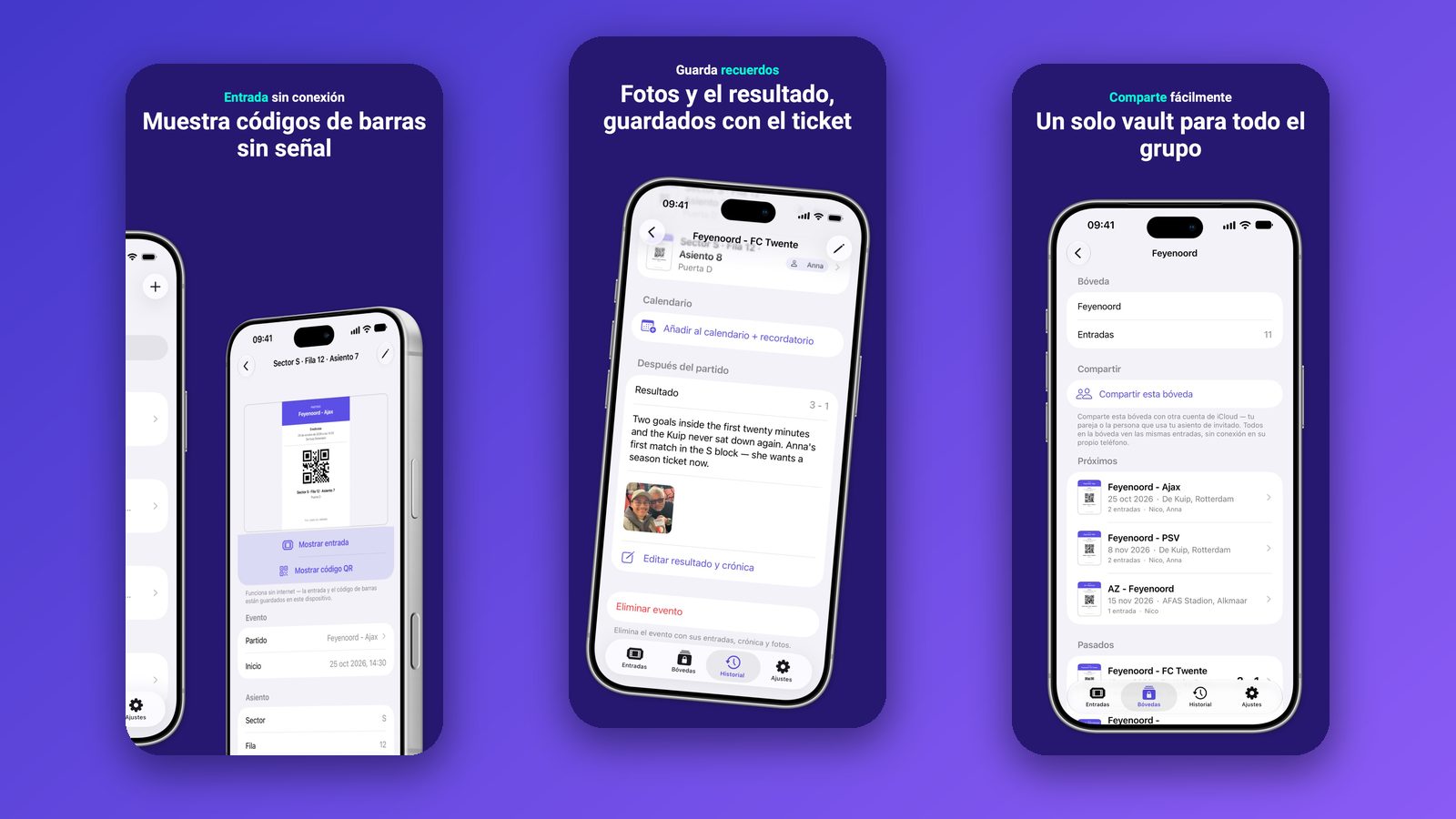
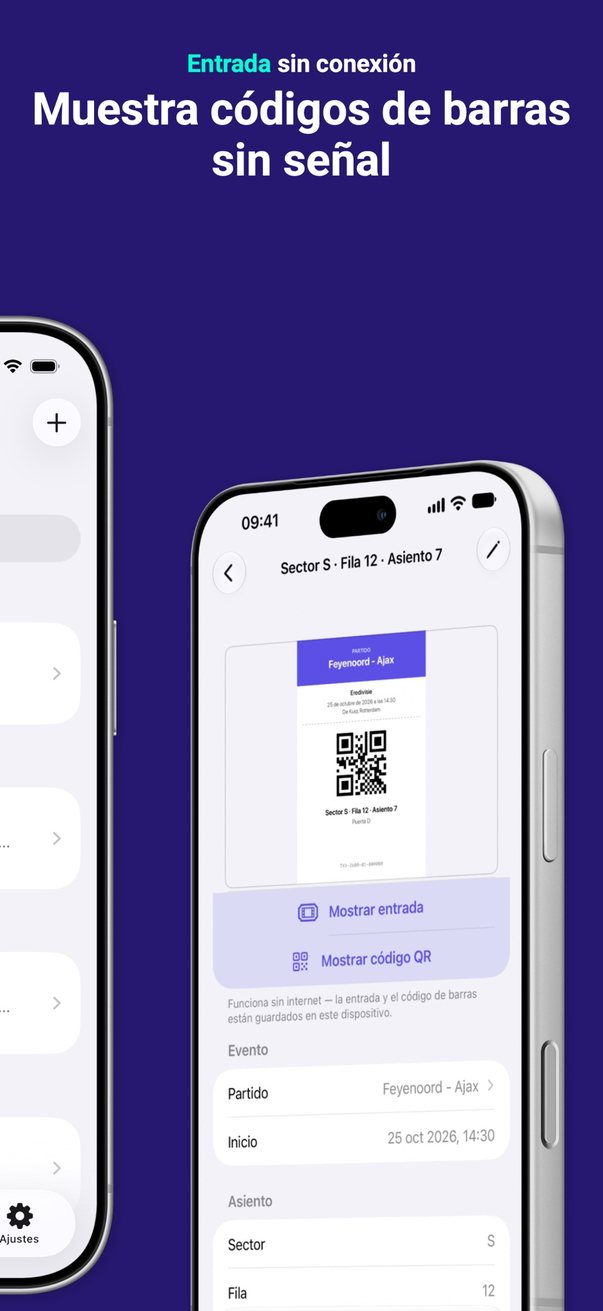
Hice TixVault para las entradas de las que habla esta guía: los PDF y las capturas de pantalla que no tienen botón de Cartera y acaban repartidos entre Mail, Archivos y Fotos. Es una cartera de entradas para iPhone y iPad, y así resuelve los pasos de arriba:
- Importa desde donde esté la entrada. Elige el PDF desde Archivos, una captura de pantalla desde Fotos o pégala desde el portapapeles. TixVault encuentra el código de barras y lee el evento, la fecha, el recinto, el sector, la fila, el asiento y el acceso, todo en el dispositivo.
- Tú compruebas el escaneo. Nada entra en la bóveda sin que lo veas. Ves lo que se ha reconocido, corriges un campo si hace falta y eliges el tipo: partido, concierto, festival, teatro u otro.
- Una lista, con el próximo evento arriba. Todos los próximos eventos están en una sola lista, el más cercano primero. Es el sitio fijo del paso 3.
- El código de barras sin internet. La entrada, el código de barras y el archivo original se guardan en el dispositivo. Toca el botón que muestra el código y la pantalla pasa al brillo máximo y no enseña nada más que el código.
- Todos los asientos de un pedido de grupo. Un PDF con varias entradas se convierte en una entrada por página, juntas en un mismo evento, cada una con su propio sector, fila, asiento, acceso y nombre de invitado.
- Una bóveda que compartes. Comparte una bóveda a través de iCloud y todos los que están en ella tienen las mismas entradas en su propio teléfono, sin conexión. Para alguien que no tiene la app, el PDF original sale por la hoja de compartir como un archivo de verdad.
- El original, siempre. Cada entrada conserva su PDF o su captura de pantalla, así que puedes enseñarla exactamente como te la enviaron, o imprimirla.
- Y después, un diario. Tres horas después del inicio, el evento pasa al historial. Añade el resultado, unas líneas y las fotos, y la noche queda guardada con su entrada.
Dónde no encaja: TixVault es para entradas en PDF y para imprimir en casa. Los códigos de barras que se renuevan dentro de una app oficial de venta de entradas no se pueden guardar, ni con TixVault ni con ninguna otra app. Y funciona solo en iPhone y iPad, sin versión para Android ni para la web.
Preguntas frecuentes
¿Se puede añadir una entrada en PDF a Apple Wallet?
Directamente, no. Wallet, que en España se llama Cartera, no abre archivos PDF: guarda pases que el vendedor de la entrada emite con un botón «Añadir a Cartera». Desde iOS 27, «Crear un pase» en Cartera puede hacer un pase a partir de una foto o una captura de pantalla del código de barras de tu entrada, o de una plantilla que rellenas tú. Ese pase contiene el código y los campos que introduces, no el PDF.
¿Por qué mi entrada no tiene el botón «Añadir a Cartera»?
Porque es el vendedor quien tiene que crear los pases de Cartera, y muchos no lo hacen. Las salas pequeñas, los clubes, los festivales y las webs de reventa a menudo envían solo un PDF. Sin el pase del vendedor puedes guardar el PDF en el iPhone, hacer tu propio pase con «Crear un pase» en iOS 27 o tener la entrada en una app de entradas.
¿Se puede escanear una captura de pantalla de mi entrada en la puerta?
Una captura de pantalla de una entrada en PDF o para imprimir en casa normalmente se escanea, porque su código de barras es fijo. Una captura de una entrada cuyo código se renueva dentro de la app oficial, como Ticketmaster SafeTix, no se escanea: el código de la imagen caduca en segundos.
¿Cómo abro una entrada en el iPhone sin internet?
Guárdala en el dispositivo antes de salir. En la app Archivos, un PDF dentro de «En mi iPhone» se abre sin conexión, y un archivo de iCloud Drive también, una vez que has elegido mantenerlo descargado. Un pase en Cartera y una captura de pantalla en Fotos también están guardados en el teléfono. Un adjunto de correo que no has abierto puede necesitar todavía una descarga.
¿Cuál es el mejor sitio para guardar una entrada en PDF en el iPhone?
Un sitio que mantenga el archivo en el teléfono y que encuentres en diez segundos. Para una sola entrada basta una carpeta en la app Archivos, dentro de «En mi iPhone». Si compras entradas todo el año, una app de entradas que las tenga en una sola lista con el próximo evento arriba te ahorra la búsqueda.
¿Puedo enviar una entrada a alguien que viene conmigo?
Sí, si es una entrada en PDF o para imprimir en casa: comparte el archivo por AirDrop, Mensajes o Mail, una entrada por persona. Un pase de Cartera solo se puede compartir cuando quien lo emite lo permite, y una entrada con un código que se renueva hay que transferirla dentro de la app del vendedor.
¿Es seguro usar un conversor de PDF a Wallet?
Depende de dónde se haga la conversión. Una web o una app que convierte en sus propios servidores recibe tu entrada, incluido el código de barras que es la prueba de acceso. Antes de subir una, mira qué dice quien lo ha hecho sobre adónde va el archivo, y conserva el PDF original como alternativa por si el pase no se escanea.
¿Qué app guarda entradas en PDF en el iPhone y muestra el código de barras sin conexión?
TixVault es una cartera de entradas para iPhone y iPad. Importa una entrada como PDF desde Archivos, como captura de pantalla desde Fotos o desde el portapapeles, lee el código de barras y los datos del evento en el dispositivo y muestra el código de barras a pantalla completa sin internet en la puerta. Las entradas se sincronizan a través de tu propio iCloud y una bóveda se puede compartir con los de casa. Es para entradas en PDF y para imprimir en casa; los códigos de barras que se renuevan dentro de una app oficial de venta de entradas no se pueden guardar.