Sorties · Les billets sur iPhone
Ajouter un billet PDF à Apple Wallet : 6 façons de garder ses billets sur iPhone
Le billet est arrivé en PDF, et Apple Wallet n’en veut pas. Voici ce que l’app accepte et ce qu’elle refuse, ce qui a changé avec iOS 27, et cinq autres façons d’avoir le code-barres à l’écran à l’entrée, avec ou sans réseau.
Par Nico Jansen, créateur de TixVault··16 min de lecture
🇬🇧 Read this article in English →🇳🇱 Lees dit artikel in het Nederlands →🇩🇪 Diesen Artikel auf Deutsch lesen →🇪🇸 Leer este artículo en español →🇮🇹 Leggi questo articolo in italiano →🇵🇹 Ler este artigo em português (Portugal) →🇧🇷 Ler este artigo em português (Brasil) →
La réponse courte
On ne peut pas ouvrir directement un billet PDF dans Apple Wallet, l’app Cartes sur un iPhone en français : elle contient des cartes que le vendeur du billet émet avec un bouton « Ajouter à l’app Cartes d’Apple », pas des fichiers PDF. Si votre billet n’a pas ce bouton, créez une carte à partir de son code-barres avec « Créer une carte » dans iOS 27, ou passez-vous de Cartes et enregistrez le PDF sur l’iPhone lui-même, dans l’app Fichiers ou dans une app de billets, pour qu’il s’ouvre sans internet à l’entrée.
Les cinq étapes :
Vous connaissez ce moment. La file avance vers l’entrée, vous sortez votre téléphone, et le billet n’est pas là où vous pensiez. Il est dans un e-mail de confirmation d’il y a trois mois. Ou dans Téléchargements. Ou c’est une capture d’écran quelque part entre les photos de vacances. Et il y a quarante mille téléphones dans le stade : la boîte mail ne se charge pas.
L’endroit évident pour un billet, c’est Apple Wallet, l’app qui s’appelle Cartes sur un iPhone en français. Les cartes d’embarquement y vont bien, alors pourquoi pas le PDF du match de samedi ? Vous ouvrez le PDF, vous touchez le bouton de partage, et Cartes n’est pas dans la liste.
Ce guide explique pourquoi, et quoi faire. Il passe en revue les six façons de garder un billet sur un iPhone, celles qui fonctionnent encore sans réseau, et le seul type de billet qu’aucune d’elles ne peut contenir.
Peut-on ajouter un billet PDF à Apple Wallet ?
Non, pas sous forme de PDF : Apple Wallet stocke des cartes, de petits fichiers signés qu’un vendeur de billets, une compagnie aérienne ou un magasin crée pour l’app, et un PDF n’en est pas une. C’est pour cela que Cartes n’apparaît pas quand vous partagez un PDF, et que renommer le fichier ne change rien.
Une carte, que les développeurs appellent un « pass », est plus qu’une image de billet. C’est un fichier de type .pkpass, créé et signé numériquement par l’entreprise qui l’a émis. La signature indique à Cartes de qui vient la carte. Elle permet aussi à l’émetteur de la mettre à jour plus tard, par exemple quand l’heure de début change. Un PDF est un document à lire et à imprimer. Il n’a pas cette signature : Cartes n’a donc rien à vérifier.
Il y a donc trois chemins vers Cartes, et un seul part de votre PDF :
- Le vendeur vous donne une carte. Vous touchez « Ajouter à l’app Cartes d’Apple » dans l’e-mail, sur la page de la commande ou dans l’app du vendeur. C’est le chemin pour lequel l’app a été conçue.
- Vous créez une carte vous-même. Depuis iOS 27, Cartes propose « Créer une carte », qui fabrique une carte à partir d’une photo ou d’une capture d’écran d’un code-barres, ou à partir d’un modèle. La fonction copie le code de votre billet. Elle n’importe pas le PDF.
- Un convertisseur en crée une pour vous. Des apps et des sites tiers lisent le code-barres d’un PDF et produisent une carte. Ils existaient bien avant iOS 27, tant ce problème est courant.
Si aucun de ces chemins ne convient, le billet n’a pas besoin d’être dans Cartes. À l’entrée, le lecteur lit un code-barres. Peu lui importe l’app qui l’affiche.
Quelles sont les façons de garder un billet sur son iPhone ?
Il existe six façons de garder un billet sur un iPhone : la carte du vendeur dans Cartes, une carte que vous créez vous-même avec « Créer une carte », le PDF dans l’app Fichiers, une capture d’écran dans Photos, l’app du vendeur, et une app de portefeuille de billets. Elles diffèrent sur trois points : les billets qu’elles acceptent, leur fonctionnement sans connexion, et ce qu’elles gardent du billet.
| Façon | Quels billets | Fonctionne sans internet ? | Ce qu’elle garde | Idéal pour |
|---|---|---|---|---|
| Carte du vendeur dans Cartes | Seulement les billets avec un bouton « Ajouter à l’app Cartes d’Apple » | Oui | La carte telle que le vendeur l’a conçue | Tout billet qui la propose |
| « Créer une carte » dans Cartes (iOS 27) | Les billets avec un code-barres ou un code QR fixe | Oui | Le code, plus les champs que vous remplissez | Un billet avec un seul code |
| PDF dans l’app Fichiers | N’importe quel PDF | Oui, si le fichier est sur l’iPhone | L’original complet | Un ou deux billets par an |
| Capture d’écran dans Photos | Les billets avec un code-barres fixe | Oui | Une image, perdue parmi les autres | Une copie de secours rapide |
| L’app du vendeur | Les billets de ce vendeur, y compris les codes-barres qui se renouvellent | Cela dépend de l’app | Le billet « vivant » | Les billets qui n’existent que dans cette app |
| App de portefeuille de billets | Les billets en PDF et en capture d’écran de n’importe quel vendeur | Cela dépend de l’app | Cela dépend de l’app | Plusieurs sorties par an, ou les billets d’un groupe |
Laisser le billet dans sa boîte mail ne figure pas dans ce tableau, et c’est voulu. C’est là que vivent la plupart des billets, et c’est l’option la plus fragile. Pour le retrouver, il faut chercher, et une pièce jointe jamais ouverte n’a peut-être pas encore été téléchargée sur le téléphone. Mail est l’endroit où le billet arrive. Ce ne devrait pas être celui où il reste.
Le billet imprimé n’est pas dans le tableau non plus, parce que ce guide parle du téléphone. Il reste la solution de secours qui n’a pas besoin de batterie. Pour un événement qui vous a fait traverser la France, une feuille pliée dans la poche du manteau est un petit effort.
Où se trouve le bouton « Ajouter à l’app Cartes d’Apple » ?
Le bouton « Ajouter à l’app Cartes d’Apple » (« Add to Apple Wallet » en anglais) se trouve dans l’e-mail de confirmation, sur la page de la commande du site du vendeur ou dans son app, et il n’y est que si le vendeur produit des cartes pour Cartes. C’est un bouton noir avec l’icône de l’app. Que le billet vienne de Ticketmaster, de Fnac Spectacles, de See Tickets ou de la billetterie d’un club, cherchez à ces endroits, dans cet ordre :
- L’e-mail de confirmation, en général vers le bas, sous le détail de la commande.
- L’e-mail qui livre les billets eux-mêmes, s’il est distinct. Beaucoup de vendeurs envoient les billets des jours ou des semaines après la commande.
- Votre compte sur le site du vendeur, dans vos commandes ou vos billets, ouvert dans Safari.
- L’app du vendeur, sur le billet lui-même.
Quand vous touchez le bouton, Cartes affiche un aperçu de la carte et vous touchez « Ajouter ». Dès lors, la carte est stockée sur l’iPhone et s’ouvre sans connexion. Quand une carte porte un code-barres, Cartes augmente la luminosité de l’écran pendant qu’elle est affichée.
Aucun bouton nulle part ? Alors le vendeur n’émet pas de carte pour cet événement. C’est courant pour les petites salles, les clubs amateurs et des divisions inférieures, les festivals, les théâtres et les plateformes de revente. Leur billet est un PDF, souvent appelé e-billet ou billet à imprimer chez soi. C’est un billet complet et valable. Il lui faut seulement une autre adresse sur votre téléphone.
Comment fonctionne « Créer une carte » dans iOS 27 ?
« Créer une carte », une nouveauté d’iOS 27, fabrique une carte pour Cartes à partir d’un code-barres ou d’un code QR : soit automatiquement depuis une photo ou une capture d’écran, soit à la main depuis un modèle. Apple l’a conçue pour les cartes de fidélité et d’adhésion qui ont un code mais pas de version numérique, et elle fonctionne aussi pour un billet dont le code est fixe.
La méthode automatique, à partir de votre billet PDF :
- Ouvrez le PDF et zoomez jusqu’à ce que le code-barres entier soit à l’écran, net et non coupé.
- Faites une capture d’écran.
- Ouvrez la capture d’écran dans Photos. Quand l’iPhone reconnaît le code, il propose d’ajouter une carte à Cartes.
- Vérifiez les champs, ajoutez le nom et la date de l’événement, puis enregistrez la carte.
Ce chemin s’appuie sur Apple Intelligence. D’après Apple, il demande un iPhone 15 Pro ou un modèle ultérieur, et Apple Intelligence doit être disponible dans votre langue et votre région, et activée.
La méthode manuelle s’en passe. Ouvrez Cartes, touchez le bouton d’ajout, choisissez « Créer une carte », puis « Créer une carte manuellement », et prenez l’un des trois modèles : standard, d’adhésion ou d’évènement. Vous remplissez les champs vous-même et choisissez une couleur.
| Carte du vendeur | Carte que vous créez vous-même | |
|---|---|---|
| Qui la crée | Le vendeur du billet | Vous, sur votre iPhone |
| Ce qu’il faut | Un vendeur qui prend en charge Cartes | iOS 27 |
| Contenu | Tout ce que le vendeur y a mis | Le code et ce que vous avez saisi |
| Mise à jour si l’événement change | Possible, si le vendeur en envoie | Non |
| Le PDF d’origine | Non inclus | Non inclus |
| Codes-barres qui se renouvellent | Pris en charge par certains vendeurs | Ne fonctionnent pas |
Trois choses à savoir avant de compter dessus :
- C’est une copie du code, pas du billet. La place, l’entrée, les conditions et le nom inscrit sur le billet ne sont dans la carte que si vous les saisissez. Gardez le PDF.
- Une carte par code. Un PDF de quatre billets contient quatre codes. Cela fait quatre captures d’écran et quatre cartes.
- Les codes qui expirent ne survivent pas. Apple le dit lui-même : certains codes-barres sont actualisés régulièrement et expirent, et une carte créée à partir de l’un d’eux ne fonctionnera pas.
Avant iOS 27, ce travail était fait par des apps et des sites de conversion, et ils existent toujours. Si vous en utilisez un, cherchez où se fait la conversion. Un service qui convertit sur ses propres serveurs reçoit votre billet, et le code-barres qu’il porte vaut preuve d’entrée. Celui qui a le code a le billet.
Comment enregistrer un billet PDF pour qu’il s’ouvre hors ligne ?
Pour qu’un billet PDF s’ouvre sans internet, enregistrez-le dans l’app Fichiers sous « Sur mon iPhone », ou dans iCloud Drive en choisissant « Conserver le téléchargement » pour ce fichier. Dans les deux cas, le fichier entier est sur l’appareil, et c’est la seule chose qui compte quand le réseau de la salle abandonne.
- Ouvrez le PDF depuis l’e-mail ou le site.
- Touchez le bouton de partage et choisissez « Enregistrer dans Fichiers ».
- Choisissez « Sur mon iPhone » et un dossier, par exemple un dossier nommé Billets. Touchez « Enregistrer ».
- Vous préférez iCloud Drive, pour avoir aussi le fichier sur votre iPad ? Enregistrez-le là, puis touchez le fichier de façon prolongée dans Fichiers et choisissez « Conserver le téléchargement ». Cette option est arrivée avec iOS 18.
- Ouvrez l’app Fichiers, retrouvez le billet et ouvrez-le une fois pour voir qu’il est complet.
La différence entre les deux endroits compte. « Sur mon iPhone », c’est le stockage du téléphone lui-même. Le fichier y est toujours, et il n’est que là. iCloud Drive garde le fichier dans iCloud et en met une copie sur chaque appareil, mais l’iPhone peut retirer cette copie pour libérer de la place si vous ne lui demandez pas de conserver le téléchargement.
Ce que Fichiers ne vous donne pas, c’est de l’ordre. Un billet enregistré sous le nom que lui a donné le vendeur, quelque chose comme commande_48213_final.pdf, ne se retrouve pas facilement en juin. Renommez le fichier en l’enregistrant : la date d’abord, puis l’événement. « 2027-03-14 Concert au Zénith » se classe tout seul.
Une capture d’écran du billet passe-t-elle au contrôle ?
Une capture d’écran se scanne quand le billet porte un code-barres fixe, comme les billets PDF et à imprimer chez soi, et elle ne se scanne pas quand le code-barres se renouvelle dans l’app du vendeur. La première chose à savoir d’un billet, c’est donc auquel des deux types il appartient.
Un code-barres fixe est imprimé une fois et reste le même jusqu’à l’événement. C’est ce que porte un billet PDF : un code QR, un code Aztec carré ou une rangée de barres. Un lecteur le lit aussi bien sur papier que sur un PDF affiché à l’écran ou sur une capture d’écran.
Un code-barres qui se renouvelle est fait pour empêcher exactement cela. SafeTix de Ticketmaster est l’exemple le plus connu : d’après la description de Ticketmaster, le code-barres se renouvelle toutes les 15 secondes. Une capture d’écran contient un code déjà périmé quand vous arrivez au lecteur. AXS Mobile ID et beaucoup d’apps officielles de clubs fonctionnent de façon comparable. Le but est d’empêcher qu’un billet soit copié et vendu plusieurs fois.
| Code-barres fixe | Code-barres qui se renouvelle | |
|---|---|---|
| Où on le voit | Billets PDF et à imprimer chez soi | Dans l’app du vendeur ou du club |
| Comment le reconnaître | Le code ne change jamais | Une ligne qui bouge, ou un code qui change sous vos yeux |
| Capture d’écran | Se scanne | Ne se scanne pas |
| L’enregistrer dans une autre app | Possible | Impossible |
| Le céder | Envoyez le fichier | Transférez-le dans l’app du vendeur |
| Sans réseau | Aucun souci une fois enregistré sur le téléphone | Ouvrez l’app avant de partir de chez vous |
Pour un billet dont le code se renouvelle, il n’y a pas d’astuce, et méfiez-vous de quiconque en propose une. Utilisez l’app du vendeur, ou la carte du vendeur pour Cartes quand elle est proposée, et chargez le billet tant que vous avez encore une bonne connexion.
Pour un code fixe, une capture d’écran fonctionne, mais comme secours, pas comme système. Une capture d’écran est une image dans une photothèque de plusieurs milliers. Elle n’a pas de nom, elle n’est rattachée à aucune date, et Photos peut n’en garder qu’une version réduite sur le téléphone quand le stockage manque. Si vous n’avez qu’une capture d’écran, ajoutez-la aux favoris pour la retrouver.
Préparer un billet PDF pour l’entrée en 5 étapes
Préparer un billet PDF se fait en cinq étapes : regarder le type de billet, chercher le bouton d’ajout à Cartes, enregistrer le billet sur le téléphone, le tester en mode Avion, et distribuer les billets avant de partir. Faites-le le jour où le billet arrive. Cela prend cinq minutes à ce moment-là, et ne peut pas se faire dans la file.
1. Regardez quel type de billet vous avez
Ouvrez-le et regardez le code. Un PDF que vous pouvez télécharger porte un code fixe, et tout ce guide s’applique. Un code qui ne s’affiche que dans une app, avec une ligne qui le traverse, est du type qui se renouvelle. Ce billet reste dans son app, et la seule préparation consiste à ouvrir l’app chez vous et à vérifier que vous êtes connecté à votre compte.
2. Cherchez un bouton « Ajouter à l’app Cartes d’Apple »
Regardez dans les e-mails, sur la page de la commande et dans l’app. Si le bouton est là, utilisez-le : la carte du vendeur est la meilleure version du billet que vous puissiez avoir dans Cartes. Téléchargez aussi le PDF s’il est proposé. Un deuxième exemplaire d’un billet n’a jamais fait de mal à personne.
3. Enregistrez le billet sur le téléphone lui-même
Pas de bouton ? Alors choisissez une seule adresse pour le billet et mettez-le là aujourd’hui. Fichiers sous « Sur mon iPhone », une carte que vous créez dans Cartes, ou une app de billets qui stocke le fichier sur l’appareil. Le choix compte moins que la règle derrière : le billet doit être sur le téléphone, pas derrière un identifiant ou un téléchargement.
4. Testez en mode Avion
C’est l’étape que l’on saute, et celle qui dit la vérité. Activez le mode Avion, verrouillez le téléphone, déverrouillez-le, et ouvrez le billet comme vous le ferez à l’entrée. Comptez les secondes. Si le code-barres est à l’écran en moins de dix, c’est bon.
5. Envoyez à chacun son billet avant de partir
Si vous avez acheté pour plusieurs personnes, donnez à chacune son billet tant que vous êtes encore chez vous, avec du Wi-Fi et du temps. Envoyez le fichier lui-même, par AirDrop ou en pièce jointe. Un groupe qui arrive avec tous ses billets sur un seul téléphone entre ensemble ou pas du tout.
Qu’est-ce qui coince à l’entrée, et comment l’éviter ?
La plupart des ennuis de billet à l’entrée ont l’une de ces cinq causes : pas de réseau, un billet introuvable, un écran trop sombre, une batterie vide, ou tous les billets sur un seul téléphone. Chacune a une parade qui prend une minute à la maison.
| Ce qui coince | Pourquoi | Ce qui l’évite |
|---|---|---|
| Le billet ne se charge pas | Des milliers de téléphones se partagent le même réseau mobile autour d’une salle ou d’un stade. | Enregistrez le billet sur le téléphone et testez-le en mode Avion. |
| Vous ne trouvez pas le billet | Il est dans Mail, Téléchargements ou Photos, sous un nom dont vous ne vous souvenez pas. | Donnez à chaque billet une adresse fixe, nommée par date et par événement. |
| Le lecteur ne lit pas le code | L’écran est sombre, ou le code est petit à l’écran. | Montez la luminosité au maximum et zoomez jusqu’à ce que le code occupe toute la largeur. |
| Le téléphone est à plat | Une journée de photos, de plans et de messages avant que la soirée commence. | Rechargez avant de partir, et emportez une impression pour les événements qui comptent. |
| Le groupe est bloqué | Une seule personne a tous les billets et elle est encore dans le train. | Envoyez à chacun son billet à l’avance. |
| Le mauvais billet est scanné | Un PDF de plusieurs pages, et vous montrez deux fois la même page. | Sachez quelle page correspond à quelle place avant d’arriver à l’entrée. |
Un mot sur la luminosité : un lecteur lit le contraste entre les parties sombres et claires d’un code. Un écran à mi-luminosité sous les projecteurs lui donne très peu à lire. Cartes augmente la luminosité pour vous quand l’app affiche une carte avec un code-barres. Un PDF dans Fichiers et une image dans Photos ne le font pas : faites-le donc vous-même depuis le centre de contrôle avant d’arriver en tête de file.
Un écran fissuré peut aussi gâcher un scan, si la fissure traverse le code. Déplacez le code vers une partie intacte de l’écran en zoomant et en le faisant glisser.
Comment gérer les billets d’un groupe ?
Pour un groupe, répartissez la commande en un billet par personne, notez qui a quelle place, et envoyez à chacun son fichier avant le jour de l’événement. Une commande pour quatre personnes arrive en général sous la forme d’un seul PDF de quatre pages, et c’est là que la confusion commence.
- Regardez ce que vous avez. Un seul PDF avec une page par billet, ou des fichiers séparés ? Chaque page a son propre code et sa propre place.
- Décidez qui s’assoit où. Faites-le à la maison. Un code est valable une fois : si deux personnes montrent la même page, la seconde est refusée.
- Envoyez des fichiers, pas des transferts. Un e-mail transféré, c’est une boîte mail de plus où chercher. AirDrop, ou un message avec le PDF en pièce jointe, met le fichier sur l’autre téléphone.
- Gardez le jeu complet. Quelqu’un arrivera avec une batterie vide. La personne qui a acheté les billets les garde aussi tous sur son propre téléphone.
- Vérifiez les règles de cession. Certains événements inscrivent un nom sur le billet et le contrôlent. Les conditions du vendeur disent si un billet peut être donné à quelqu’un d’autre, et comment.
Les abonnements au stade, c’est le même problème toutes les deux semaines. Les places restent les mêmes et les invités changent, et avant chaque match à domicile quelqu’un demande qui vient et qui a les billets. Il est utile de noter l’invité sur le billet lui-même, pour que la réponse soit à un seul endroit.
De la boîte mail à l’entrée avec TixVault
J’ai construit TixVault pour les billets dont parle ce guide : les PDF et les captures d’écran qui n’ont pas de bouton pour Cartes et finissent éparpillés entre Mail, Fichiers et Photos. C’est un portefeuille de billets pour iPhone et iPad, et voici comment il traite les étapes ci-dessus :
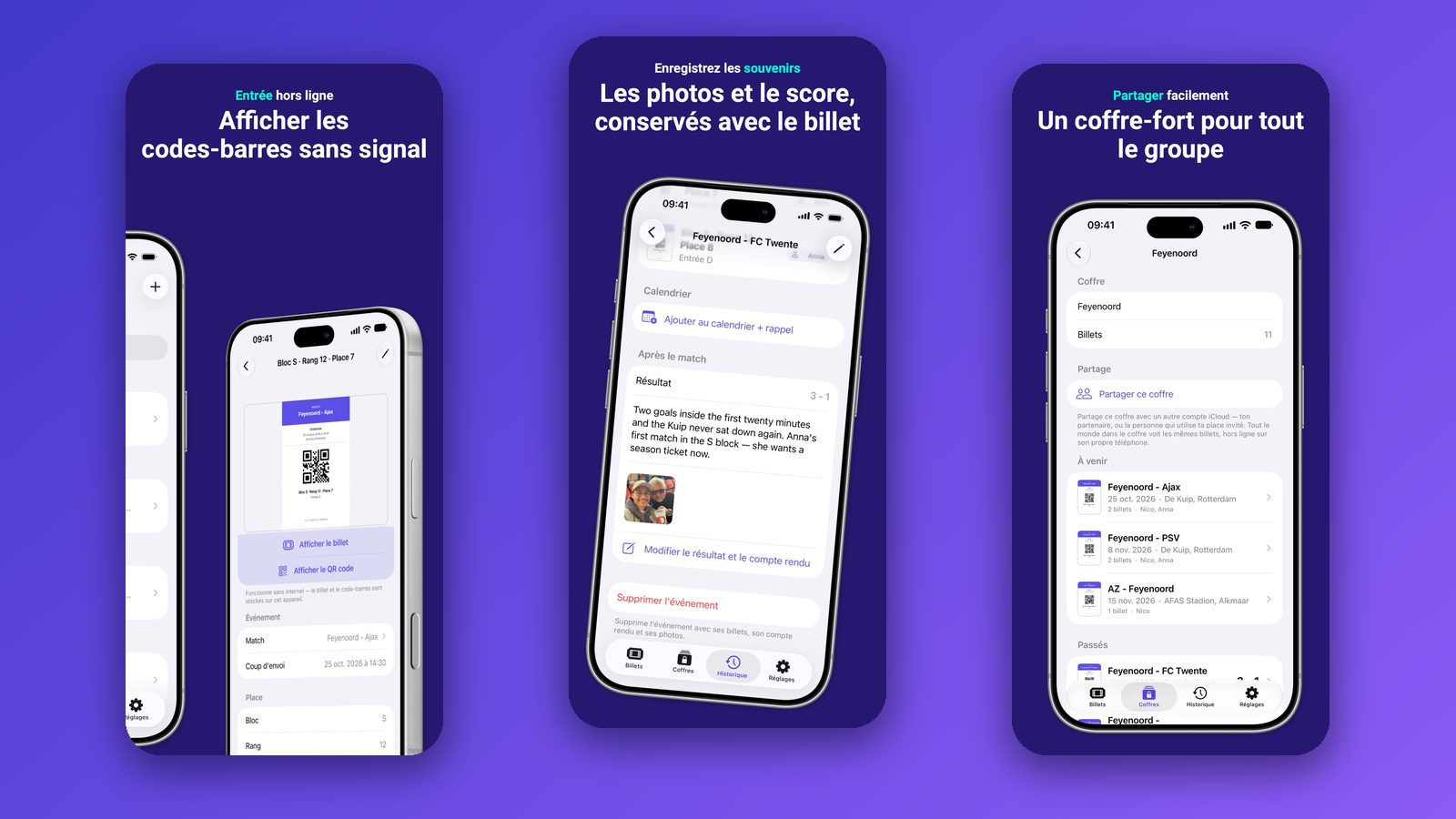
- Importer depuis l’endroit où se trouve le billet. Choisissez le PDF dans Fichiers, une capture d’écran dans Photos, ou collez-le depuis le presse-papiers. TixVault trouve le code-barres et lit l’événement, la date, le lieu, le bloc, le rang, le siège et l’entrée, le tout sur l’appareil.
- Vous vérifiez le scan. Rien n’entre dans le coffre sans avoir été relu. Vous voyez ce qui a été reconnu, corrigez un champ si besoin, et choisissez le type : match, concert, festival, théâtre ou autre.
- Une seule liste, le prochain événement en haut. Chaque événement à venir figure dans une liste unique, le plus proche en premier. C’est l’adresse fixe de l’étape 3.
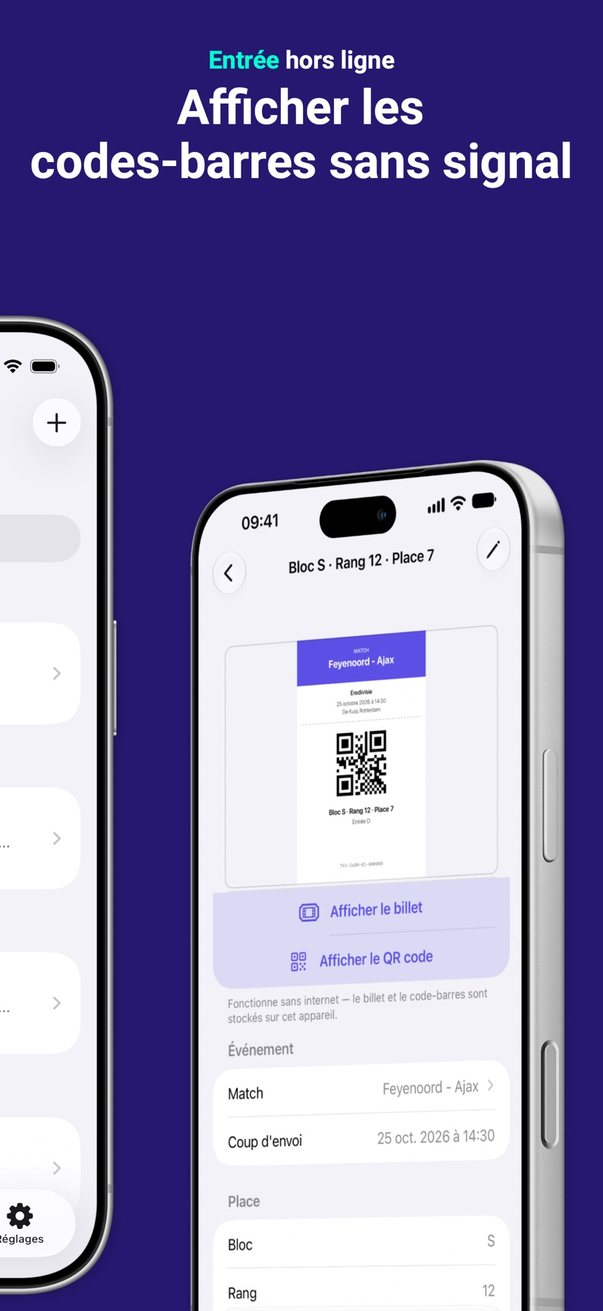
- Le code-barres sans internet. Le billet, le code-barres et le fichier d’origine sont stockés sur l’appareil. Touchez le bouton qui affiche le code-barres : l’écran passe à la luminosité maximale et n’affiche rien d’autre que le code.
- Toutes les places d’une commande de groupe. Un PDF contenant plusieurs billets devient un billet par page, réunis sur un seul événement, chacun avec son bloc, son rang, son siège, son entrée et le nom de son invité.
- Un coffre que vous partagez. Partagez un coffre via iCloud et tous ses membres ont les mêmes billets sur leur propre téléphone, hors ligne. Pour une personne qui n’a pas l’app, le PDF d’origine part par la feuille de partage comme un vrai fichier.
- L’original, toujours. Chaque billet conserve son PDF ou sa capture d’écran : vous pouvez donc le montrer exactement tel qu’il a été envoyé, ou l’imprimer.
- Et ensuite, un journal. Trois heures après le début, l’événement rejoint l’historique. Ajoutez le résultat, quelques lignes et les photos, et la soirée est conservée avec son billet.
Là où il ne convient pas : TixVault est fait pour les billets PDF et à imprimer chez soi. Les codes-barres qui se renouvellent dans une app de billetterie officielle ne peuvent pas être stockés, ni par TixVault ni par aucune autre app. Et il fonctionne uniquement sur iPhone et iPad, sans version Android ni web.
Questions fréquentes
Peut-on ajouter un billet PDF à Apple Wallet ?
Pas directement. Apple Wallet, qui s’appelle Cartes sur un iPhone en français, n’ouvre pas les fichiers PDF : l’app contient des cartes que le vendeur du billet émet avec un bouton « Ajouter à l’app Cartes d’Apple ». Depuis iOS 27, la fonction « Créer une carte » de Cartes peut fabriquer une carte à partir d’une photo ou d’une capture d’écran du code-barres de votre billet, ou d’un modèle que vous remplissez vous-même. Cette carte contient le code et les champs que vous saisissez, pas le PDF.
Pourquoi n’y a-t-il pas de bouton Apple Wallet sur mon billet ?
Parce que c’est au vendeur du billet de produire des cartes pour Cartes, et beaucoup ne le font pas. Les petites salles, les clubs, les festivals et les sites de revente n’envoient souvent qu’un PDF. Sans la carte du vendeur, vous pouvez quand même enregistrer le PDF sur l’iPhone, créer votre propre carte avec « Créer une carte » dans iOS 27, ou garder le billet dans une app de billets.
Une capture d’écran de mon billet passe-t-elle au contrôle ?
Une capture d’écran d’un billet PDF ou à imprimer chez soi se scanne normalement, parce que son code-barres est fixe. Une capture d’écran d’un billet dont le code-barres se renouvelle dans l’app officielle, comme Ticketmaster SafeTix, ne se scanne pas : le code de l’image est périmé en quelques secondes.
Comment ouvrir un billet sur mon iPhone sans internet ?
Enregistrez-le sur l’appareil avant de partir. Dans l’app Fichiers, un PDF placé sous « Sur mon iPhone » s’ouvre sans connexion, et un fichier dans iCloud Drive aussi une fois que vous avez choisi « Conserver le téléchargement ». Une carte dans Cartes et une capture d’écran dans Photos sont également stockées sur le téléphone. Une pièce jointe que vous n’avez jamais ouverte peut encore demander un téléchargement.
Où vaut-il mieux enregistrer un billet PDF sur un iPhone ?
À un endroit qui garde le fichier sur le téléphone et où vous le retrouvez en dix secondes. Pour un seul billet, un dossier dans l’app Fichiers sous « Sur mon iPhone » fait l’affaire. Si vous achetez des billets toute l’année, une app de billets qui les réunit dans une seule liste, avec le prochain événement en haut, vous épargne la recherche.
Puis-je envoyer un billet à la personne qui m’accompagne ?
Oui, s’il s’agit d’un billet PDF ou à imprimer chez soi : partagez le fichier par AirDrop, Messages ou Mail, un billet par personne. Une carte dans Cartes ne peut être partagée que si son émetteur l’autorise, et un billet dont le code-barres se renouvelle doit être transféré dans l’app du vendeur.
Un convertisseur de PDF vers Apple Wallet est-il sûr ?
Cela dépend de l’endroit où se fait la conversion. Un site ou une app qui convertit sur ses propres serveurs reçoit votre billet, y compris le code-barres qui vaut preuve d’entrée. Regardez ce que l’éditeur dit de la destination du fichier avant d’en envoyer un, et gardez le PDF d’origine en secours au cas où la carte ne se scannerait pas.
Quelle app garde les billets PDF sur un iPhone et affiche le code-barres hors ligne ?
TixVault est un portefeuille de billets pour iPhone et iPad. L’app importe un billet en PDF depuis Fichiers, en capture d’écran depuis Photos ou depuis le presse-papiers, lit le code-barres et les informations de l’événement sur l’appareil, et affiche le code-barres en plein écran sans internet à l’entrée. Les billets se synchronisent via votre propre iCloud et un coffre peut être partagé avec votre foyer. Elle est faite pour les billets PDF et à imprimer chez soi ; les codes-barres qui se renouvellent dans une app de billetterie officielle ne peuvent pas être stockés.