Evenementen · Tickets op de iPhone
PDF-ticket toevoegen aan Apple Wallet: 6 manieren om tickets op je iPhone te bewaren
Het ticket kwam binnen als pdf, en Wallet wil het niet hebben. Hier lees je wat Wallet wel en niet accepteert, wat er met iOS 27 is veranderd, en vijf andere manieren om de barcode bij de ingang op je scherm te hebben, met of zonder bereik.
Door Nico Jansen, maker van TixVault··16 min leestijd
🇬🇧 Read this article in English →🇩🇪 Diesen Artikel auf Deutsch lesen →🇫🇷 Lire cet article en français →🇪🇸 Leer este artículo en español →🇮🇹 Leggi questo articolo in italiano →🇵🇹 Ler este artigo em português (Portugal) →🇧🇷 Ler este artigo em português (Brasil) →
Het korte antwoord
Een pdf-ticket kun je niet rechtstreeks in Apple Wallet openen: in Wallet staan passen die de ticketverkoper uitgeeft via de knop “Voeg toe aan Apple Wallet”, geen pdf-bestanden. Heeft je ticket die knop niet, maak dan in iOS 27 zelf een pas aan van de barcode. Of sla Wallet over en bewaar de pdf op de iPhone zelf, in de Bestanden-app of in een ticket-app, zodat hij bij de ingang zonder internet opent.
De vijf stappen:
Je kent het moment. De rij schuift op naar de ingang, je pakt je telefoon, en het ticket staat niet waar je dacht. Het zit in een bevestigingsmail van drie maanden geleden. Of in Downloads. Of het is een screenshot ergens tussen de vakantiefoto’s. En in het stadion staan veertigduizend telefoons, dus je inbox laadt niet.
De logische plek voor een ticket is Wallet. Je instapkaart staat er ook, dus waarom niet de pdf voor de wedstrijd van zaterdag? Je opent de pdf, tikt op de deelknop, en Wallet staat niet in de lijst.
Deze gids legt uit waarom dat zo is, en wat je eraan doet. Je leest de zes manieren om een ticket op een iPhone te bewaren, welke daarvan nog werken zonder bereik, en het ene soort ticket dat je met geen van die manieren kunt bewaren.
Kun je een pdf-ticket toevoegen aan Apple Wallet?
Nee, niet als pdf: in Apple Wallet staan passen. Dat zijn kleine, ondertekende bestanden die een ticketverkoper, luchtvaartmaatschappij of winkel speciaal voor Wallet maakt, en een pdf is dat niet. Daarom staat Wallet er niet bij als je een pdf deelt, en daarom helpt het ook niet om het bestand een andere naam te geven.
Een pas is meer dan een plaatje van een ticket. Het is een bestand van het type .pkpass, gemaakt en digitaal ondertekend door het bedrijf dat het uitgeeft. Aan die handtekening ziet Wallet van wie de pas komt. De uitgever kan de pas daardoor later ook bijwerken, bijvoorbeeld als de aanvangstijd verandert. Een pdf is een document om te lezen en te printen. Zo’n handtekening zit er niet in, dus Wallet heeft niets om te controleren.
Er zijn dus drie wegen naar Wallet, en maar één daarvan begint bij je pdf:
- De verkoper geeft je een pas. Je tikt op “Voeg toe aan Apple Wallet” in de mail, op de bestelpagina of in de app van de verkoper. Voor deze weg is Wallet gemaakt.
- Je maakt zelf een pas aan. Sinds iOS 27 heeft Wallet de optie “Maak een pas aan”. Die bouwt een pas op basis van een foto of screenshot van een barcode, of op basis van een sjabloon. De code van je ticket wordt overgenomen. De pdf wordt niet geïmporteerd.
- Een converter maakt er een voor je. Apps en websites van andere makers lezen de barcode uit een pdf en maken er een pas van. Ze bestonden al lang voor iOS 27, omdat zoveel mensen hier tegenaan liepen.
Past geen van de drie? Dan hoeft het ticket helemaal niet in Wallet te staan. Een scanner bij de ingang leest een barcode. Welke app die laat zien, maakt hem niet uit.
Op welke manieren bewaar je een ticket op je iPhone?
Er zijn zes manieren om een ticket op een iPhone te bewaren: de pas van de verkoper in Wallet, een pas die je zelf aanmaakt in Wallet, de pdf in de Bestanden-app, een screenshot in Foto’s, de app van de verkoper zelf, en een ticket-app. Ze verschillen op drie punten: welke tickets ze aankunnen, of ze zonder verbinding werken, en hoeveel van het ticket ze bewaren.
| Manier | Welke tickets | Werkt het zonder internet? | Wat er bewaard blijft | Het meest geschikt voor |
|---|---|---|---|---|
| Pas van de verkoper in Wallet | Alleen tickets met de knop “Voeg toe aan Apple Wallet” | Ja | De pas zoals de verkoper hem heeft ontworpen | Elk ticket dat de knop heeft |
| Zelf een pas aanmaken in Wallet (iOS 27) | Tickets met een vaste barcode of QR-code | Ja | De code, plus de velden die je invult | Eén ticket met één code |
| Pdf in de Bestanden-app | Elke pdf | Ja, als het bestand op de iPhone staat | Het complete origineel | Eén of twee tickets per jaar |
| Screenshot in Foto’s | Tickets met een vaste barcode | Ja | Eén plaatje, zoek tussen de rest | Een snelle reserve |
| De app van de verkoper | Tickets van die verkoper, ook met een verversende barcode | Hangt af van de app | Het live ticket | Tickets die alleen in die app bestaan |
| Ticket-app | Pdf- en screenshot-tickets van elke verkoper | Hangt af van de app | Hangt af van de app | Meerdere evenementen per jaar, of tickets voor een groep |
Het ticket in je mail laten staan ontbreekt bewust in deze tabel. Daar staan de meeste tickets, en het is de zwakste optie. Je moet ernaar zoeken, en een bijlage die je nooit hebt geopend, is misschien nog niet naar de telefoon gedownload. In Mail komt het ticket binnen. Het hoort er niet te blijven.
Een print staat ook niet in de tabel, want deze gids gaat over de telefoon. Het blijft de reserve die geen batterij nodig heeft. Voor een evenement waarvoor je ver hebt gereisd, is een opgevouwen vel in je jaszak een kleine moeite.
Waar vind je de knop “Voeg toe aan Apple Wallet”?
De knop “Voeg toe aan Apple Wallet” staat in de bevestigingsmail, op de bestelpagina van de website van de verkoper of in de app van de verkoper, en hij staat er alleen als de verkoper Wallet-passen heeft gebouwd. Het is een zwarte knop met het Wallet-symbool. Kijk op deze plekken, in deze volgorde:
- De bevestigingsmail, meestal onderaan, onder de gegevens van de bestelling.
- De mail waarmee de tickets zelf komen, als dat een aparte is. Veel verkopers sturen de tickets pas dagen of weken na de bestelling.
- Je account op de website van de verkoper, bij je bestellingen of tickets, geopend in Safari.
- De app van de verkoper, bij het ticket zelf.
Tik je op de knop, dan laat Wallet een voorbeeld van de pas zien en tik je op Voeg toe. Vanaf dat moment staat de pas op de iPhone en opent hij zonder verbinding. Bij een pas met een barcode zet Wallet de helderheid van het scherm hoger zolang de pas in beeld is.
Nergens een knop? Dan geeft de verkoper voor dit evenement geen passen uit. Dat komt vaak voor bij kleinere zalen, amateurclubs en clubs uit de lagere divisies, festivals, theaters en doorverkoopplatforms. Hun ticket is een pdf, vaak print-at-home genoemd. Het is een volledig, geldig ticket. Het heeft alleen een andere plek op je telefoon nodig.
Hoe werkt “Maak een pas aan” in iOS 27?
Met “Maak een pas aan”, nieuw in iOS 27, maak je een Wallet-pas van een barcode of QR-code: automatisch op basis van een foto of screenshot, of met de hand op basis van een sjabloon. Apple heeft het bedacht voor klantenkaarten en lidmaatschapspassen die wel een code hebben maar geen digitale pas. Het werkt ook voor een ticket met een vaste code.
De automatische manier, vanaf je pdf-ticket:
- Open de pdf en zoom in tot de hele barcode op het scherm staat, scherp en niet afgesneden.
- Maak een screenshot.
- Open de screenshot in Foto’s. Herkent de iPhone de code, dan biedt hij aan om een pas toe te voegen aan Wallet.
- Controleer de velden, vul de naam en de datum van het evenement in en bewaar de pas.
Deze weg gebruikt Apple Intelligence. Volgens Apple heb je er een iPhone 15 Pro of nieuwer voor nodig, en moet Apple Intelligence in jouw taal en regio beschikbaar zijn en aanstaan. Apple noemt Nederlands bij de ondersteunde talen, maar meldt ook dat niet elke functie in elke regio beschikbaar is.
De handmatige manier werkt zonder. Open Wallet, tik op de knop Voeg kaart toe, kies Maak een pas aan, dan Maak pas handmatig aan, en kies een van de drie sjablonen: standaard, lidmaatschap of evenement. Je vult de velden zelf in en kiest een kleur. In de iPhone-gebruikershandleiding noemt Apple dezelfde optie “Maak een kaart aan”, dus dat kan ook de tekst op je scherm zijn.
| Pas van de verkoper | Pas die je zelf aanmaakt | |
|---|---|---|
| Wie hem maakt | De ticketverkoper | Jij, op je iPhone |
| Wat je nodig hebt | Een verkoper die Wallet ondersteunt | iOS 27 |
| Inhoud | Alles wat de verkoper erin heeft gezet | De code en wat je hebt ingetypt |
| Wordt bijgewerkt als het evenement verandert | Kan, als de verkoper dat stuurt | Nee |
| De originele pdf | Zit er niet in | Zit er niet in |
| Verversende barcodes | Ondersteund door sommige verkopers | Werken niet |
Drie dingen om te weten voordat je erop vertrouwt:
- Het is een kopie van de code, niet van het ticket. De stoel, de ingang, de voorwaarden en de naam op het ticket staan alleen in de pas als je ze intypt. Bewaar de pdf.
- Eén pas per code. Een pdf met vier tickets heeft vier codes. Dat zijn vier screenshots en vier passen.
- Codes die verlopen, overleven het niet. Apple zegt het zelf: sommige barcodes worden periodiek vernieuwd en verlopen, en een pas die je van zo’n code maakt, werkt niet.
Voor iOS 27 deden converter-apps en -websites hetzelfde werk, en die bestaan nog steeds. Gebruik je er een, zoek dan uit waar de omzetting gebeurt. Een dienst die op eigen servers omzet, ontvangt je ticket, en de barcode daarop is het toegangsbewijs. Wie de code heeft, heeft het ticket.
Hoe bewaar je een pdf-ticket zodat het offline opent?
Wil je dat een pdf-ticket zonder internet opent, bewaar het dan in de Bestanden-app onder “Op mijn iPhone”, of in iCloud Drive met “Bewaar download” ingesteld voor dat bestand. In beide gevallen staat het hele bestand op het apparaat, en dat is het enige wat telt als het netwerk bij het stadion of de zaal het opgeeft.
- Open de pdf vanuit de mail of de website.
- Tik op de deelknop en kies Bewaar in Bestanden.
- Kies Op mijn iPhone en een map, bijvoorbeeld een map met de naam Tickets. Tik op Bewaar.
- Liever iCloud Drive, zodat het bestand ook op je iPad staat? Bewaar het daar, houd dan in Bestanden je vinger op het bestand en kies Bewaar download. Die optie kwam met iOS 18.
- Open de Bestanden-app, zoek het ticket op en open het één keer om te zien of het compleet is.
Het verschil tussen die twee plekken doet ertoe. Op mijn iPhone is opslag op de telefoon zelf. Het bestand staat er altijd, en het staat alleen daar. iCloud Drive bewaart het bestand in iCloud en zet een kopie op elk apparaat. Maar de iPhone mag die kopie weghalen om ruimte vrij te maken, tenzij je aangeeft dat de download bewaard moet blijven.
Wat Bestanden je niet geeft, is orde. Een ticket dat is bewaard onder de naam die de verkoper eraan gaf, iets als order_48213_final.pdf, vind je in juni niet zomaar terug. Geef het bestand bij het bewaren een nieuwe naam: eerst de datum, dan het evenement. “2026-10-25 Feyenoord - Ajax” sorteert zichzelf.
Scant een screenshot van een ticket bij de ingang?
Een screenshot scant als het ticket een vaste barcode heeft, zoals pdf-tickets en print-at-home-tickets, en scant niet als de barcode ververst in de app van de verkoper. Het eerste wat je van een ticket wilt weten, is dus welke van de twee soorten het is.
Een vaste barcode wordt één keer gemaakt en blijft tot het evenement dezelfde. Dat is wat op een pdf-ticket staat: een QR-code, een vierkante Aztec-code of een rij streepjes. Een scanner leest hem van papier, van een pdf op een scherm en van een screenshot.
Een verversende barcode is gemaakt om precies dat tegen te houden. SafeTix van Ticketmaster is het bekendste voorbeeld: volgens de beschrijving van Ticketmaster zelf ververst de barcode elke 15 seconden. Op een screenshot staat een code die al verlopen is tegen de tijd dat je bij de scanner bent. AXS Mobile ID en veel officiële club-apps werken op een vergelijkbare manier. Het doel is te voorkomen dat een ticket wordt gekopieerd en meerdere keren wordt verkocht.
| Vaste barcode | Verversende barcode | |
|---|---|---|
| Waar je hem ziet | Pdf-tickets en print-at-home-tickets | In de app van de verkoper of de club |
| Waaraan je hem herkent | De code verandert nooit | Een bewegende lijn, of een code die verandert terwijl je kijkt |
| Screenshot | Scant | Scant niet |
| Bewaren in een andere app | Kan | Kan niet |
| Doorgeven | Stuur het bestand | Draag het over in de app van de verkoper |
| Zonder bereik | Prima zodra het op de telefoon staat | Open de app voordat je van huis gaat |
Voor een ticket met een verversende code bestaat geen omweg, en wie er toch een aanbiedt, moet je wantrouwen. Gebruik de app van de verkoper, of de Wallet-pas van de verkoper zelf als die wordt aangeboden, en laad het ticket terwijl je nog een goede verbinding hebt.
Bij een vaste code werkt een screenshot, maar als reserve, niet als systeem. Een screenshot is één plaatje in een bibliotheek met duizenden. Hij heeft geen naam en hangt niet aan een datum, en Foto’s bewaart bij weinig opslagruimte soms alleen een verkleinde versie op de telefoon. Is een screenshot alles wat je hebt, markeer hem dan als favoriet, zodat je hem terugvindt.
Een pdf-ticket klaarzetten voor de ingang in 5 stappen
Een pdf-ticket klaarzetten doe je in vijf stappen: kijken wat voor ticket het is, de Wallet-knop zoeken, het ticket op de telefoon bewaren, het testen in de vliegtuigmodus, en de tickets uitdelen voordat je vertrekt. Doe het op de dag dat het ticket binnenkomt. Dan kost het vijf minuten, en in de rij lukt het niet meer.
1. Kijk wat voor ticket je hebt
Of je nu bij Ticketmaster, bij Eventim, bij de club zelf of via TicketSwap hebt gekocht: open het ticket en kijk naar de code. Een pdf die je kunt downloaden heeft een vaste code, en alles in deze gids is erop van toepassing. Een code die je alleen in een app ziet, met een lijn die eroverheen beweegt, is de verversende soort. Dat ticket blijft in zijn app, en de enige voorbereiding is de app thuis openen en nagaan of je bent ingelogd.
2. Zoek de knop “Voeg toe aan Apple Wallet”
Kijk in de mails, op de bestelpagina en in de app. Staat de knop er, gebruik hem dan: de pas van de verkoper is de beste versie van het ticket die je in Wallet kunt hebben. Download ook de pdf als die wordt aangeboden. Een tweede kopie van een ticket heeft nog nooit iemand kwaad gedaan.
3. Bewaar het ticket op de telefoon zelf
Geen knop? Kies dan één vaste plek voor het ticket en zet het er vandaag nog neer. Bestanden onder Op mijn iPhone, een pas die je zelf aanmaakt in Wallet, of een ticket-app die het bestand op het apparaat bewaart. Welke je kiest is minder belangrijk dan de regel erachter: het ticket moet op de telefoon staan, niet achter een login of een download.
4. Test het in de vliegtuigmodus
Dit is de stap die mensen overslaan, en de stap die je de waarheid vertelt. Zet de vliegtuigmodus aan, vergrendel de telefoon, ontgrendel hem weer en open het ticket zoals je dat bij de ingang gaat doen. Tel de seconden. Staat de barcode binnen tien tellen op het scherm, dan ben je klaar.
5. Stuur iedereen zijn eigen ticket voordat je vertrekt
Heb je voor meer mensen gekocht, geef dan ieder zijn eigen ticket terwijl je nog thuis bent, met wifi en tijd. Stuur het bestand zelf, via AirDrop of als bijlage. Een groep die aankomt met alle tickets op één telefoon, gaat samen naar binnen of helemaal niet.
Wat gaat er mis bij de ingang, en hoe voorkom je dat?
Gedoe met tickets bij de ingang heeft meestal een van vijf oorzaken: geen bereik, een ticket dat niet te vinden is, een te donker scherm, een lege batterij, of alle tickets op één telefoon. Voor elk daarvan is er een oplossing die thuis een minuut kost.
| Wat er misgaat | Waarom | Hoe je het voorkomt |
|---|---|---|
| Het ticket laadt niet | Rond een stadion of zaal delen duizenden telefoons hetzelfde mobiele netwerk. | Bewaar het ticket op de telefoon en test het in de vliegtuigmodus. |
| Je kunt het ticket niet vinden | Het staat in Mail, Downloads of Foto’s, onder een naam die je niet meer weet. | Geef elk ticket één vaste plek, met de datum en het evenement in de naam. |
| De scanner leest de code niet | Het scherm is te donker, of de code staat klein in beeld. | Zet de helderheid helemaal omhoog en zoom in tot de code de hele breedte vult. |
| De telefoon is leeg | Een dag vol foto’s, kaarten en berichten voordat de avond begint. | Laad op voordat je vertrekt, en neem een print mee naar evenementen die ertoe doen. |
| De groep staat vast | Eén persoon heeft alle tickets en zit nog in de trein. | Stuur iedereen vooraf zijn eigen ticket. |
| Het verkeerde ticket wordt gescand | Een pdf met meerdere pagina’s, en je laat twee keer dezelfde pagina zien. | Weet welke pagina bij wiens stoel hoort voordat je bij de ingang staat. |
Over helderheid: een scanner leest het contrast tussen de donkere en lichte delen van een code. Een scherm op halve helderheid onder de stadionlampen geeft hem weinig om mee te werken. Wallet zet de helderheid voor je omhoog als er een pas met een barcode in beeld is. Een pdf in Bestanden en een plaatje in Foto’s doen dat niet. Doe het dus zelf, in het bedieningspaneel, voordat je vooraan in de rij staat.
Een gebarsten scherm kan een scan ook verpesten, als de barst door de code loopt. Schuif de code naar een heel deel van het scherm door te zoomen en te slepen.
Hoe regel je de tickets voor een groep?
Splits de bestelling voor een groep op in één ticket per persoon, leg vast wie welke stoel heeft, en stuur iedereen zijn eigen bestand vóór de dag van het evenement. Eén bestelling voor vier personen komt meestal binnen als één pdf met vier pagina’s, en daar begint de verwarring.
- Kijk wat je hebt. Eén pdf met een pagina per ticket, of losse bestanden? Elke pagina heeft zijn eigen code en zijn eigen stoel.
- Spreek af wie waar zit. Doe dat thuis. Een code is één keer geldig. Laten twee mensen dezelfde pagina zien, dan wordt de tweede geweigerd.
- Stuur bestanden, geen doorgestuurde mails. Een doorgestuurde mail is weer een inbox om in te zoeken. Met AirDrop of een bericht met de pdf als bijlage staat het bestand op de andere telefoon.
- Houd zelf de complete set. Er komt altijd iemand aan met een lege batterij. Wie de tickets heeft gekocht, houdt ze ook allemaal op zijn eigen telefoon.
- Kijk wat de regels zijn voor doorgeven. Bij sommige evenementen staat er een naam op het ticket en wordt die gecontroleerd. In de voorwaarden van de verkoper staat of je een ticket aan iemand anders mag geven, en hoe.
Met een seizoenkaart heb je hetzelfde probleem om de week. De stoelen blijven hetzelfde en de gasten wisselen, en voor elke thuiswedstrijd vraagt iemand wie er meegaat en wie de tickets heeft. Het helpt om de gast bij het ticket zelf te noteren, zodat het antwoord op één plek staat.
Van inbox tot ingang met TixVault
Ik heb TixVault gebouwd voor de tickets waar deze gids over gaat: de pdf’s en screenshots die geen Wallet-knop hebben en verspreid raken over Mail, Bestanden en Foto’s. Het is een ticketkluis voor iPhone en iPad, en zo gaat de app om met de stappen hierboven:
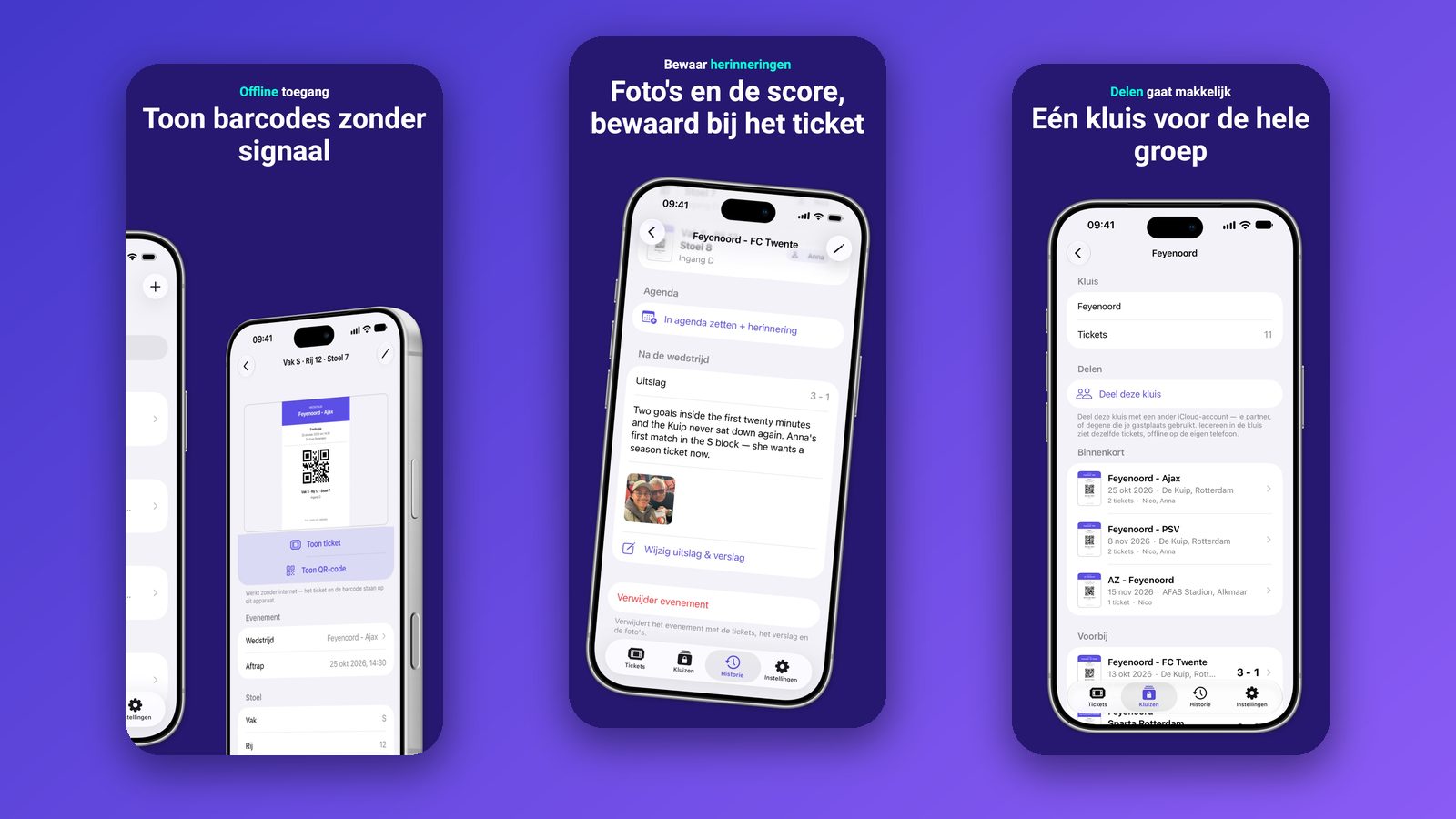
- Importeren vanaf de plek waar het ticket staat. Kies de pdf uit Bestanden, een screenshot uit Foto’s, of plak hem vanaf het klembord. TixVault vindt de barcode en leest het evenement, de datum, de locatie, het vak, de rij, de stoel en de ingang, allemaal op het apparaat zelf.
- Jij controleert de scan. Niets komt ongelezen in de kluis. Je ziet wat er herkend is, corrigeert zo nodig een veld en kiest het type: wedstrijd, concert, festival, theater of overig.
- Eén lijst, eerstvolgende evenement bovenaan. Elk komend evenement staat in één lijst, het eerstvolgende eerst. Dat is de vaste plek uit stap 3.
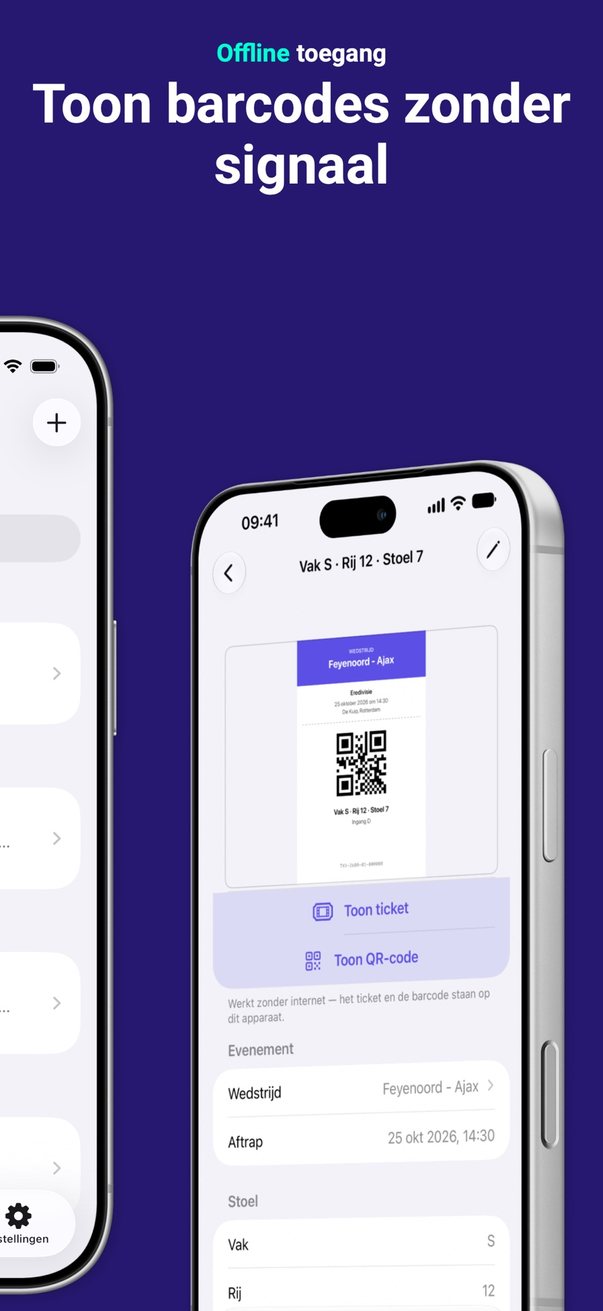
- De barcode zonder internet. Het ticket, de barcode en het originele bestand staan op het apparaat. Tik op de knop om de barcode te tonen, en het scherm gaat naar volle helderheid en laat niets anders zien dan de code.
- Elke stoel van een groepsbestelling. Een pdf met meerdere tickets wordt één ticket per pagina, bij elkaar op één evenement, elk met een eigen vak, rij, stoel, ingang en gastnaam.
- Een kluis die je deelt. Deel een kluis via iCloud en iedereen erin heeft dezelfde tickets op zijn eigen telefoon, offline. Voor iemand zonder de app gaat de originele pdf via het deelvenster mee als echt bestand.
- Het origineel, altijd. Elk ticket houdt zijn pdf of screenshot, zodat je het kunt laten zien precies zoals het is verstuurd, of kunt printen.
- En achteraf een dagboek. Drie uur na aanvang verhuist het evenement naar Historie. Voeg de uitslag, een paar regels en de foto’s toe, en de avond blijft bewaard bij zijn ticket.
Waar de app niet past: TixVault is voor pdf-tickets en print-at-home-tickets. Barcodes die in een officiële ticket-app verversen, kunnen niet bewaard worden, niet door TixVault en niet door een andere app. En de app draait alleen op iPhone en iPad. Er is geen Android- of webversie.
Veelgestelde vragen
Kun je een pdf-ticket toevoegen aan Apple Wallet?
Niet rechtstreeks. Wallet opent geen pdf-bestanden. Er staan passen in die de ticketverkoper uitgeeft via de knop Voeg toe aan Apple Wallet. Sinds iOS 27 kun je in Wallet zelf een pas aanmaken op basis van een foto of screenshot van de barcode op je ticket, of met een sjabloon dat je zelf invult. Die pas bevat de code en de velden die je invult, niet de pdf.
Waarom staat er geen knop Voeg toe aan Apple Wallet bij mijn ticket?
Omdat de ticketverkoper Wallet-passen moet bouwen, en veel verkopers doen dat niet. Kleinere zalen, clubs, festivals en doorverkoopsites sturen vaak alleen een pdf. Zonder pas van de verkoper kun je de pdf nog steeds op je iPhone bewaren, in iOS 27 zelf een pas aanmaken, of het ticket in een ticket-app zetten.
Scant een screenshot van mijn ticket bij de ingang?
Een screenshot van een pdf-ticket of print-at-home-ticket scant normaal gesproken, want de barcode daarop is vast. Een screenshot van een ticket waarvan de barcode ververst in de officiële app, zoals Ticketmaster SafeTix, scant niet: de code op het plaatje is binnen een paar seconden verlopen.
Hoe open ik een ticket op mijn iPhone zonder internet?
Bewaar het op het apparaat voordat je vertrekt. In de Bestanden-app opent een pdf onder Op mijn iPhone zonder verbinding, en een bestand in iCloud Drive ook zodra je Bewaar download hebt gekozen. Een pas in Wallet en een screenshot in Foto’s staan ook op de telefoon. Een mailbijlage die je nog niet hebt geopend, moet misschien eerst worden gedownload.
Wat is de beste plek om een pdf-ticket op een iPhone te bewaren?
Een plek die het bestand op de telefoon houdt en waar je het in tien seconden terugvindt. Voor één ticket is een map in de Bestanden-app onder Op mijn iPhone genoeg. Koop je het hele jaar tickets, dan scheelt een ticket-app het zoeken: alles staat in één lijst met het eerstvolgende evenement bovenaan.
Kan ik een ticket sturen naar iemand met wie ik meega?
Ja, als het een pdf-ticket of print-at-home-ticket is: deel het bestand via AirDrop, Berichten of Mail, één ticket per persoon. Een pas in Wallet kun je alleen delen als de uitgever dat toestaat. Een ticket met een verversende barcode moet je overdragen in de app van de verkoper zelf.
Is het veilig om een pdf-naar-Wallet-converter te gebruiken?
Dat hangt af van waar de omzetting gebeurt. Een website of app die op eigen servers omzet, ontvangt je ticket, inclusief de barcode die het toegangsbewijs is. Kijk wat de maker zegt over waar het bestand heen gaat voordat je iets uploadt, en bewaar de originele pdf als reserve voor het geval de pas niet scant.
Welke app bewaart pdf-tickets op een iPhone en toont de barcode offline?
TixVault is een ticketkluis voor iPhone en iPad. De app importeert een ticket als pdf uit Bestanden, als screenshot uit Foto’s of vanaf het klembord, leest de barcode en de gegevens van het evenement op het apparaat zelf, en toont de barcode bij de ingang schermvullend zonder internet. Tickets synchroniseren via je eigen iCloud en een kluis kun je delen met je huishouden. De app is voor pdf-tickets en print-at-home-tickets; barcodes die in een officiële ticket-app verversen, kunnen niet bewaard worden.