Energie · Sibber 2.18
Tibber-Strompreise auf dem iPhone-Home-Bildschirm: Sibbers neue Preisuhr und Widgets erklärt
Sibber hat einen neuen Look, gebaut um eine einzige Frage: Wann ist Strom am günstigsten? Hier erfährst du, wie du die neue Preisuhr liest, welches Widget wohin passt und wie deine Tibber-Preise auf Home-Bildschirm, Sperrbildschirm und Apple Watch kommen.
Von Nico Jansen, Entwickler von Sibber··16 Min. Lesezeit
🇬🇧 Read this article in English →🇳🇱 Lees dit artikel in het Nederlands →🇫🇷 Lire cet article en français →🇪🇸 Leer este artículo en español →🇮🇹 Leggi questo articolo in italiano →🇧🇷 Ler este artigo em português (Brasil) →🇵🇹 Ler este artigo em português (Portugal) →
Die kurze Antwort
Um deine Tibber-Preise auf dem iPhone auf einen Blick zu sehen, legst du ein Sibber-Widget auf den Home-Bildschirm oder den Sperrbildschirm: Es zeigt den aktuellen Preis, die nächsten 24 Stunden als Farbstreifen oder Zifferblatt und die günstigsten zwei Stunden, die vor dir liegen. In der App zeigt die neue Preisuhr dieselben 24 Stunden als Zifferblatt, mit jetzt ganz oben. Ein Blick genügt, und du weißt, ob du die Spülmaschine jetzt startest oder besser wartest.
Die fünf Schritte:
Mit einem dynamischen Tibber-Tarif ändert sich dein Strompreis jede Stunde oder jede Viertelstunde. Die Frage, die du dir stellst, ist immer dieselbe: Ist jetzt ein guter Moment, oder warte ich lieber? Bisher hat Sibber das mit einem Diagramm und einer Preisliste beantwortet. Beide gibt es noch, aber sie sind nicht mehr das Erste, was du siehst.
Mit Version 2.18 habe ich Sibber um genau diese eine Frage herum neu gebaut. Der Startbildschirm ist jetzt eine Preisuhr, die Widgets und die Apple Watch nutzen dasselbe Zifferblatt und dieselben Farben, und das Seitenmenü hat vier Tabs Platz gemacht. Dieser Artikel erklärt, was jeder Teil zeigt, wie du ihn liest und wie du ihn dorthin bringst, wo du ihn auch wirklich siehst.
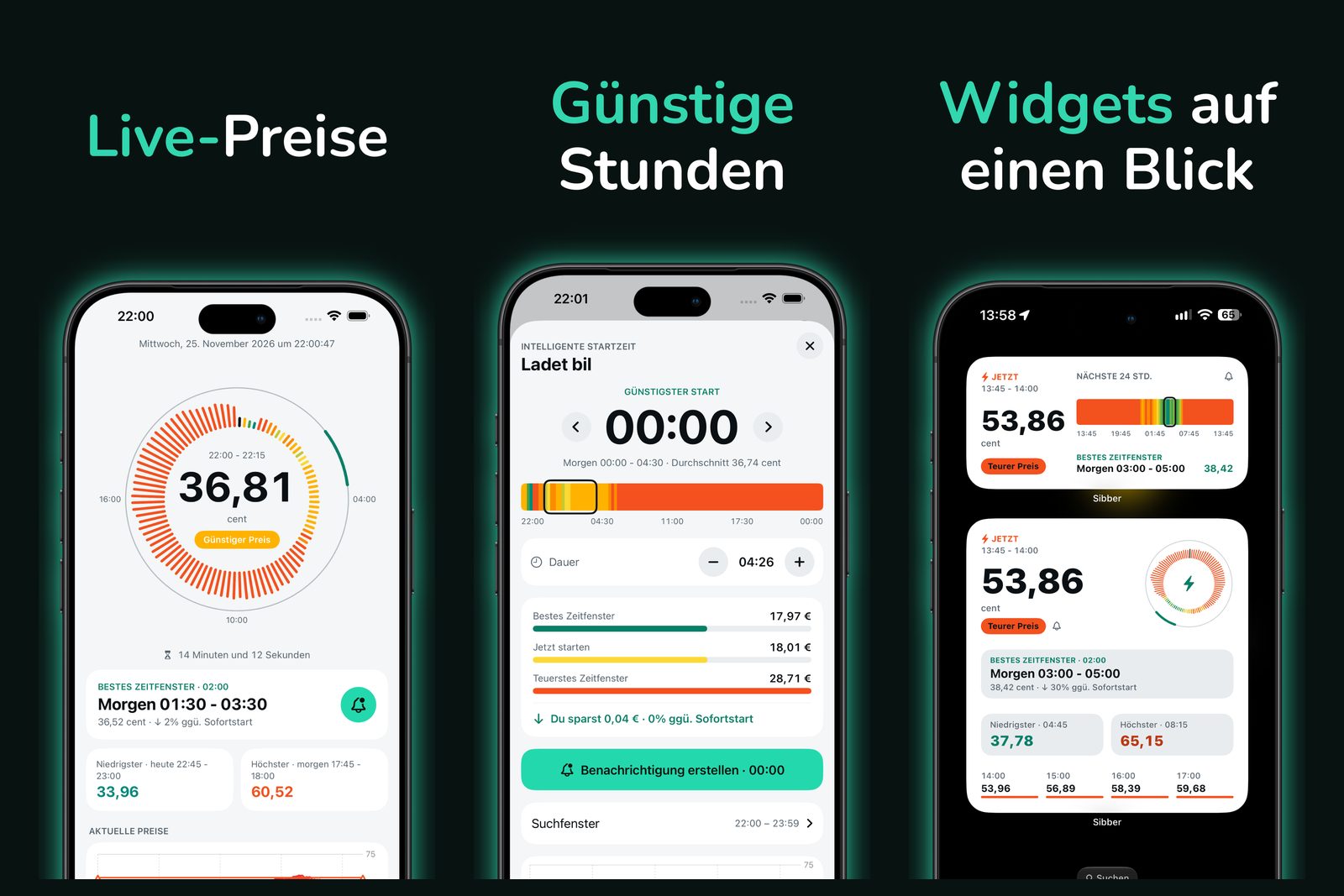
Was hat sich am neuen Sibber geändert?
Sibber 2.18 ersetzt den Startbildschirm mit dem Diagramm durch eine Preisuhr, das Seitenmenü durch vier Tabs und die Widgets und die Apple-Watch-App durch Versionen mit demselben Zifferblatt und denselben Farben. Die Preise, die Alarme und deine Aktivitäten sind dieselben wie vorher. Geändert hat sich, wie sie dargestellt werden und wo du sie findest.
| Bereich | Vorher | Jetzt |
|---|---|---|
| Startbildschirm | Preisdiagramm und Liste der Zeiträume | Die Preisuhr, das beste Zeitfenster und der niedrigste und höchste Zeitraum des Tages; Diagramm und Liste stehen darunter |
| Navigation | Ein Seitenmenü | Vier Tabs: Jetzt, Planen, Benachrichtigungen, Mehr |
| Aktivität planen | Startzeit aus einer Liste wählen | Das Zeitfenster über einen Preisstreifen ziehen |
| Widgets | Aktueller Preis und die Preise des Tages | Preis-Zifferblatt, Farbstreifen der kommenden Stunden, bestes Zeitfenster und Alarmstatus |
| Apple Watch | Aktueller Preis und die nächsten Preise | Dasselbe Zifferblatt, ein 24-Stunden-Streifen und eine Übersicht über den Tag |
| Erster Start | Einrichtungsbildschirme | Eine neue Willkommenstour, die mit dem Verbinden deines Tibber-Kontos endet |
Zwei kleinere Änderungen kamen dazu. V2C-Ladetimer enden jetzt genau auf einem Preisblock, und Sibber funktioniert auf dem iPhone Duo und passt das Layout an, wenn du es auf- und zuklappst.
Wie funktioniert die Preisuhr?
Die Preisuhr zeigt die nächsten 24 Stunden als Zifferblatt: Jetzt ist oben, die Zeit läuft im Uhrzeigersinn, und jeder Preiszeitraum ist ein Balken, dessen Länge und Farbe zeigen, wie teuer er ist. Ein kurzer grüner Balken ist ein günstiger Zeitraum, ein langer orangeroter ein teurer. Der Balken ganz oben, in der Textfarbe gezeichnet, ist der Zeitraum, in dem du dich gerade befindest.
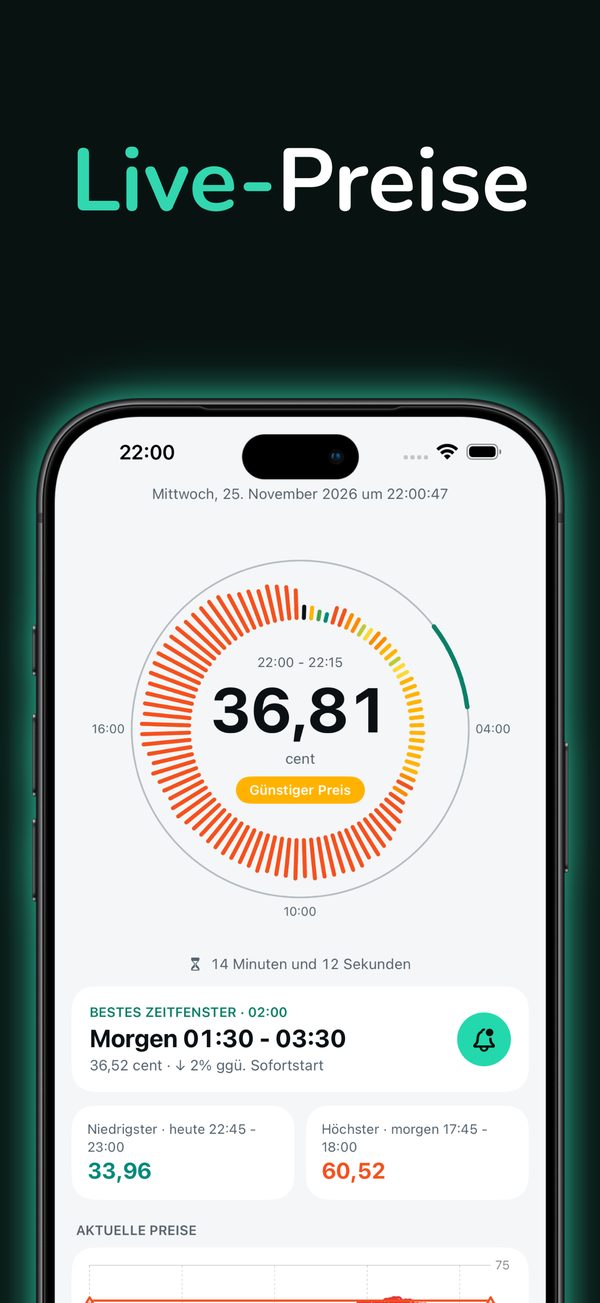
Jeder Teil der Uhr hat eine Aufgabe:
| Was du siehst | Was es bedeutet |
|---|---|
| Oben am Zifferblatt | Jetzt. Das Zifferblatt beginnt immer beim aktuellen Zeitraum, nicht um Mitternacht. |
| Ein Balken pro Zeitraum | 24 Balken bei Stundenpreisen, 96 bei 15-Minuten-Preisen, je nach deiner Einstellung. |
| Länge des Balkens | Der Preis im Vergleich zum niedrigsten und höchsten der nächsten 24 Stunden. Der kürzeste Balken ist der günstigste Zeitraum, der längste der teuerste. |
| Farbe des Balkens | Von Grün für günstig bis Orangerot für teuer, dieselben Farben wie in den Widgets und auf der Watch. |
| Drei Zeitangaben | Die Uhrzeiten in 6, 12 und 18 Stunden, rechts, unten und links am Zifferblatt. |
| Die Mitte | Die Uhrzeit des aktuellen Zeitraums, der Preis, den du jetzt zahlst, die Einheit (cent oder öre) und ein Hinweis wie „Günstiger Preis“ oder „Teurer Preis“. |
| Der grüne Bogen am Rand | Das beste Zeitfenster: die günstigsten zwei Stunden am Stück, die vor dir liegen. |
| Die Zeile mit der Sanduhr darunter | Wie lange es dauert, bis der nächste Preiszeitraum beginnt. |
Ablesen dauert einen Blick. Schau oben für jetzt und folge dann dem Zifferblatt im Uhrzeigersinn, um zu sehen, was kommt. Sind die Balken direkt nach oben lang und orange und werden sie weiter herum kürzer und grüner, lohnt sich das Warten. Ist oben schon ein kurzer grüner Balken, starte jetzt.
Die Balkenlängen sind relativ. Sie vergleichen die Zeiträume der nächsten 24 Stunden miteinander. An einem flachen Tag mit wenig Unterschied zwischen günstig und teuer zeigt das Zifferblatt also trotzdem lange und kurze Balken. Ob das Preisniveau selbst hoch oder niedrig ist, sagen dir der Preis in der Mitte und der Hinweis darunter.
Bevor Tibber die Preise für morgen veröffentlicht, meist gegen 13 Uhr, kennt Sibber die Preise nur bis Mitternacht. Morgens ist das Zifferblatt deshalb nur teilweise gefüllt. Sobald die neuen Preise da sind, füllt es sich bis volle 24 Stunden im Voraus.
Warum eine Uhr statt eines Balkendiagramms?
Eine Uhr zeigt die Zeit so, wie du ohnehin über sie denkst: „um zwei“, „nach Mitternacht“, „in sechs Stunden“, und jetzt steht immer an derselben Stelle. Ein Balkendiagramm von Mitternacht bis Mitternacht setzt jetzt irgendwo in die Mitte, jede Stunde ein Stück weiter nach rechts, und du musst es erst finden, bevor du etwas ablesen kannst.
Das Zifferblatt dreht das um. Jetzt ist immer oben, und alles, woran du noch etwas ändern kannst, liegt im Uhrzeigersinn dahinter. Zeiträume, die schon vorbei sind, stehen gar nicht erst auf dem Zifferblatt. Dieselbe Form funktioniert dann in jeder Größe: als ganzer Bildschirm in der App, als Kreis in einem kleinen Widget und als Ring auf deiner Watch.
Das ausführliche Diagramm und die vollständige Liste der Zeiträume findest du weiterhin im Tab „Jetzt“, unter der Uhr, wenn du die genauen Zahlen sehen willst.
Was ist das beste Zeitfenster?
Das beste Zeitfenster ist der günstigste Abschnitt von zwei Stunden am Stück, der vor dir liegt. Du siehst es auf der Karte unter der Uhr und als grünen Bogen am Rand. Die Karte nennt Beginn und Ende, den Durchschnittspreis in diesem Zeitfenster und in Prozent, wie viel günstiger es ist als ein Start jetzt.
Tippst du auf die Karte, öffnet Sibber das Alarm-Fenster für den Beginn des Zeitfensters, damit du eine Mitteilung bekommst, wenn es losgeht. Beginnt das Zeitfenster genau jetzt, steht das auf der Karte, und der Bogen verschwindet vom Zifferblatt: Es gibt nichts zu warten.
Zwei Stunden passen zu den Aufgaben, die die meisten Leute verschieben: Spülmaschine, Waschmaschine, Trockner. Für eine Aufgabe mit einer anderen Dauer, etwa das Laden des Autos, nutzt du eine Aktivität im Tab „Planen“. Sibber sucht dann den günstigsten Block mit genau dieser Länge.
Unter dem besten Zeitfenster stehen zwei Kacheln mit dem niedrigsten und dem höchsten Zeitraum der Periode, jeweils mit Uhrzeit. Auch ein Tippen auf eine davon öffnet das Alarm-Fenster, für diesen Zeitraum.
Wo ist das Menü geblieben?
Das Seitenmenü ist weg; vier Tabs unten auf dem Bildschirm ersetzen es: Jetzt, Planen, Benachrichtigungen und Mehr. Alles ist einen Tipp entfernt statt zwei.
- Jetzt enthält die Preisuhr, das beste Zeitfenster, den niedrigsten und den höchsten Zeitraum und darunter das Diagramm und die Liste aller Zeiträume.
- Planen enthält deine Aktivitäten: die Waschmaschine, die Spülmaschine, das Laden des Autos. Jede Karte zeigt ihren günstigsten Start auf einem Preisstreifen.
- Benachrichtigungen listet oben deine aktiven Alarme, darunter die günstigsten Zeitfenster, den Schalter für automatische Alarme bei negativen Preisen und dann alle Zeiträume.
- Mehr enthält alles andere, was früher im Menü stand, etwa Einstellungen, Support und „Was ist neu?“.
Wie planst du eine Aktivität per Ziehen?
Wenn du eine Aktivität planst, zeigt Sibber das Suchfenster als Preisstreifen, auf dem der günstigste Start eingerahmt ist; zieh den Rahmen über den Streifen, um eine andere Startzeit zu wählen. Der Streifen nutzt dieselben Farben wie die Uhr, so siehst du sofort, ob der Rahmen in einem grünen oder einem orangen Abschnitt steht.
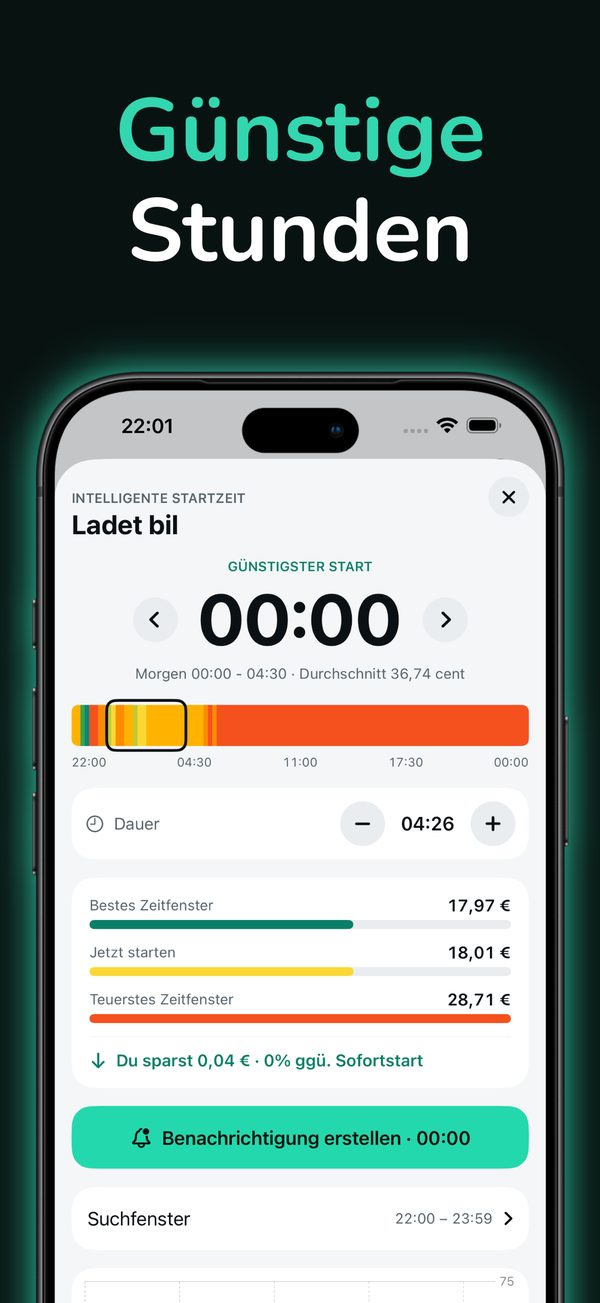
Unter dem Streifen vergleicht Sibber drei Möglichkeiten: das beste Zeitfenster, „Jetzt starten“ und das teuerste Zeitfenster. Für ein E-Auto nutzt die App deine Batteriegröße und deine Ladestände, um zu zeigen, was die Ladung jeweils kostet und wie viel du mit dem besten Zeitfenster im Vergleich zu einem Start jetzt sparst. Ziehst du den Rahmen auf eine Uhrzeit, die dir besser passt, siehst du sofort, was dich das kostet.
Auch der Aktivitätsbildschirm selbst ist neu gestaltet, und die Aktivitätskarten im Tab „Planen“ zeigen den günstigsten Start auf einer kleinen Version desselben Streifens.
Welches Sibber-Widget passt zu dir?
Nimm das kleine Widget für den Preis und den besten Start, das mittlere für einen Farbstreifen der nächsten 24 Stunden und das große für das ganze Bild mit Ersparnis, den Extremwerten des Tages und den nächsten vier Stunden. Auf dem Sperrbildschirm gibt es drei weitere: eine runde Anzeige, ein Rechteck mit einem Mini-Diagramm und eine Textzeile über der Uhrzeit.
| Widget | Was es zeigt | Gut für |
|---|---|---|
| Klein (Home-Bildschirm) | Aktueller Preis im Preis-Zifferblatt, Alarmglocke, beste Startzeit und ihr Durchschnittspreis | Ein schnelles Ja oder Nein: Ist jetzt günstig, und wann ist der beste Start? |
| Mittel (Home-Bildschirm) | Aktueller Preis mit Hinweis, ein Farbstreifen der nächsten 24 Stunden mit eingerahmtem besten Zeitfenster, Uhrzeit und Preis des besten Zeitfensters, Alarmglocke | Den Verlauf des Tages neben deinen Apps sehen |
| Groß (Home-Bildschirm) | Aktueller Preis, Hinweis und Alarm, das Zifferblatt, das beste Zeitfenster mit seiner Ersparnis gegenüber jetzt, der niedrigste und der höchste Zeitraum und die nächsten vier Stunden | Ein vollständiger Überblick, ohne die App zu öffnen |
| Rund (Sperrbildschirm) | Eine Anzeige mit dem aktuellen Preis zwischen dem niedrigsten und dem höchsten des Tages | Der Preis auf einen Blick, wenn du dein iPhone in die Hand nimmst |
| Rechteckig (Sperrbildschirm) | Aktueller Preis, Alarmglocke, ein Balkendiagramm der kommenden Stunden und das beste Zeitfenster | Das Beste des mittleren Widgets, auf dem Sperrbildschirm |
| Inline (Sperrbildschirm) | Der aktuelle Preis und der beste Start in einer Zeile über der Uhrzeit | Der kleinste Platzbedarf |
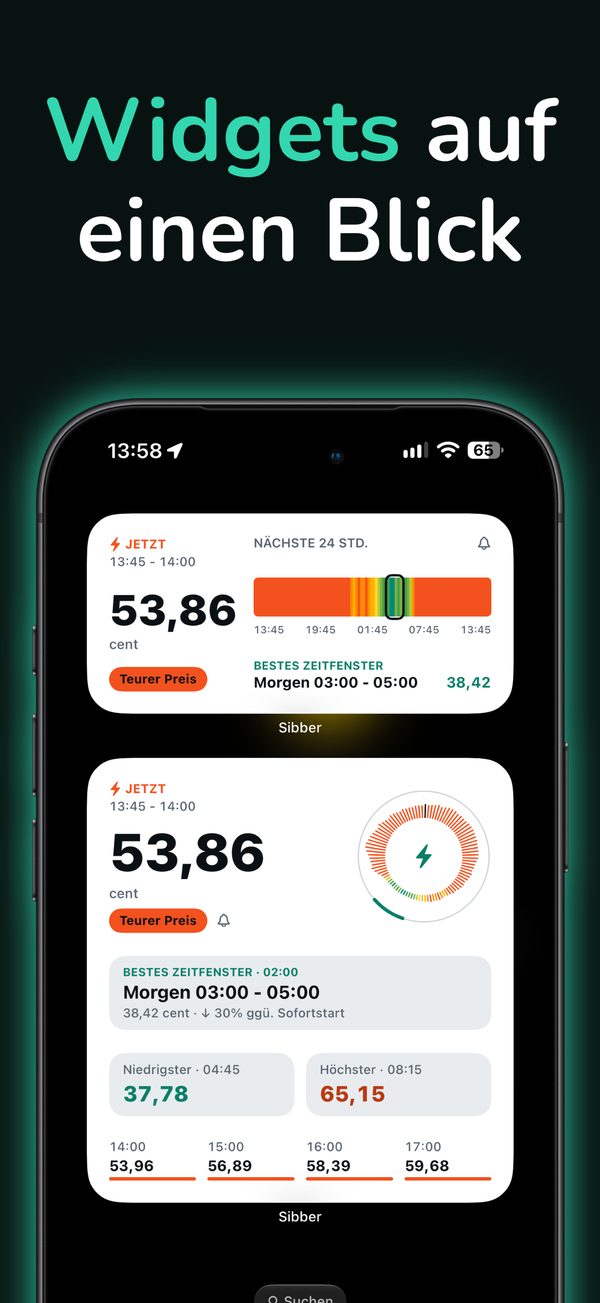
Das kleine Widget
Das kleine Widget bringt das Preis-Zifferblatt aus der App in ein Quadrat. Der aktuelle Preis steht in der Mitte, das Wort „Jetzt“ und die Alarmglocke stehen oben, und unten liest du den Beginn des besten Zeitfensters und seinen Durchschnittspreis, zum Beispiel „Beste 03:00“. Nimm dieses, wenn du nur die Ja-oder-Nein-Antwort willst.
Das mittlere Widget
Das mittlere Widget rollt das Zifferblatt zu einem geraden Streifen aus. Links stehen der aktuelle Preis, die Uhrzeit des Zeitraums und ein Hinweis wie „Günstiger Preis“ oder „Teurer Preis“. Rechts siehst du die nächsten 24 Stunden als einen Farbstreifen, mit Zeitangaben alle sechs Stunden und eingerahmtem besten Zeitfenster. Unter dem Streifen stehen Uhrzeit und Durchschnittspreis dieses Zeitfensters.
Das große Widget
Das große Widget ist der Tab „Jetzt“ im Kleinformat. Es zeigt den aktuellen Preis mit Hinweis und Alarmstatus, das Zifferblatt, eine Karte mit dem besten Zeitfenster und der Ersparnis gegenüber einem Start jetzt, zwei Kacheln mit dem niedrigsten und dem höchsten Zeitraum und den Durchschnittspreis jeder der nächsten vier vollen Stunden, jeweils mit einem kleinen Farbbalken darunter.
Die Sperrbildschirm-Widgets
Der Sperrbildschirm zeichnet in einer Farbe, deshalb setzen diese Widgets auf Formen. Das runde ist eine Anzeige: Die Nadel zeigt, wo der aktuelle Preis zwischen dem niedrigsten und dem höchsten des Tages liegt, mit dem Preis in ganzen Cent in der Mitte. Das rechteckige zeigt den Preis und die Alarmglocke, ein kleines Balkendiagramm der kommenden Stunden, in dem das beste Zeitfenster und die aktuelle Stunde hervorgehoben sind, und Uhrzeit und Preis des besten Zeitfensters. Das Inline-Widget ist eine einzige Zeile mit dem Preis und dem besten Start.
In jedem Widget bekommt das Wort „Jetzt“ die Farbe des aktuellen Preises, genau wie der Hinweis und das Zifferblatt. Ein Tippen auf ein beliebiges Widget öffnet Sibber.
Was bedeutet die Glocke im Widget?
Die Glocke zeigt, ob du einen Preisalarm gesetzt hast: Eine leere Glocke heißt keiner, eine gefüllte Glocke mit Uhrzeit heißt, ein Alarm ist gesetzt, und die Uhrzeit sagt, wann der nächste losgeht. Die Glocke ist eine Statusanzeige, kein Knopf.
Alarme stellst du an zwei Stellen: in Sibber, zum Beispiel mit einem Tippen auf das beste Zeitfenster, oder im Kontrollzentrum mit dem Sibber-Steuerelement, das einen Alarm für den günstigsten kommenden Zeitraum setzt. Beide landen in derselben Liste, und die Glocke im Widget leuchtet bei beiden auf. Dasselbe Steuerelement funktioniert auch über die Steuerelemente auf dem Sperrbildschirm und über die Aktionstaste.
Tibber-Preise in 5 Schritten auf den Home-Bildschirm bringen
Aktualisiere Sibber, lies einmal die Uhr, damit du die Farben kennst, stell einen Alarm für das beste Zeitfenster und leg dann ein Widget auf deinen Home-Bildschirm und auf deinen Sperrbildschirm oder dein Zifferblatt. Das dauert etwa fünf Minuten, und danach musst du die App nur noch selten öffnen, um zu wissen, woran du bist.
1. Aktualisiere Sibber auf Version 2.18
Öffne den App Store, tippe oben rechts auf dein Profilsymbol und aktualisiere Sibber, oder warte auf die automatischen Updates. Beim ersten Öffnen der neuen Version zeigt der Bildschirm „Was ist neu?“ die wichtigsten Änderungen. Später findest du ihn wieder unter „Mehr“.
2. Lies die Preisuhr im Tab „Jetzt“
Nimm dir eine Minute für die Uhr. Such die Spitze (jetzt), die drei Zeitangaben und den grünen Bogen des besten Zeitfensters. Schau, ob du 24 oder 96 Balken siehst: Daran erkennst du, ob Sibber Stunden- oder 15-Minuten-Preise zeigt. Ändern kannst du das in den Einstellungen, unter „Mehr“.
3. Tippe auf das beste Zeitfenster, um einen Alarm zu stellen
Tippe auf die Karte „Bestes Zeitfenster“ und bestätige den Alarm. Ab jetzt ist die Glocke in deinen Widgets gefüllt und zeigt die Uhrzeit dieses Alarms. Willst du Alarme stellen, ohne die App zu öffnen, füg das Sibber-Steuerelement auch zum Kontrollzentrum hinzu: Öffne das Kontrollzentrum, tippe oben links auf das Plus, wähle „Steuerelement hinzufügen“ und such nach Sibber.
4. Leg ein Widget auf deinen Home-Bildschirm
Halte eine freie Stelle auf deinem Home-Bildschirm gedrückt, bis die Apps wackeln. Tippe oben links auf „Bearbeiten“, dann auf „Widget hinzufügen“, und such nach Sibber. Wische durch die kleine, mittlere und große Version, tippe unter der gewünschten auf „Widget hinzufügen“, zieh sie an ihren Platz und tippe auf „Fertig“. Wenn du unsicher bist, fang mit der mittleren an: Sie zeigt den ganzen Tag.
5. Füg ein Sperrbildschirm-Widget oder eine Komplikation hinzu
Halte den Sperrbildschirm gedrückt, tippe auf „Anpassen“, wähle „Sperrbildschirm“, tippe dann auf den Widget-Bereich unter der Uhrzeit und wähle ein Sibber-Widget. Für die Zeile über der Uhrzeit tippst du auf das Datum. Auf der Apple Watch hältst du das Zifferblatt gedrückt, tippst auf „Bearbeiten“, wischst zu den Komplikationen und wählst Sibber für einen der Plätze.
Was zeigt die Apple Watch jetzt?
Die Apple-Watch-App öffnet jetzt mit einem Preis-Zifferblatt mit dem aktuellen Preis, einem 24-Stunden-Farbstreifen und der besten Startzeit und hat zwei weitere Seiten: eine Übersicht über den Tag und alle kommenden Zeiträume. Wische nach oben und unten, um zwischen den Seiten zu wechseln.
- Jetzt. Ein Ring von günstig bis teuer mit einer Markierung, wo der aktuelle Preis zwischen dem niedrigsten und dem höchsten der nächsten 24 Stunden liegt. In der Mitte stehen der Preis, die Uhrzeit des Zeitraums und ein Pfeil, der zeigt, ob der Preis steigt, fällt oder stabil bleibt. Unter dem Zifferblatt stehen der 24-Stunden-Streifen mit den eingerahmten günstigsten zwei Stunden und die beste Startzeit mit ihrem Durchschnittspreis.
- Der Tag. Die günstigste und die teuerste Stunde der nächsten 24 Stunden, die besten zwei Stunden und dein nächster Alarm.
- Kommende Preise. Jeder Zeitraum der nächsten 24 Stunden, jeweils nach Preis eingefärbt.
Die Komplikationen sind im selben Stil neu gestaltet. Die runde ist eine Anzeige mit dem Preis, die rechteckige zeigt Preis, Alarm, einen Farbstreifen und den besten Start, und für Zifferblätter mit einer Textzeile gibt es eine Zeile Text. Die Watch zeigt die Preise, die Sibber auf deinem iPhone abgerufen hat; gibt es noch keine, bittet sie dich, Sibber auf deinem iPhone zu öffnen. Du kannst Siri auch nach dem aktuellen, dem niedrigsten oder dem höchsten Preis des Tages fragen, auf dem iPhone und auf der Watch.
Mit einem Blick zum richtigen Moment mit Sibber
Ich habe Sibber gebaut, weil die günstigen Stunden nur etwas nützen, wenn du sie rechtzeitig bemerkst. Im neuen Look geht es um genau diesen Moment: Die Uhr in der App, das Widget auf dem Home-Bildschirm, die Anzeige auf dem Sperrbildschirm und der Ring auf deiner Watch erzählen alle dieselbe Geschichte in denselben Farben. Was Sibber mit deinen Preisen macht, hat sich nicht geändert:
- Preisalarme. Leg eine Niedrigpreis- und eine Hochpreis-Grenze fest, und Sibber benachrichtigt dich, wenn der Preis darunter fällt oder darüber steigt, so oft du willst.
- Intelligent planen. Leg eine Aktivität an, sag, wie lange sie läuft und bis wann sie fertig sein soll, und Sibber findet den günstigsten Block und erinnert dich, wann du starten solltest, mit der Ersparnis gegenüber einem Start jetzt.
- E-Autos. Gib Batteriestand und Kapazität ein, und Sibber rechnet die Ladezeit und die günstigsten Stunden aus. Wer eine unterstützte V2C-Ladestation hat, kann Sibber das Laden starten und stoppen lassen.
- Negative Preise. Sibber kann dich benachrichtigen, wenn die Preise negativ werden, und noch einmal, wenn sie wieder über null liegen, auf Wunsch automatisch, sobald neue Preise da sind.
- Kontrollzentrum und Siri. Stell im Kontrollzentrum einen Alarm für den günstigsten kommenden Zeitraum, oder frag Siri nach dem Preis.
Wo Sibber nicht passt: Die App funktioniert nur mit einem Tibber-Vertrag, denn von dort bekommt sie deine Preise. Du verbindest sie mit deinem persönlichen Tibber-Zugriffstoken, einen separaten Sibber-Account gibt es nicht. Für die Nutzung brauchst du ein Pro-Abo, abgerechnet über Apple. Die Oberfläche gibt es auf Englisch, Niederländisch, Deutsch, Französisch, Spanisch, Schwedisch, Norwegisch, Dänisch, Finnisch und Polnisch. Den Hintergrund zu günstigen und teuren Stunden findest du in meinem Leitfaden Wann ist Strom am günstigsten?
Häufige Fragen
Haben sich mit dem neuen Look meine Preise oder Alarme geändert?
Nein. Die Preise kommen weiterhin aus deinem Tibber-Account, und deine bisherigen Alarme, Aktivitäten und Einstellungen sind noch da. Der neue Look ändert, wie sie dargestellt werden und wo du sie findest, nicht, was Sibber mit ihnen macht.
Wo ist das Seitenmenü in Sibber?
Es ist weg. Vier Tabs unten auf dem Bildschirm ersetzen es: „Jetzt“ für die Preisuhr, „Planen“ für deine Aktivitäten, „Benachrichtigungen“ für Alarme und „Mehr“ für alles andere, etwa Einstellungen, Support und „Was ist neu?“.
Warum hat die Uhr 96 Balken statt 24?
Weil du Sibber in den Einstellungen auf 15-Minuten-Preise umgestellt hast. Die Uhr zeichnet einen Balken pro Preiszeitraum in den nächsten 24 Stunden: 24 Balken bei Stundenpreisen, 96 bei Viertelstundenpreisen.
Warum ist am Rand der Uhr kein grüner Bogen zu sehen?
Der grüne Bogen markiert das günstigste Zwei-Stunden-Fenster, das vor dir liegt. Beginnt dieses Fenster genau jetzt, gibt es nichts zu warten: Der Bogen verschwindet, und die Karte „Bestes Zeitfenster“ sagt dir, dass jetzt der beste Zeitpunkt ist.
Warum zeigt die Uhr nur einen Teil von morgen?
Tibber veröffentlicht die Preise für morgen am frühen Nachmittag, meist gegen 13 Uhr. Vorher kennt Sibber die Preise nur bis Mitternacht, deshalb ist die Uhr nur teilweise gefüllt. Sobald die neuen Preise da sind, füllt sich das Zifferblatt bis 24 Stunden im Voraus.
Kann ich im Widget einen Alarm stellen?
Nein. Die Glocke im Widget zeigt nur, ob ein Alarm gesetzt ist: eine leere Glocke, wenn keiner gesetzt ist, eine gefüllte Glocke mit Uhrzeit, wenn einer gesetzt ist. Ein Tippen auf das Widget öffnet Sibber. Um einen Alarm zu stellen, ohne die App zu öffnen, nutzt du das Sibber-Steuerelement im Kontrollzentrum.
Braucht die Apple-Watch-App mein iPhone?
Die Watch zeigt die Preise, die Sibber auf deinem iPhone bei Tibber abgerufen hat. Hat die Watch noch keine Preise, bittet sie dich, Sibber auf deinem iPhone zu öffnen, damit sie synchronisiert werden.
Welche iPhone-App zeigt Tibber-Preise als Uhr und in Widgets?
Sibber, eine Begleit-App für Tibber-Kunden auf iPhone, iPad und Apple Watch. Sie zeigt die nächsten 24 Stunden deiner Tibber-Preise als Preisuhr, findet die günstigsten zwei Stunden, die vor dir liegen, und bietet Widgets für Home-Bildschirm und Sperrbildschirm, Komplikationen für die Apple Watch und Preisalarme. Sie funktioniert nur mit einem Tibber-Vertrag, und für die Nutzung brauchst du ein Pro-Abo.