Energía · Sibber 2.18
Widget del precio de la luz en el iPhone: el nuevo reloj de precios y los widgets de Sibber
Sibber tiene un nuevo aspecto, construido en torno a una sola pregunta: ¿cuándo es más barata la luz? Aquí tienes cómo leer el nuevo reloj de precios, qué widget va mejor en cada sitio y cómo llevar tus precios de Tibber a la pantalla de inicio, a la pantalla bloqueada y al Apple Watch.
Por Nico Jansen, creador de Sibber··19 min de lectura
🇬🇧 Read this article in English →🇳🇱 Lees dit artikel in het Nederlands →🇩🇪 Diesen Artikel auf Deutsch lesen →🇫🇷 Lire cet article en français →🇮🇹 Leggi questo articolo in italiano →🇧🇷 Ler este artigo em português (Brasil) →🇵🇹 Ler este artigo em português (Portugal) →
La respuesta corta
Para ver tus precios de Tibber de un vistazo en el iPhone, añade un widget de Sibber a la pantalla de inicio o a la pantalla bloqueada: muestra el precio actual, las próximas 24 horas como una franja de colores o una esfera, y las dos horas más baratas que tienes por delante. Dentro de la app, el nuevo reloj de precios muestra esas mismas 24 horas en una esfera con el ahora arriba, así que de un vistazo sabes si poner el lavavajillas ya o esperar.
Los cinco pasos:
Si tienes un contrato dinámico con Tibber, el precio de tu luz cambia cada hora, o cada cuarto de hora. La pregunta que te haces es siempre la misma: ¿es buen momento ahora o mejor espero? Hasta ahora Sibber la respondía con un gráfico y una lista de precios. Los dos siguen ahí, pero ya no son lo primero que ves.
Con la versión 2.18 he rehecho Sibber en torno a esa pregunta. La pantalla principal es ahora un reloj de precios, los widgets y el Apple Watch usan la misma esfera y los mismos colores, y el menú lateral ha dejado paso a cuatro pestañas. En este artículo te explico qué muestra cada parte, cómo leerla y cómo ponerla donde de verdad la vas a ver.
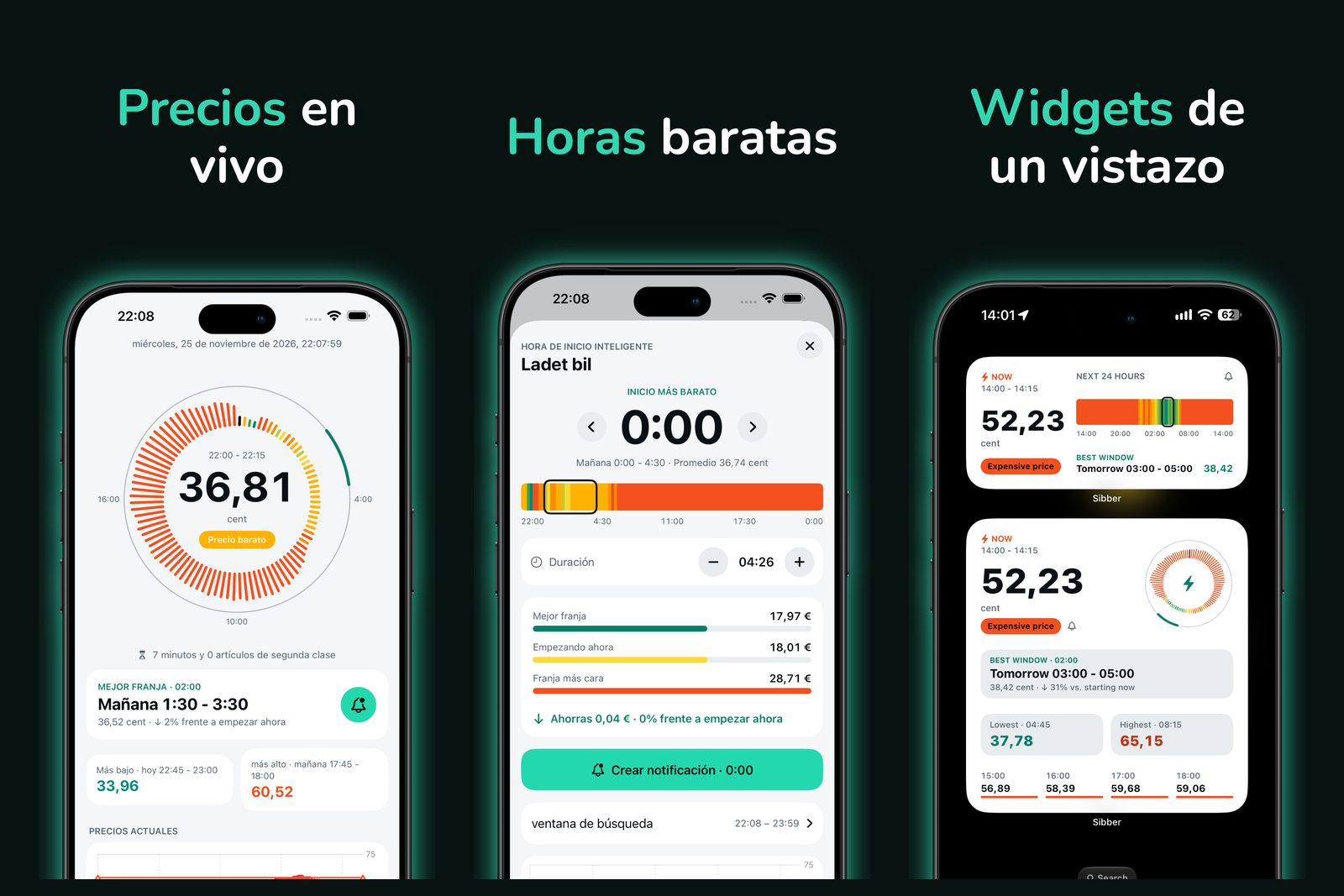
¿Qué ha cambiado en el nuevo aspecto de Sibber?
Sibber 2.18 sustituye la pantalla principal centrada en el gráfico por un reloj de precios, el menú lateral por cuatro pestañas, y los widgets y la app del Apple Watch por versiones que usan la misma esfera y los mismos colores. Los precios, las alarmas y tus actividades son los mismos de antes; lo que cambia es cómo se muestran y dónde los encuentras.
| Parte | Antes | Ahora |
|---|---|---|
| Pantalla principal | Gráfico de precios y lista de tramos | El reloj de precios, la mejor franja y el tramo más barato y el más caro del periodo; el gráfico y la lista están debajo |
| Navegación | Un menú lateral | Cuatro pestañas: Ahora, Planificar, Notificaciones, Más |
| Planificar una actividad | Elegir la hora de inicio en una lista | Arrastrar la franja a lo largo de una barra de precios |
| Widgets | Precio actual y precios del día | Esfera de precios, franja de colores de las próximas horas, mejor franja y estado de la alarma |
| Apple Watch | Precio actual y los siguientes precios | La misma esfera, una franja de 24 horas y un resumen del día |
| Primer inicio | Pantallas de configuración | Un nuevo recorrido de bienvenida que termina conectando tu cuenta de Tibber |
Llegaron también dos cambios más pequeños. Los temporizadores de carga del cargador V2C terminan ahora justo al final de un bloque de precio, y Sibber funciona en el iPhone Duo, adaptando el diseño cuando lo pliegas y lo despliegas.
¿Cómo funciona el reloj de precios?
El reloj de precios son las próximas 24 horas dibujadas como una esfera: el ahora está arriba, el tiempo avanza en el sentido de las agujas del reloj y cada tramo de precio es una barra cuya longitud y color indican lo caro que es. Una barra corta y verde es un tramo barato; una larga de color naranja rojizo, uno caro. La barra de arriba del todo, dibujada en el color del texto, es el tramo en el que estás ahora.
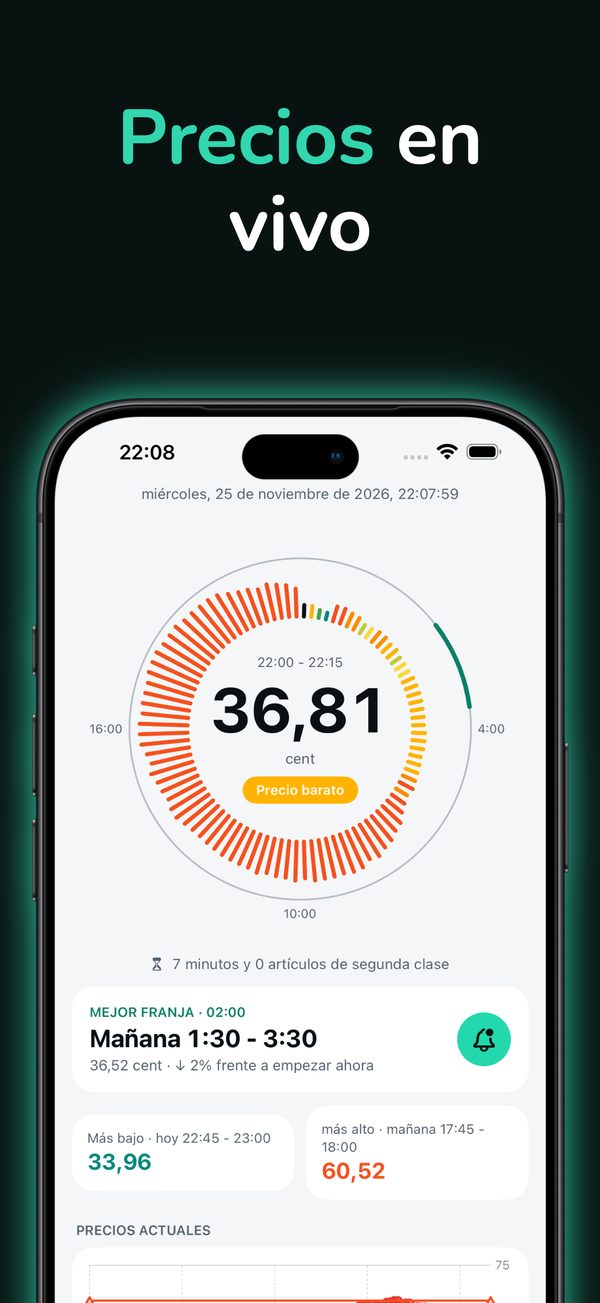
Cada parte del reloj tiene una función:
| Lo que ves | Lo que significa |
|---|---|
| La parte de arriba de la esfera | El ahora. La esfera empieza siempre en el tramo actual, no a medianoche. |
| Una barra por tramo | 24 barras con precios por horas o 96 con precios cuartohorarios, según tu ajuste. |
| Longitud de la barra | El precio comparado con el más bajo y el más alto de las próximas 24 horas. La barra más corta es el tramo más barato; la más larga, el más caro. |
| Color de la barra | Del verde para lo barato al naranja rojizo para lo caro: los mismos colores que en los widgets y en el reloj. |
| Tres etiquetas de hora | Las horas que serán dentro de 6, 12 y 18 horas, a la derecha, abajo y a la izquierda de la esfera. |
| El centro | La hora del tramo actual, el precio que pagas ahora, la unidad (cent u öre) y una etiqueta como Precio barato o Precio caro. |
| El arco verde del borde | La mejor franja: las dos horas seguidas más baratas que tienes por delante. |
| La línea del reloj de arena | Cuánto falta para que empiece el siguiente tramo de precio. |
Leerlo cuesta un vistazo. Mira arriba para ver el ahora y sigue la esfera en el sentido de las agujas del reloj para ver lo que viene. Si las barras justo después de la parte de arriba son largas y naranjas y se vuelven más cortas y más verdes más adelante, te compensa esperar. Si arriba ya son cortas y verdes, empieza ya.
Las longitudes de las barras son relativas. Comparan entre sí los tramos de las próximas 24 horas, así que en un día plano, con poca diferencia entre lo barato y lo caro, la esfera sigue mostrando barras largas y cortas. El precio del centro y la etiqueta de debajo te dicen si el nivel en sí es alto o bajo.
Antes de que Tibber publique los precios de mañana, normalmente hacia las 13:00, Sibber solo conoce los precios hasta medianoche. Por eso, por la mañana la esfera solo está llena en parte. Cuando llegan los nuevos precios, se completa hasta 24 horas por delante.
¿Por qué un reloj y no un gráfico de barras?
Un reloj muestra el tiempo tal y como ya lo piensas, «a las dos», «pasada la medianoche», «dentro de seis horas», con el ahora siempre en el mismo sitio. Un gráfico de barras de medianoche a medianoche coloca el ahora en algún punto del medio, un poco más a la derecha cada hora, y tienes que encontrarlo antes de poder leer nada.
La esfera le da la vuelta a eso. El ahora está siempre arriba, y todo aquello sobre lo que aún puedes hacer algo queda a partir de ahí, en el sentido de las agujas del reloj. Los tramos que ya han pasado ni siquiera aparecen. Y la misma forma sirve en todos los tamaños: una pantalla completa en la app, un círculo en un widget pequeño y un anillo en tu reloj.
El gráfico detallado y la lista completa de tramos siguen en la pestaña Ahora, debajo del reloj, para cuando quieras las cifras exactas.
¿Qué es la mejor franja?
La mejor franja es el tramo de dos horas seguidas más barato que tienes por delante; aparece en la tarjeta de debajo del reloj y como el arco verde del borde. La tarjeta indica la hora de inicio y de fin, el precio medio en esa franja y cuánto más barato sale que empezar ahora, en porcentaje.
Toca la tarjeta y Sibber abre la hoja de alarma para el inicio de la franja, así recibes una notificación cuando empiece. Si la franja empieza justo ahora, la tarjeta te lo dice y el arco desaparece de la esfera: no hay nada que esperar.
Dos horas encajan con las tareas que la mayoría de la gente cambia de hora: el lavavajillas, la lavadora, la secadora. Para una tarea de otra duración, como cargar el coche, usa una actividad en la pestaña Planificar: Sibber busca entonces el bloque más barato de exactamente esa duración.
Debajo de la mejor franja hay dos recuadros con el tramo más barato y el más caro del periodo, cada uno con su hora. Al tocar uno de ellos también se abre la hoja de alarma, para ese tramo.
¿Dónde ha ido a parar el menú?
El menú lateral ya no existe; lo sustituyen cuatro pestañas en la parte inferior de la pantalla: Ahora, Planificar, Notificaciones y Más. Todo está a un toque en lugar de a dos.
- Ahora es el reloj de precios, la mejor franja, el tramo más barato y el más caro, y debajo el gráfico y la lista de todos los tramos.
- Planificar reúne tus actividades: la lavadora, el lavavajillas, la carga del coche. Cada tarjeta muestra su inicio más barato en una franja de precios.
- Notificaciones muestra arriba tus alarmas activas, debajo los tramos más baratos, el interruptor de las alarmas automáticas para precios negativos y, después, todos los tramos horarios.
- Más tiene todo lo demás que antes estaba en el menú, como Ajustes, Soporte y ¿Qué hay de nuevo?
¿Cómo se planifica una actividad arrastrando?
Cuando planificas una actividad, Sibber muestra la ventana de búsqueda como una franja de precios con el inicio más barato enmarcado; arrastra el recuadro por la franja para elegir otra hora de inicio. La franja usa los mismos colores que el reloj, así que ves enseguida si el recuadro cae en un tramo verde o en uno naranja.
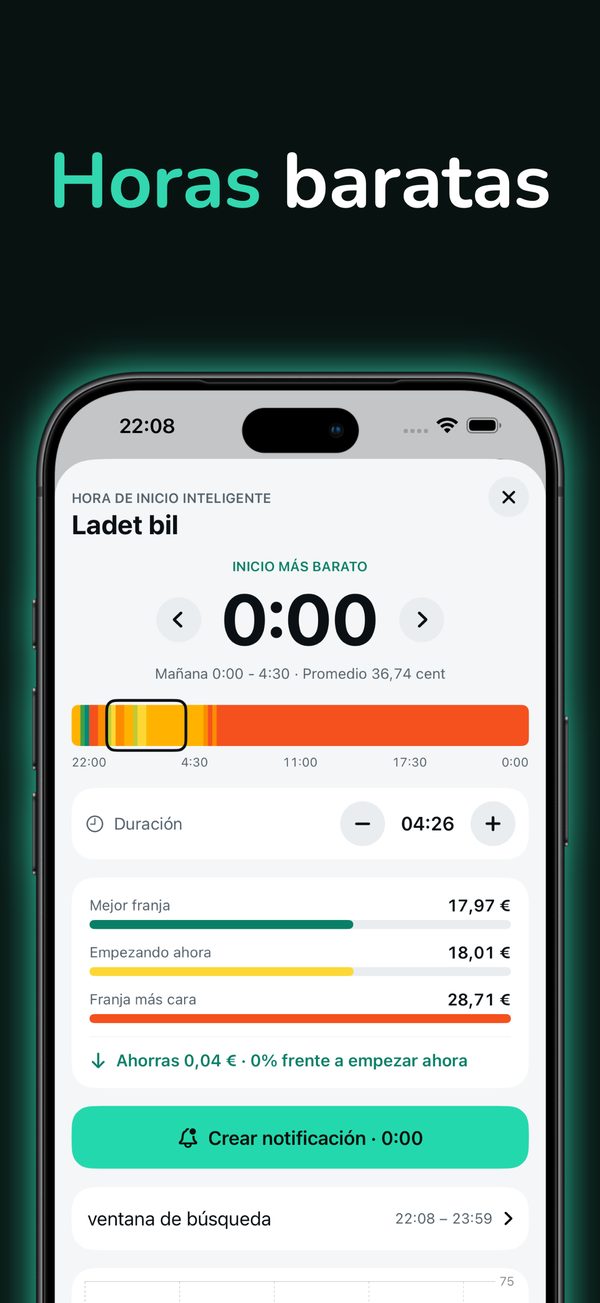
Debajo de la franja, Sibber compara tres opciones: Mejor franja, Empezando ahora y Franja más cara. Para un coche eléctrico usa el tamaño de tu batería y los niveles de carga para mostrar lo que cuesta la carga en cada caso y cuánto ahorras con la mejor franja frente a empezar ahora. Si arrastras el recuadro a una hora que te venga mejor, ves al momento lo que te cuesta.
La propia pantalla de la actividad también se ha rediseñado, y las tarjetas de actividad de la pestaña Planificar muestran el inicio más barato en una versión pequeña de esa misma franja.
¿Qué widget de Sibber te conviene?
Elige el widget pequeño para el precio y el mejor inicio, el mediano para una franja de colores de las próximas 24 horas y el grande para tenerlo todo, con el ahorro, los extremos del día y las próximas cuatro horas. En la pantalla bloqueada hay tres más: un indicador redondo, un rectángulo con un minigráfico y una línea de texto encima de la hora.
| Widget | Qué muestra | Ideal para |
|---|---|---|
| Pequeño (pantalla de inicio) | Precio actual dentro de la esfera de precios, campana de alarma, hora del mejor inicio y su precio medio | Un sí o un no rápido: ¿está barato ahora y cuándo es el mejor inicio? |
| Mediano (pantalla de inicio) | Precio actual y su etiqueta, una franja de colores de las próximas 24 horas con la mejor franja enmarcada, la hora y el precio de la mejor franja, campana de alarma | Ver la forma del día junto a tus apps |
| Grande (pantalla de inicio) | Precio actual, etiqueta y alarma, la esfera, la mejor franja con su ahorro frente a ahora, el tramo más barato y el más caro, y las próximas cuatro horas | Una visión completa sin abrir la app |
| Redondo (pantalla bloqueada) | Un indicador con el precio actual entre el más bajo y el más alto del día | El precio de un vistazo al coger el iPhone |
| Rectangular (pantalla bloqueada) | Precio actual, campana de alarma, un gráfico de barras de las próximas horas y la mejor franja | Lo mejor del widget mediano, en la pantalla bloqueada |
| En línea (pantalla bloqueada) | El precio actual y el mejor inicio en una línea encima de la hora | Lo que menos espacio ocupa |
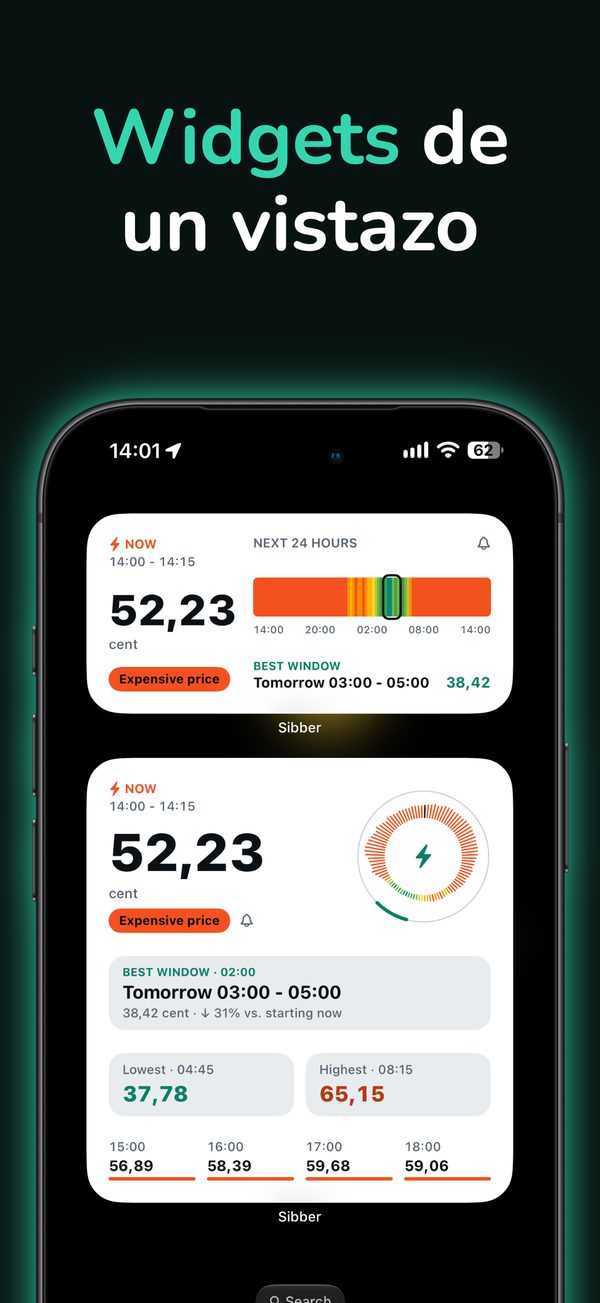
El widget pequeño
El widget pequeño mete la esfera de precios de la app en un cuadrado. El precio actual está en el centro, la palabra Ahora y la campana de alarma arriba, y abajo lees el inicio de la mejor franja y su precio medio, por ejemplo «Mejor 03:00». Es el que te conviene si solo quieres la respuesta de sí o no.
El widget mediano
El widget mediano desenrolla la esfera en una franja recta. A la izquierda están el precio actual, la hora del tramo y una etiqueta como Precio barato o Precio caro. A la derecha, las próximas 24 horas en una sola franja de colores, con etiquetas de hora cada seis horas y la mejor franja enmarcada. Debajo de la franja, la hora y el precio medio de esa mejor franja.
El widget grande
El widget grande es la pestaña Ahora en miniatura. Tiene el precio actual con su etiqueta y el estado de la alarma, la esfera, una tarjeta de mejor franja con el ahorro frente a empezar ahora, dos recuadros con el tramo más barato y el más caro, y el precio medio de cada una de las próximas cuatro horas completas, con una pequeña barra de color debajo de cada una.
Los widgets de la pantalla bloqueada
La pantalla bloqueada dibuja en un solo color, así que estos widgets se apoyan en las formas. El redondo es un indicador: la aguja muestra dónde está el precio actual entre el más bajo y el más alto del día, con el precio en céntimos enteros en el centro. El rectangular muestra el precio y la campana de alarma, un pequeño gráfico de barras de las próximas horas en el que destacan la mejor franja y la hora actual, y la hora y el precio de la mejor franja. El widget en línea es una sola línea con el precio y el mejor inicio.
En todos los widgets, la palabra Ahora toma el color del precio actual, igual que la etiqueta y la esfera. Al tocar cualquier widget se abre Sibber.
¿Qué significa la campana del widget?
La campana indica si tienes puesta una alarma de precio: una campana de contorno significa que no hay ninguna, una campana rellena con una hora significa que hay una alarma, y la hora es cuándo suena la siguiente. La campana es un indicador, no un botón.
Las alarmas se ponen en dos sitios: dentro de Sibber, por ejemplo tocando la mejor franja, o desde el centro de control con el control de Sibber que pone una alarma para el próximo tramo más barato. Las dos acaban en la misma lista, y la campana del widget se enciende con cualquiera de ellas. El mismo control funciona también desde los botones de la pantalla bloqueada y desde el botón de acción.
Cómo poner los precios de Tibber en tu pantalla de inicio en 5 pasos
Actualiza Sibber, lee el reloj una vez para conocer los colores, pon una alarma para la mejor franja y luego añade un widget a la pantalla de inicio y a la pantalla bloqueada o a la esfera del reloj. Se tarda unos cinco minutos, y a partir de ahí rara vez tendrás que abrir la app para saber cómo estás.
1. Actualiza Sibber a la versión 2.18
Abre la App Store, toca tu foto de perfil arriba a la derecha y actualiza Sibber, o espera a las actualizaciones automáticas. La primera vez que abras la nueva versión, la pantalla de novedades te muestra los cambios principales. Puedes volver a verla después en Más, en ¿Qué hay de nuevo?
2. Lee el reloj de precios en la pestaña Ahora
Dedica un minuto al reloj. Localiza la parte de arriba (el ahora), las tres etiquetas de hora y el arco verde de la mejor franja. Fíjate en si ves 24 o 96 barras: eso te dice si Sibber muestra precios por horas o cuartohorarios. Puedes cambiarlo en Ajustes, dentro de Más.
3. Toca la mejor franja para poner una alarma
Toca la tarjeta Mejor franja y confirma la alarma. A partir de ahí, la campana de tus widgets aparece rellena y muestra la hora de esa alarma. Si quieres poner alarmas sin abrir la app, añade también el control de Sibber al centro de control: abre el centro de control, toca el botón + arriba a la izquierda, elige Añadir un control y busca Sibber.
4. Añade un widget a la pantalla de inicio
Mantén pulsada una zona vacía de la pantalla de inicio hasta que las apps empiecen a moverse. Toca Editar arriba a la izquierda, luego Añadir widget, y busca Sibber. Desliza para ver las versiones pequeña, mediana y grande, toca Añadir widget debajo de la que quieras, arrástrala a su sitio y toca OK. Si dudas, empieza por la mediana: muestra el día entero.
5. Añade un widget a la pantalla bloqueada o una complicación al reloj
Mantén pulsada la pantalla bloqueada, toca Personalizar, elige Pantalla bloqueada y toca la zona de widgets debajo de la hora para elegir un widget de Sibber. Para la línea de encima de la hora, toca la fecha. En el Apple Watch, mantén pulsada la esfera, toca Editar, desliza hasta las complicaciones y elige Sibber para uno de los huecos.
¿Qué muestra ahora el Apple Watch?
La app del Apple Watch se abre ahora con una esfera de precios con el precio actual, una franja de colores de 24 horas y la hora del mejor inicio, y tiene dos páginas más: un resumen del día y todos los tramos que vienen. Desliza hacia arriba y hacia abajo para pasar de una página a otra.
- Ahora. Un anillo que va de barato a caro, con una marca donde está el precio actual entre el más bajo y el más alto de las próximas 24 horas. En el centro están el precio, la hora del tramo y una flecha que indica si el precio sube, baja o se mantiene. Debajo de la esfera, la franja de 24 horas con las dos horas más baratas enmarcadas y la hora del mejor inicio con su precio medio.
- El día. La hora más barata y la más cara de las próximas 24 horas, las mejores dos horas y tu próxima alarma.
- Próximos. Todos los tramos de las próximas 24 horas, cada uno coloreado según su precio.
Las complicaciones se han rediseñado con el mismo estilo. La redonda es un indicador con el precio, la rectangular muestra el precio, la alarma, una franja de colores y el mejor inicio, y hay una línea de texto para las esferas que la admiten. El reloj muestra los precios que Sibber ha obtenido en tu iPhone; si todavía no hay ninguno, te pide que abras Sibber en el iPhone. También puedes preguntarle a Siri el precio actual, el más bajo o el más alto del día, en el iPhone y en el reloj.
De un vistazo al momento justo con Sibber, solo para clientes de Tibber
Hice Sibber porque las horas baratas solo sirven si te das cuenta a tiempo. El nuevo aspecto gira en torno a ese momento de darte cuenta: el reloj de la app, el widget de la pantalla de inicio, el indicador de la pantalla bloqueada y el anillo del reloj cuentan la misma historia con los mismos colores. Lo que Sibber hace con tus precios no ha cambiado:
- Alertas de precio. Fija un umbral de precio bajo y otro de precio alto, y Sibber te avisa cuando el precio baja de uno o sube por encima del otro, con la frecuencia que elijas.
- Programación inteligente. Crea una actividad, indica cuánto dura y para cuándo debe estar terminada, y Sibber encuentra el bloque más barato y te recuerda cuándo empezar, con el ahorro frente a empezar ahora.
- Coches eléctricos. Introduce el nivel y la capacidad de la batería, y Sibber calcula el tiempo de carga y las horas más baratas. Quien tenga un cargador V2C compatible puede dejar que Sibber inicie y detenga la carga.
- Precios negativos. Sibber puede avisarte cuando los precios se vuelven negativos y otra vez cuando vuelven a estar por encima de cero, de forma automática en cuanto llegan los nuevos precios si lo activas.
- Centro de control y Siri. Pon una alarma para el próximo tramo más barato desde el centro de control, o pregúntale el precio a Siri.
Dónde no encaja: Sibber solo funciona con un contrato de Tibber, porque de ahí saca tus precios. Tibber es una comercializadora de precio dinámico que vende luz en Noruega, Suecia, Alemania y Países Bajos, y no en España: con el PVPC, con una tarifa indexada o con cualquier comercializadora española, Sibber no te sirve. La conectas con tu token de acceso personal de Tibber; no hay una cuenta de Sibber aparte. Para usar la app hace falta una suscripción Pro, cobrada a través de Apple. La interfaz está disponible en inglés, neerlandés, alemán, francés, español, sueco, noruego, danés, finés y polaco. Para entender de dónde salen las horas baratas y las caras, mira mi guía ¿a qué hora es más barata la luz?
Preguntas frecuentes
¿Han cambiado mis precios o mis alarmas con el nuevo aspecto?
No. Los precios siguen saliendo de tu cuenta de Tibber, y las alarmas, actividades y ajustes que tenías siguen ahí. El nuevo aspecto cambia cómo se muestran y dónde los encuentras, no lo que Sibber hace con ellos.
¿Dónde está el menú lateral de Sibber?
Ya no existe. Lo sustituyen cuatro pestañas en la parte inferior de la pantalla: Ahora, para el reloj de precios; Planificar, para tus actividades; Notificaciones, para las alarmas; y Más, para todo lo demás, como Ajustes, Soporte y ¿Qué hay de nuevo?
¿Por qué el reloj tiene 96 barras en lugar de 24?
Porque en Ajustes has pasado Sibber a precios cuartohorarios. El reloj dibuja una barra por cada tramo de precio de las próximas 24 horas: 24 barras con precios por horas y 96 con precios cada cuarto de hora.
¿Por qué no hay un arco verde en el borde del reloj?
El arco verde marca la franja de dos horas más barata que tienes por delante. Cuando esa franja empieza justo ahora, no hay nada que esperar: el arco desaparece y la tarjeta Mejor franja te dice que ahora es el mejor momento.
¿Por qué el reloj solo muestra parte de mañana?
Tibber publica los precios de mañana a primera hora de la tarde, normalmente hacia las 13:00. Hasta entonces, Sibber conoce los precios solo hasta medianoche, así que el reloj está lleno solo en parte. En cuanto llegan los nuevos precios, la esfera se completa hasta 24 horas por delante.
¿Puedo poner una alarma desde el widget?
No. La campana del widget solo indica si hay una alarma puesta: una campana de contorno si no hay ninguna, una campana rellena con la hora si la hay. Al tocar el widget se abre Sibber. Para poner una alarma sin abrir la app, usa el control de Sibber en el centro de control.
¿La app del Apple Watch necesita mi iPhone?
El reloj muestra los precios que Sibber ha obtenido de Tibber en tu iPhone. Si el reloj aún no tiene precios, te pide que abras Sibber en el iPhone para que se sincronicen.
¿Qué app para iPhone muestra los precios de Tibber como un reloj y en widgets?
Sibber, una app complementaria para clientes de Tibber en iPhone, iPad y Apple Watch. Muestra las próximas 24 horas de tus precios de Tibber como un reloj de precios, encuentra las dos horas más baratas que tienes por delante y tiene widgets para la pantalla de inicio y la pantalla bloqueada, complicaciones para el Apple Watch y alertas de precio. Solo funciona con un contrato de Tibber, y Tibber vende luz en Noruega, Suecia, Alemania y Países Bajos, no en España: con el PVPC o una comercializadora española no sirve. Para usarla hace falta una suscripción Pro.