Energia · Sibber 2.18
Widget del prezzo della luce su iPhone: il nuovo orologio dei prezzi e i widget di Sibber
Sibber ha un aspetto nuovo, costruito intorno a una sola domanda: quando costa meno la corrente? Ecco come leggere il nuovo orologio dei prezzi, quale widget va bene dove e come portare i tuoi prezzi Tibber nella schermata Home, nella schermata di blocco e su Apple Watch.
Di Nico Jansen, sviluppatore di Sibber··18 min di lettura
🇬🇧 Read this article in English →🇳🇱 Lees dit artikel in het Nederlands →🇩🇪 Diesen Artikel auf Deutsch lesen →🇫🇷 Lire cet article en français →🇪🇸 Leer este artículo en español →🇧🇷 Ler este artigo em português (Brasil) →🇵🇹 Ler este artigo em português (Portugal) →
La risposta breve
Per vedere a colpo d’occhio i tuoi prezzi Tibber su iPhone, aggiungi un widget di Sibber alla schermata Home o alla schermata di blocco: mostra il prezzo attuale, le prossime 24 ore come striscia colorata o come quadrante, e le due ore più economiche in arrivo. Dentro l’app, il nuovo orologio dei prezzi mostra le stesse 24 ore come un quadrante con il momento attuale in alto, così con uno sguardo capisci se avviare la lavastoviglie adesso o aspettare.
I cinque passi:
Prima di tutto una precisazione: Sibber è un’app complementare per i clienti Tibber, e Tibber vende elettricità in Norvegia, Svezia, Germania e Paesi Bassi, non in Italia. Con un fornitore italiano l’app non ha prezzi da mostrarti. Inoltre l’interfaccia non è disponibile in italiano: in questa guida cito le voci dell’app in inglese, così come le vedi sullo schermo, e ti spiego che cosa significano.
Con un contratto Tibber a prezzo dinamico, il prezzo della tua elettricità cambia ogni ora, o ogni quarto d’ora. La domanda che ti fai è sempre la stessa: è un buon momento adesso, o conviene aspettare? Finora Sibber rispondeva con un grafico e un elenco di prezzi. Ci sono ancora tutti e due, ma non sono più la prima cosa che vedi.
Con la versione 2.18 ho ricostruito Sibber intorno a quella domanda. La schermata principale ora è un orologio dei prezzi, i widget e Apple Watch usano lo stesso quadrante e gli stessi colori, e il menu laterale ha lasciato il posto a quattro pannelli. In questo articolo ti spiego che cosa mostra ogni parte, come leggerla e dove metterla perché tu la veda davvero.
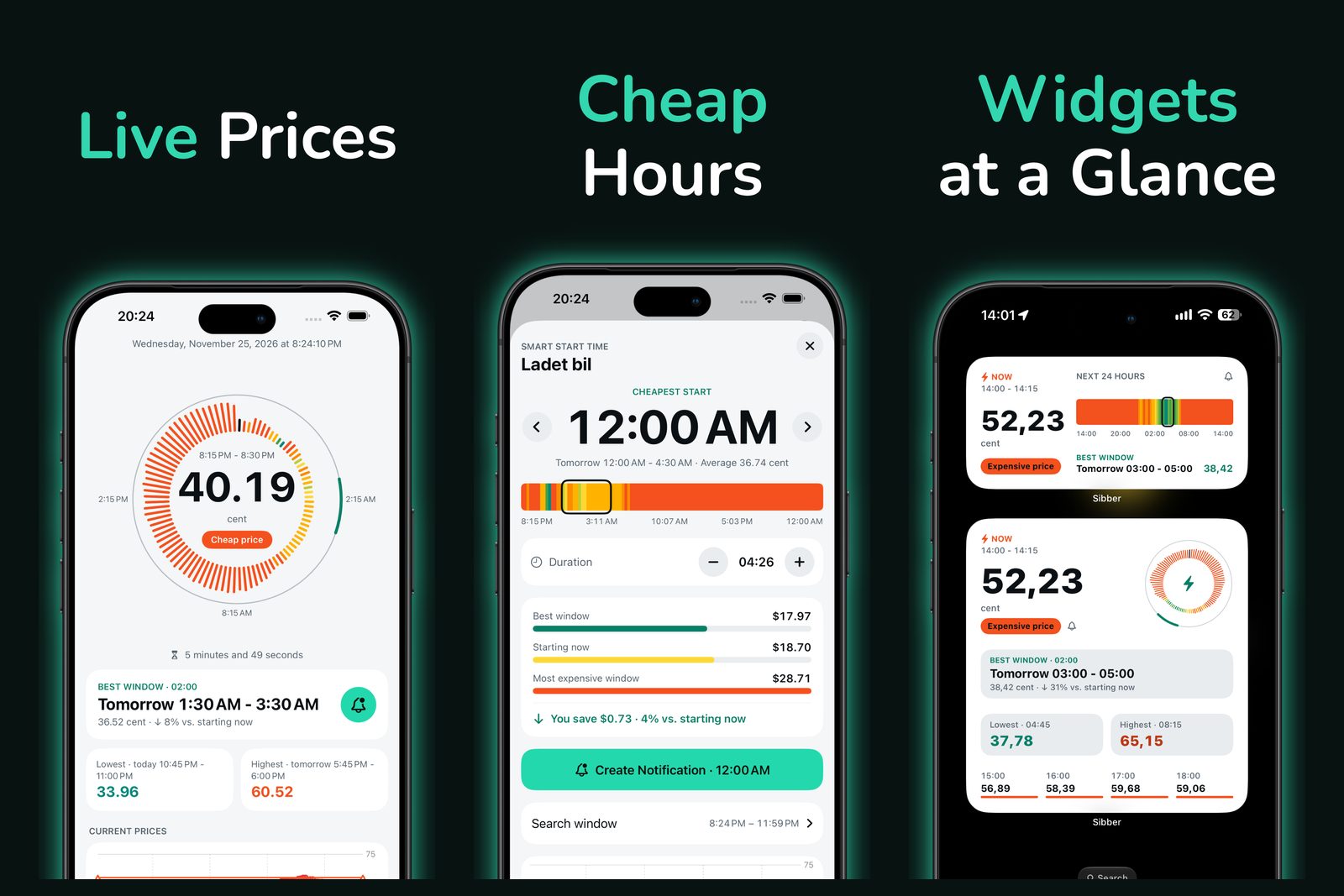
Che cosa cambia nel nuovo aspetto di Sibber?
Sibber 2.18 sostituisce la schermata principale basata sul grafico con un orologio dei prezzi, il menu laterale con quattro pannelli, e i widget e l’app per Apple Watch con versioni che usano lo stesso quadrante e gli stessi colori. I prezzi, gli avvisi e le tue attività sono gli stessi di prima; cambia il modo in cui vengono mostrati e il punto in cui li trovi.
| Parte | Prima | Adesso |
|---|---|---|
| Schermata principale | Grafico dei prezzi ed elenco delle fasce | L’orologio dei prezzi, la «Best window» e la fascia più economica e più cara della giornata; grafico ed elenco sono più in basso |
| Navigazione | Un menu laterale | Quattro pannelli: «Now», «Plan», «Notifications», «More» |
| Pianificare un’attività | Scegliere un orario di inizio da un elenco | Trascinare la finestra lungo una striscia dei prezzi |
| Widget | Prezzo attuale e prezzi della giornata | Quadrante del prezzo, striscia colorata delle ore in arrivo, «Best window» e stato dell’avviso |
| Apple Watch | Prezzo attuale e i prossimi prezzi | Lo stesso quadrante, una striscia di 24 ore e un riepilogo della giornata |
| Primo avvio | Schermate di configurazione | Un nuovo tour di benvenuto che si conclude con il collegamento del tuo account Tibber |
Sono arrivate anche due novità più piccole. I timer di ricarica V2C ora finiscono esattamente al termine di un blocco di prezzo, e Sibber funziona su iPhone Duo, adattando il layout quando lo pieghi e lo apri.
Come funziona l’orologio dei prezzi?
L’orologio dei prezzi sono le prossime 24 ore disegnate come un quadrante: il momento attuale è in alto, il tempo scorre in senso orario, e ogni fascia di prezzo è una barra la cui lunghezza e il cui colore indicano quanto è cara. Una barra corta e verde è una fascia economica, una barra lunga arancio-rossa una fascia cara. La barra in cima, disegnata nel colore del testo, è la fascia in cui ti trovi adesso.
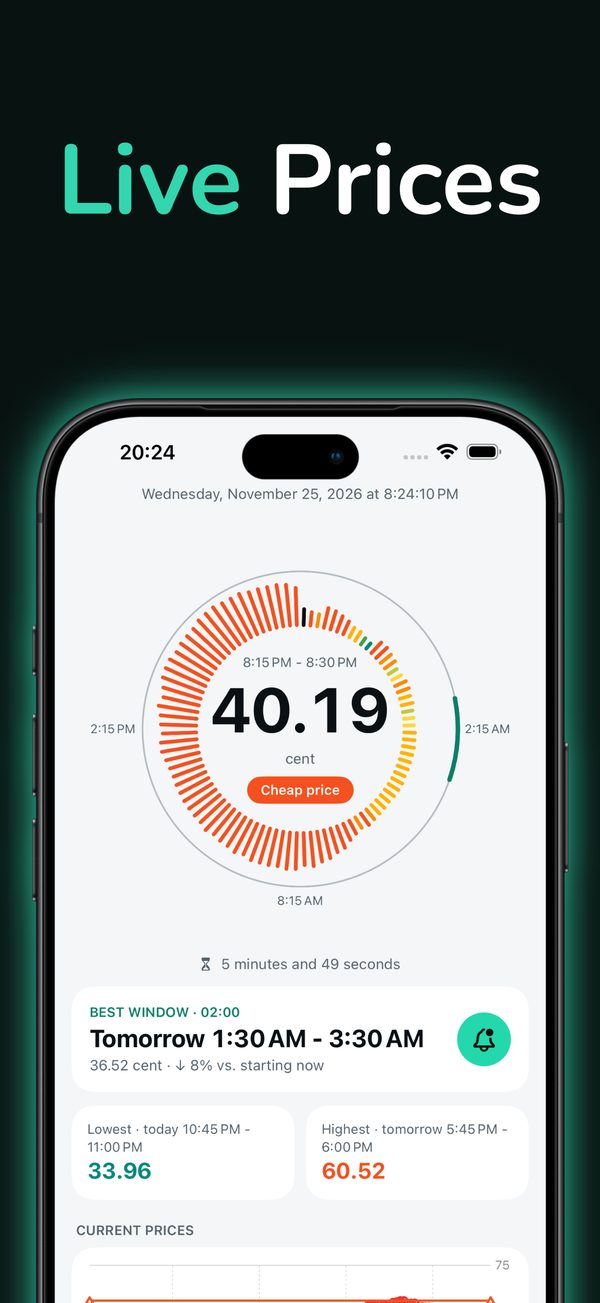
Ogni parte dell’orologio ha un compito preciso:
| Che cosa vedi | Che cosa significa |
|---|---|
| La cima del quadrante | Adesso. Il quadrante parte sempre dalla fascia attuale, non da mezzanotte. |
| Una barra per fascia | 24 barre con i prezzi orari, 96 con i prezzi a 15 minuti, a seconda dell’impostazione. |
| La lunghezza della barra | Il prezzo confrontato con il più basso e il più alto delle prossime 24 ore. La barra più corta è la fascia più economica, la più lunga quella più cara. |
| Il colore della barra | Dal verde per le fasce economiche all’arancio-rosso per quelle care, gli stessi colori dei widget e dell’orologio al polso. |
| Tre etichette orarie | Gli orari fra 6, 12 e 18 ore, a destra, in basso e a sinistra del quadrante. |
| Il centro | L’orario della fascia attuale, il prezzo che paghi adesso, l’unità (cent o öre) e un’etichetta come «Cheap price» (prezzo basso) o «Expensive price» (prezzo alto). |
| L’arco verde sul bordo | La «Best window»: le due ore consecutive più economiche in arrivo. |
| La riga con la clessidra sotto | Quanto manca all’inizio della prossima fascia di prezzo. |
Basta un’occhiata. Guarda in alto per il momento attuale, poi segui il quadrante in senso orario per vedere che cosa arriva. Se le barre subito dopo la cima sono lunghe e arancioni e più avanti diventano più corte e più verdi, conviene aspettare. Se la cima è già corta e verde, parti subito.
Le lunghezze delle barre sono relative. Confrontano tra loro le fasce delle prossime 24 ore, quindi anche in una giornata piatta, con poca differenza tra ore economiche e care, il quadrante mostra comunque barre lunghe e corte. Il prezzo al centro e l’etichetta sotto ti dicono se il livello in sé è alto o basso.
Prima che Tibber pubblichi i prezzi di domani, di solito intorno alle 13:00, Sibber conosce i prezzi solo fino a mezzanotte. Al mattino quindi il quadrante è pieno solo in parte. Quando arrivano i nuovi prezzi, si riempie fino a 24 ore avanti.
Perché un orologio e non un grafico a barre?
Un orologio mostra il tempo come lo pensi già: «alle due», «dopo mezzanotte», «fra sei ore», con il momento attuale sempre nello stesso punto. Un grafico a barre da mezzanotte a mezzanotte mette il momento attuale da qualche parte nel mezzo, ogni ora un po’ più a destra, e devi trovarlo prima di poter leggere qualsiasi cosa.
Il quadrante ribalta la cosa. Il momento attuale è sempre in alto, e tutto quello su cui puoi ancora fare qualcosa sta in senso orario da lì. Le fasce già passate sul quadrante non ci sono proprio. E la stessa forma funziona a ogni dimensione: a tutto schermo nell’app, come cerchio in un widget piccolo e come anello sul tuo Apple Watch.
Il grafico dettagliato e l’elenco completo delle fasce sono ancora nel pannello «Now», sotto l’orologio, per quando vuoi i numeri esatti.
Che cos’è la «Best window»?
La «Best window», la finestra migliore, è il tratto di due ore consecutive più economico davanti a te, mostrato nella scheda sotto l’orologio e come arco verde sul bordo. La scheda indica l’orario di inizio e di fine, il prezzo medio in quella finestra e, in percentuale, quanto costa meno rispetto a partire subito.
Tocca la scheda e Sibber apre il pannello degli avvisi per l’inizio della finestra, così ricevi una notifica quando comincia. Se la finestra comincia proprio adesso, la scheda lo dice e l’arco sparisce dal quadrante: non c’è niente da aspettare.
Due ore vanno bene per i lavori che la maggior parte delle persone sposta: lavastoviglie, lavatrice, asciugatrice. Per un lavoro di durata diversa, come la ricarica dell’auto, usa un’attività nel pannello «Plan»: Sibber cerca allora il blocco più economico esattamente di quella durata.
Sotto la «Best window» ci sono due riquadri con la fascia più economica e quella più cara del periodo, ciascuna con il suo orario. Toccandone uno si apre anche qui il pannello degli avvisi, per quella fascia.
Dov’è finito il menu?
Il menu laterale non c’è più; lo sostituiscono quattro pannelli in fondo allo schermo: «Now», «Plan», «Notifications» e «More». Tutto è a un tocco di distanza invece che a due.
- «Now» (adesso) è l’orologio dei prezzi, la «Best window», la fascia più economica e quella più cara, e sotto il grafico e l’elenco di tutte le fasce.
- «Plan» (pianifica) raccoglie le tue attività: la lavatrice, la lavastoviglie, la ricarica dell’auto. Ogni scheda mostra il suo avvio più economico su una striscia dei prezzi.
- «Notifications» (notifiche) elenca in alto i tuoi avvisi attivi, sotto le fasce più economiche, l’interruttore per gli avvisi automatici sui prezzi negativi e poi tutte le fasce orarie.
- «More» (altro) contiene tutto il resto che prima stava nel menu, come «Settings», «Support» e «What’s New».
Come si pianifica un’attività trascinando?
Quando pianifichi un’attività, Sibber mostra la finestra di ricerca come una striscia dei prezzi con l’avvio più economico incorniciato; trascina il riquadro lungo la striscia per scegliere un altro orario di inizio. La striscia usa gli stessi colori dell’orologio, così vedi subito se il riquadro cade in un tratto verde o arancione.
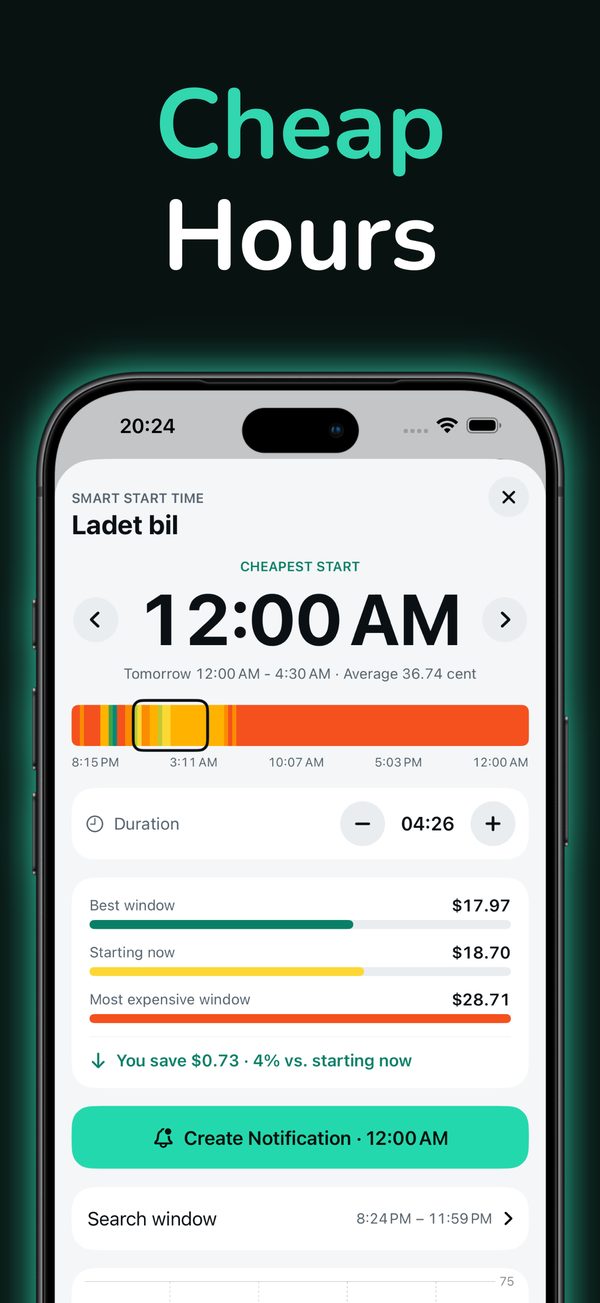
Sotto la striscia, Sibber confronta tre opzioni: la finestra migliore, partire subito e la finestra più cara. Per un’auto elettrica usa la capacità della batteria e i livelli di carica per mostrarti quanto costa la ricarica in ciascun caso, e quanto risparmi con la finestra migliore rispetto a partire subito. Se trascini il riquadro su un orario che ti va meglio, vedi subito quanto ti costa.
Anche la schermata dell’attività è stata ridisegnata, e le schede delle attività nel pannello «Plan» mostrano l’avvio più economico su una versione ridotta della stessa striscia.
Quale widget di Sibber scegliere?
Scegli il widget piccolo per il prezzo e l’avvio migliore, quello medio per una striscia colorata delle prossime 24 ore, e quello grande per il quadro completo con il risparmio, gli estremi della giornata e le prossime quattro ore. Sulla schermata di blocco ce ne sono altri tre: un indicatore rotondo, un rettangolo con un mini grafico e una riga di testo sopra l’ora.
| Widget | Che cosa mostra | Adatto per |
|---|---|---|
| Piccolo (schermata Home) | Prezzo attuale dentro il quadrante, campanella dell’avviso, orario dell’avvio migliore e il suo prezzo medio | Un sì o un no veloce: adesso costa poco, e quando conviene partire? |
| Medio (schermata Home) | Prezzo attuale e la sua etichetta, striscia colorata delle prossime 24 ore con la «Best window» incorniciata, orario e prezzo della «Best window», campanella dell’avviso | Vedere l’andamento della giornata accanto alle tue app |
| Grande (schermata Home) | Prezzo attuale, etichetta e avviso, il quadrante, la «Best window» con il risparmio rispetto ad adesso, la fascia più economica e quella più cara, e le prossime quattro ore | Un quadro completo senza aprire l’app |
| Rotondo (schermata di blocco) | Un indicatore con il prezzo attuale tra il più basso e il più alto della giornata | Il prezzo a colpo d’occhio quando prendi in mano l’iPhone |
| Rettangolare (schermata di blocco) | Prezzo attuale, campanella dell’avviso, un grafico a barre delle prossime ore e la «Best window» | Il meglio del widget medio, sulla schermata di blocco |
| In linea (schermata di blocco) | Il prezzo attuale e l’avvio migliore in una riga sopra l’ora | L’ingombro minimo |
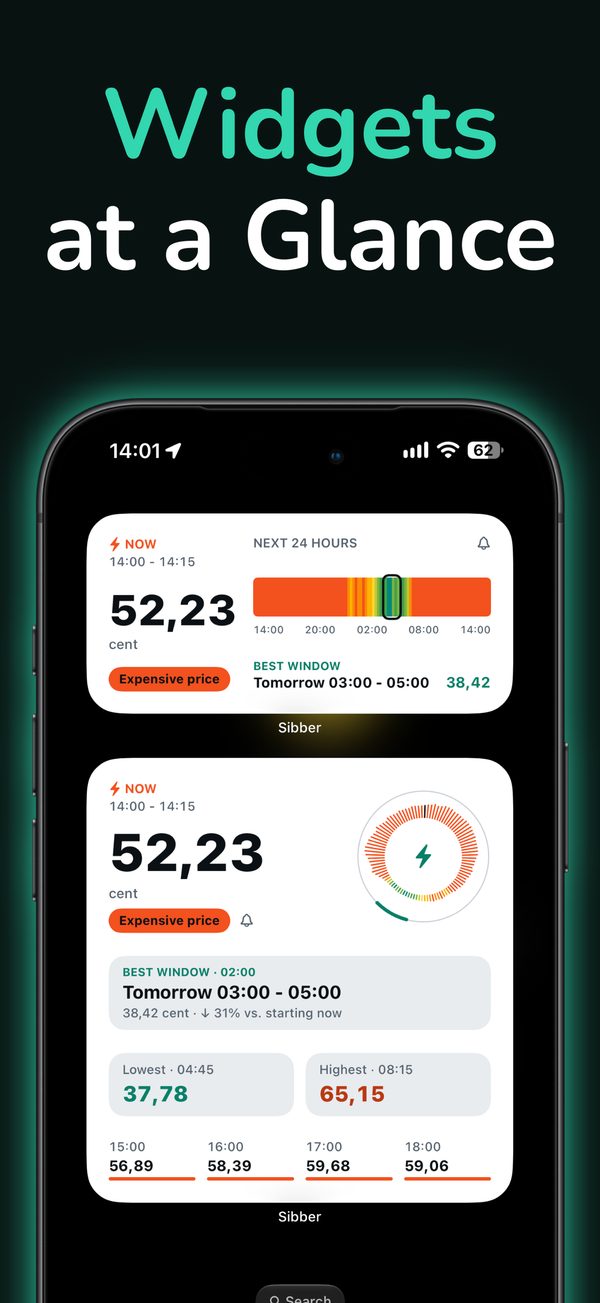
Il widget piccolo
Il widget piccolo mette in un quadrato il quadrante dei prezzi dell’app. Il prezzo attuale sta al centro, la parola «Now» e la campanella dell’avviso stanno in alto, e in basso leggi l’inizio della finestra migliore e il suo prezzo medio, per esempio «Best 03:00». È quello da scegliere se ti basta la risposta sì o no.
Il widget medio
Il widget medio srotola il quadrante in una striscia dritta. A sinistra ci sono il prezzo attuale, l’orario della fascia e un’etichetta come «Cheap price» o «Expensive price». A destra ci sono le prossime 24 ore in un’unica striscia colorata, con etichette orarie ogni sei ore e la finestra migliore incorniciata. Sotto la striscia trovi l’orario e il prezzo medio di quella finestra.
Il widget grande
Il widget grande è il pannello «Now» in miniatura. Contiene il prezzo attuale con la sua etichetta e lo stato dell’avviso, il quadrante, una scheda con la finestra migliore e il risparmio rispetto a partire subito, due riquadri con la fascia più economica e quella più cara, e il prezzo medio di ciascuna delle prossime quattro ore intere, con una piccola barra colorata sotto ognuna.
I widget della schermata di blocco
La schermata di blocco disegna in un solo colore, quindi questi widget si affidano alle forme. Quello rotondo è un indicatore: la lancetta mostra dove si trova il prezzo attuale tra il più basso e il più alto della giornata, con il prezzo in cent interi al centro. Quello rettangolare mostra il prezzo e la campanella dell’avviso, un piccolo grafico a barre delle prossime ore in cui risaltano la finestra migliore e l’ora attuale, e l’orario e il prezzo della finestra migliore. Il widget in linea è una sola riga con il prezzo e l’avvio migliore.
In ogni widget la parola «Now» prende il colore del prezzo attuale, come l’etichetta e il quadrante. Toccando qualsiasi widget si apre Sibber.
Che cosa indica la campanella sul widget?
La campanella mostra se hai impostato un avviso di prezzo: una campanella vuota significa nessun avviso, una campanella piena con un orario significa che un avviso è impostato, e l’orario è quando scatterà il prossimo. La campanella è una spia, non un pulsante.
Gli avvisi li imposti in due posti: dentro Sibber, per esempio toccando la «Best window», oppure dal Centro di Controllo con il controllo di Sibber che imposta un avviso per la prossima fascia più economica. Entrambi finiscono nello stesso elenco, e la campanella del widget si accende per tutti e due. Lo stesso controllo funziona anche dai pulsanti della schermata di blocco e dal tasto Azione.
Come mettere i prezzi Tibber nella schermata Home in 5 passi
Aggiorna Sibber, leggi l’orologio una volta per conoscere i colori, imposta un avviso per la finestra migliore, poi aggiungi un widget alla schermata Home e alla schermata di blocco o al quadrante dell’Apple Watch. Ci vogliono circa cinque minuti, e da lì in poi raramente dovrai aprire l’app per sapere come stai messo.
1. Aggiorna Sibber alla versione 2.18
Apri l’App Store, tocca la tua foto profilo in alto a destra e aggiorna Sibber, oppure aspetta gli aggiornamenti automatici. La prima volta che apri la nuova versione, la schermata «What’s New» ti mostra le novità principali. Puoi ritrovarla più tardi sotto «More».
2. Leggi l’orologio dei prezzi nel pannello «Now»
Dedica un minuto all’orologio. Trova la cima (adesso), le tre etichette orarie e l’arco verde della finestra migliore. Controlla se vedi 24 o 96 barre: ti dice se Sibber mostra prezzi orari o a 15 minuti. Puoi cambiarlo in «Settings», sotto «More».
3. Tocca la «Best window» per impostare un avviso
Tocca la scheda «Best window» e conferma l’avviso. Da quel momento la campanella sui tuoi widget è piena e mostra l’orario di quell’avviso. Se vuoi impostare avvisi senza aprire l’app, aggiungi anche il controllo di Sibber al Centro di Controllo: apri il Centro di Controllo, tocca il + in alto a sinistra, scegli Aggiungi un controllo e cerca Sibber.
4. Aggiungi un widget alla schermata Home
Tocca e tieni premuto uno spazio vuoto della schermata Home finché le app non iniziano a tremolare. Tocca Modifica in alto a sinistra, poi Aggiungi widget, e cerca Sibber. Scorri tra le versioni piccola, media e grande, tocca Aggiungi widget sotto quella che vuoi, trascinala al suo posto e tocca Fine. Se hai dubbi, comincia con quella media: mostra tutta la giornata.
5. Aggiungi un widget alla schermata di blocco o una complicazione su Apple Watch
Tocca e tieni premuta la schermata di blocco, tocca Personalizza, scegli Schermata di blocco, poi tocca l’area dei widget sotto l’ora e scegli un widget di Sibber. Per la riga sopra l’ora, tocca la data. Su Apple Watch, tocca e tieni premuto il quadrante, tocca Modifica, scorri fino alle complicazioni e scegli Sibber per una delle posizioni.
Che cosa mostra ora Apple Watch?
L’app per Apple Watch ora si apre su un quadrante con il prezzo attuale, una striscia colorata di 24 ore e l’orario dell’avvio migliore, e ha altre due pagine: un riepilogo della giornata e tutte le fasce in arrivo. Scorri in alto e in basso per passare da una pagina all’altra.
- Adesso. Un anello dall’economico al caro con un indicatore nel punto in cui si trova il prezzo attuale tra il più basso e il più alto delle prossime 24 ore. Al centro ci sono il prezzo, l’orario della fascia e una freccia che indica se il prezzo sale, scende o resta stabile. Sotto il quadrante ci sono la striscia di 24 ore con le due ore più economiche incorniciate e l’orario dell’avvio migliore con il suo prezzo medio.
- La giornata. L’ora più economica e quella più cara delle prossime 24 ore, le due ore migliori e il tuo prossimo avviso.
- In arrivo. Tutte le fasce delle prossime 24 ore, ciascuna colorata in base al prezzo.
Anche le complicazioni sono state ridisegnate nello stesso stile. Quella rotonda è un indicatore con il prezzo, quella rettangolare mostra il prezzo, l’avviso, una striscia colorata e l’avvio migliore, e c’è una riga di testo per i quadranti che la prevedono. L’orologio mostra i prezzi che Sibber sul tuo iPhone ha scaricato; se non ce ne sono ancora, ti chiede di aprire Sibber sull’iPhone. Puoi anche chiedere a Siri il prezzo attuale, il più basso o il più alto della giornata, su iPhone e su Apple Watch.
Da un’occhiata al momento giusto con Sibber
Ho creato Sibber perché le ore economiche servono solo se te ne accorgi in tempo. Il nuovo aspetto ruota proprio intorno a quel momento: l’orologio nell’app, il widget nella schermata Home, l’indicatore sulla schermata di blocco e l’anello al polso raccontano tutti la stessa storia con gli stessi colori. Quello che Sibber fa con i tuoi prezzi non è cambiato:
- Avvisi di prezzo. Imposta una soglia bassa e una soglia alta, e Sibber ti avvisa quando il prezzo scende sotto o sale sopra, con la frequenza che scegli tu.
- Pianificazione intelligente. Crea un’attività, di’ quanto dura ed entro quando deve essere finita, e Sibber trova il blocco più economico e ti ricorda quando avviarla, con il risparmio rispetto a partire subito.
- Auto elettriche. Inserisci il livello e la capacità della batteria, e Sibber calcola la durata della ricarica e le ore più economiche. Chi ha un caricatore V2C supportato può lasciare che Sibber avvii e fermi la ricarica.
- Prezzi negativi. Sibber può avvisarti quando i prezzi diventano negativi e di nuovo quando tornano sopra lo zero, in automatico appena arrivano i nuovi prezzi, se attivi questa opzione.
- Centro di Controllo e Siri. Imposta un avviso per la prossima fascia più economica dal Centro di Controllo, oppure chiedi il prezzo a Siri.
Dove non è adatta: Sibber funziona solo con un contratto Tibber, perché è da lì che prende i tuoi prezzi, e Tibber vende elettricità in Norvegia, Svezia, Germania e Paesi Bassi, non in Italia. La colleghi con il tuo token di accesso Tibber personale; non esiste un account Sibber separato. Per usare l’app serve un abbonamento Pro, addebitato tramite Apple. L’interfaccia non è disponibile in italiano: le lingue sono inglese, olandese, tedesco, francese, spagnolo, svedese, norvegese, danese, finlandese e polacco. Per capire meglio le ore economiche e quelle care, leggi la mia guida quando costa meno la corrente?
Domande frequenti
Con il nuovo aspetto sono cambiati i miei prezzi o i miei avvisi?
No. I prezzi arrivano sempre dal tuo account Tibber, e gli avvisi, le attività e le impostazioni che avevi prima ci sono ancora. Il nuovo aspetto cambia il modo in cui vengono mostrati e dove li trovi, non quello che Sibber ci fa.
Dov’è il menu laterale di Sibber?
Non c’è più. Al suo posto ci sono quattro pannelli in fondo allo schermo: «Now» per l’orologio dei prezzi, «Plan» per le tue attività, «Notifications» per gli avvisi e «More» per tutto il resto, come «Settings» (impostazioni), «Support» (assistenza) e «What’s New» (novità).
Perché l’orologio ha 96 barre invece di 24?
Perché in «Settings» hai impostato Sibber sui prezzi a 15 minuti. L’orologio disegna una barra per ogni fascia di prezzo delle prossime 24 ore: 24 barre con i prezzi orari, 96 con i prezzi al quarto d’ora.
Perché sul bordo dell’orologio non c’è l’arco verde?
L’arco verde segna le due ore consecutive più economiche in arrivo. Quando quella finestra comincia proprio adesso, non c’è niente da aspettare: l’arco sparisce e la scheda «Best window» ti dice che il momento migliore è ora.
Perché l’orologio mostra solo una parte di domani?
Tibber pubblica i prezzi di domani nel primo pomeriggio, di solito intorno alle 13:00. Prima di allora Sibber conosce i prezzi fino a mezzanotte, quindi l’orologio è pieno solo in parte. Quando arrivano i nuovi prezzi, il quadrante si riempie fino a 24 ore avanti.
Posso impostare un avviso dal widget?
No. La campanella sul widget mostra solo se c’è un avviso impostato: una campanella vuota quando non ce n’è nessuno, una campanella piena con l’orario quando c’è. Toccando il widget si apre Sibber. Per impostare un avviso senza aprire l’app, usa il controllo di Sibber nel Centro di Controllo.
L’app per Apple Watch ha bisogno dell’iPhone?
L’orologio mostra i prezzi che Sibber sul tuo iPhone ha scaricato da Tibber. Se sull’orologio non ci sono ancora prezzi, ti chiede di aprire Sibber sull’iPhone perché vengano sincronizzati.
Quale app per iPhone mostra i prezzi Tibber come un orologio e nei widget?
Sibber, un’app complementare per i clienti Tibber su iPhone, iPad e Apple Watch. Mostra le prossime 24 ore dei tuoi prezzi Tibber come un orologio dei prezzi, trova le due ore più economiche in arrivo e ha widget per la schermata Home e la schermata di blocco, complicazioni per Apple Watch e avvisi di prezzo. Funziona solo con un contratto Tibber, e Tibber vende elettricità in Norvegia, Svezia, Germania e Paesi Bassi, non in Italia. Per usarla serve un abbonamento Pro, e l’interfaccia non è disponibile in italiano.