Énergie · Sibber 2.18
Widget du prix de l’électricité sur iPhone : la nouvelle horloge des prix et les widgets de Sibber
Sibber a un nouveau look, repensé autour d’une seule question : quand l’électricité est-elle la moins chère ? Voici comment lire la nouvelle horloge des prix, quel widget va où, et comment afficher vos prix Tibber sur l’écran d’accueil, l’écran verrouillé et l’Apple Watch.
Par Nico Jansen, créateur de Sibber··19 min de lecture
🇬🇧 Read this article in English →🇳🇱 Lees dit artikel in het Nederlands →🇩🇪 Diesen Artikel auf Deutsch lesen →🇪🇸 Leer este artículo en español →🇮🇹 Leggi questo articolo in italiano →🇧🇷 Ler este artigo em português (Brasil) →🇵🇹 Ler este artigo em português (Portugal) →
La réponse courte
Pour voir vos prix Tibber d’un coup d’œil sur iPhone, ajoutez un widget Sibber à votre écran d’accueil ou à votre écran verrouillé : il affiche le prix actuel, les 24 prochaines heures sous forme de bande de couleurs ou de cadran, et les deux heures les moins chères à venir. Dans l’app, la nouvelle horloge des prix montre ces mêmes 24 heures sur un cadran, avec l’instant présent en haut : un seul regard vous dit s’il faut lancer le lave-vaisselle maintenant ou attendre.
Les cinq étapes :
Avec un contrat dynamique chez Tibber, le prix de votre électricité change toutes les heures, voire tous les quarts d’heure. Et la question qu’on se pose est toujours la même : est-ce le bon moment, ou vaut-il mieux attendre ? Jusqu’ici, Sibber y répondait avec un graphique et une liste de prix. Les deux sont toujours là, mais ce n’est plus la première chose que vous voyez.
Avec la version 2.18, j’ai reconstruit Sibber autour de cette seule question. L’écran principal est désormais une horloge des prix, les widgets et l’Apple Watch reprennent le même cadran et les mêmes couleurs, et le menu latéral a laissé la place à quatre onglets. Cet article explique ce que montre chaque élément, comment le lire, et comment le placer là où vous le verrez vraiment.
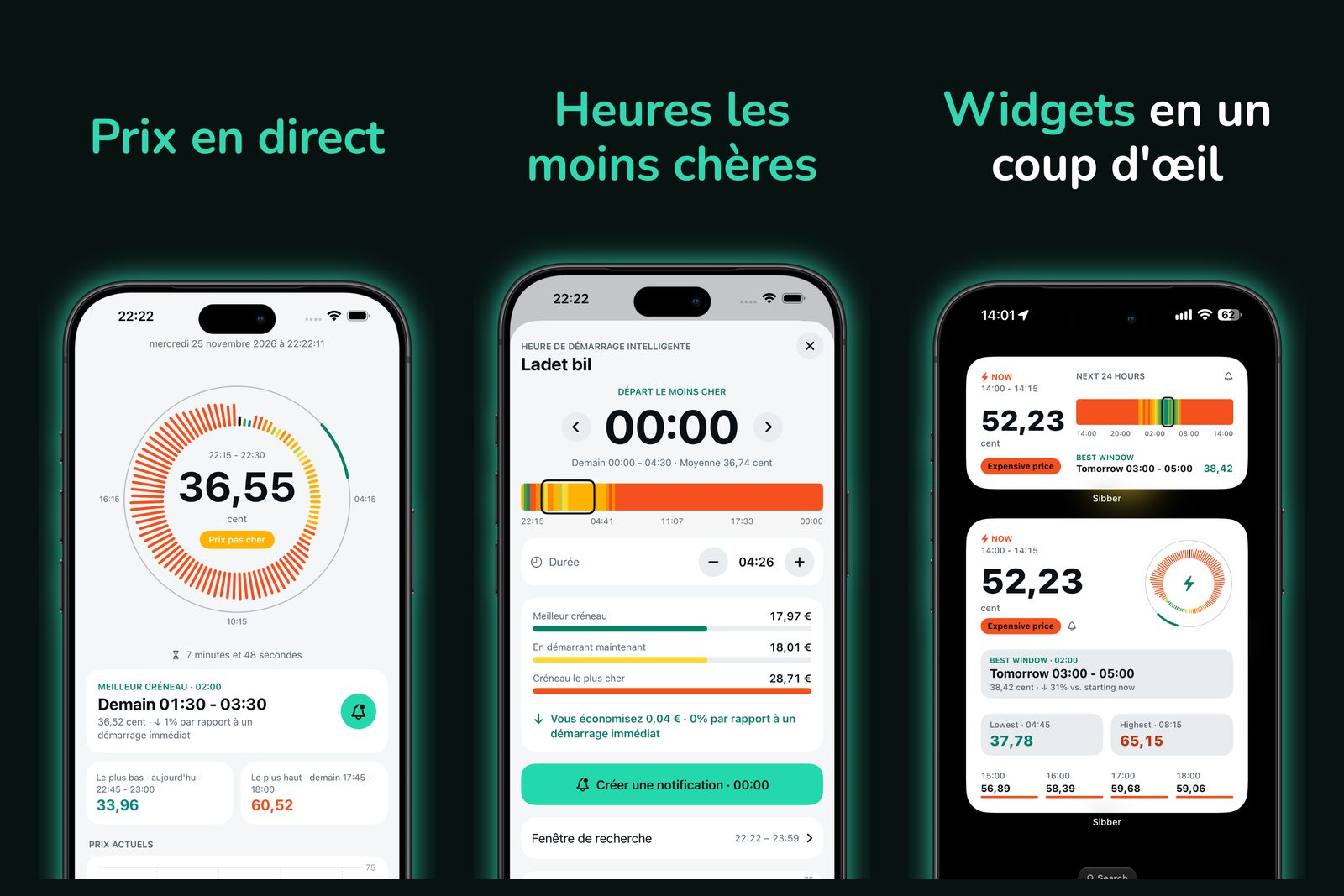
Qu’est-ce qui change avec le nouveau look de Sibber ?
Sibber 2.18 remplace l’écran principal centré sur un graphique par une horloge des prix, le menu latéral par quatre onglets, et les widgets et l’app Apple Watch par des versions qui reprennent le même cadran et les mêmes couleurs. Les prix, les alarmes et vos activités sont les mêmes qu’avant ; ce qui change, c’est la façon dont ils sont présentés et l’endroit où vous les trouvez.
| Élément | Avant | Maintenant |
|---|---|---|
| Écran principal | Graphique des prix et liste des créneaux | L’horloge des prix, le meilleur créneau, et le créneau le plus bas et le plus haut de la journée ; le graphique et la liste sont en dessous |
| Navigation | Un menu latéral | Quatre onglets : Maintenant, Planifier, Notifications, Plus |
| Planifier une activité | Choisir une heure de début dans une liste | Faire glisser le créneau le long d’une bande de prix |
| Widgets | Prix actuel et prix de la journée | Cadran des prix, bande de couleurs des heures à venir, meilleur créneau et état de l’alarme |
| Apple Watch | Prix actuel et quelques prix suivants | Le même cadran, une bande de 24 heures et un résumé de la journée |
| Premier lancement | Écrans de configuration | Une nouvelle visite guidée qui se termine par la connexion de votre compte Tibber |
Deux changements plus discrets sont arrivés en même temps. Les minuteries de recharge V2C se terminent désormais pile à la fin d’un bloc de prix, et Sibber fonctionne sur l’iPhone Duo, en adaptant sa mise en page quand vous le pliez et le dépliez.
Comment fonctionne l’horloge des prix ?
L’horloge des prix représente les 24 prochaines heures sous forme de cadran : l’instant présent est en haut, le temps avance dans le sens des aiguilles d’une montre, et chaque créneau de prix est une barre dont la longueur et la couleur indiquent s’il est cher. Une barre courte et verte est un créneau bon marché, une longue barre orange-rouge un créneau cher. La barre tout en haut, dessinée dans la couleur du texte, est le créneau dans lequel vous vous trouvez.
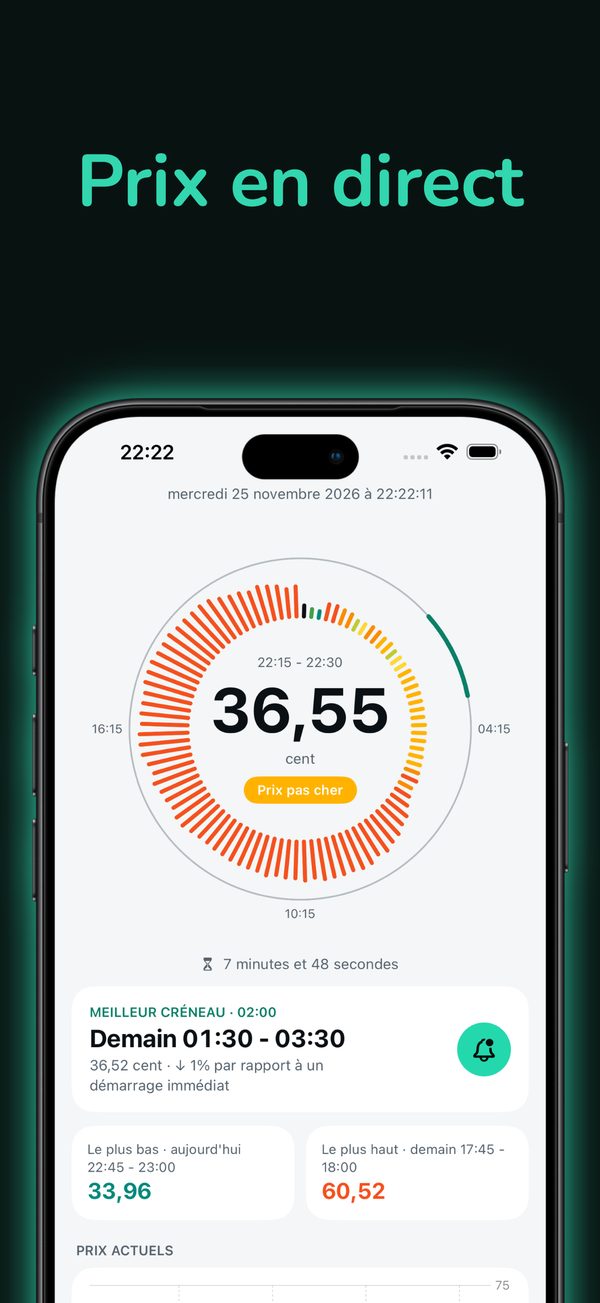
Chaque élément de l’horloge a un rôle précis :
| Ce que vous voyez | Ce que cela signifie |
|---|---|
| Le haut du cadran | Maintenant. Le cadran commence toujours au créneau en cours, pas à minuit. |
| Une barre par créneau | 24 barres avec des prix horaires, 96 avec des prix au quart d’heure, selon votre réglage. |
| La longueur de la barre | Le prix par rapport au plus bas et au plus haut des 24 prochaines heures. La barre la plus courte est le créneau le moins cher, la plus longue le plus cher. |
| La couleur de la barre | Du vert pour bon marché à l’orange-rouge pour cher, les mêmes couleurs que dans les widgets et sur la montre. |
| Trois repères horaires | Les heures qu’il sera dans 6, 12 et 18 heures, à droite, en bas et à gauche du cadran. |
| Le centre | L’horaire du créneau en cours, le prix que vous payez maintenant, l’unité (cent ou öre) et une étiquette comme Prix pas cher ou Prix cher. |
| L’arc vert sur le bord | Le meilleur créneau : les deux heures consécutives les moins chères à venir. |
| La ligne avec le sablier | Le temps restant avant le début du prochain créneau de prix. |
La lecture prend un coup d’œil. Regardez en haut pour l’instant présent, puis suivez le cadran dans le sens des aiguilles d’une montre pour voir ce qui arrive. Si les barres juste après le haut sont longues et orange et qu’elles deviennent plus courtes et plus vertes plus loin, attendre est payant. Si le haut est déjà court et vert, lancez maintenant.
La longueur des barres est relative. Elle compare les créneaux des 24 prochaines heures entre eux : même un jour sans grande différence entre cher et bon marché, le cadran montre des barres longues et courtes. C’est le prix au centre et l’étiquette en dessous qui vous disent si le niveau lui-même est élevé ou bas.
Tant que Tibber n’a pas publié les prix du lendemain, généralement vers 13 h, Sibber ne connaît les prix que jusqu’à minuit. Le matin, le cadran n’est donc que partiellement rempli. Une fois les nouveaux prix arrivés, il se remplit jusqu’à 24 heures à l’avance.
Pourquoi une horloge plutôt qu’un graphique en barres ?
Une horloge montre le temps comme vous y pensez déjà : « à deux heures », « après minuit », « dans six heures », avec l’instant présent toujours au même endroit. Un graphique en barres de minuit à minuit place l’instant présent quelque part au milieu, un peu plus à droite à chaque heure, et vous devez d’abord le trouver avant de pouvoir lire quoi que ce soit.
Le cadran inverse la logique. L’instant présent est toujours en haut, et tout ce sur quoi vous pouvez encore agir se trouve dans le sens des aiguilles d’une montre à partir de là. Les créneaux déjà passés ne figurent pas du tout sur le cadran. La même forme fonctionne ensuite à toutes les tailles : un écran entier dans l’app, un cercle dans un petit widget, et un anneau sur votre montre.
Le graphique détaillé et la liste complète des créneaux sont toujours dans l’onglet Maintenant, sous l’horloge, pour quand vous voulez les chiffres exacts.
Qu’est-ce que le meilleur créneau ?
Le meilleur créneau est la période de deux heures consécutives la moins chère devant vous, affichée sur la carte sous l’horloge et sous forme d’arc vert sur le bord du cadran. La carte Meilleur créneau donne l’heure de début et de fin, le prix moyen sur ce créneau, et en pourcentage combien c’est moins cher qu’un démarrage immédiat.
Touchez la carte et Sibber ouvre la fiche d’alarme pour le début du créneau : vous recevez une notification quand il commence. Si le créneau commence tout de suite, la carte l’indique et l’arc disparaît du cadran : il n’y a rien à attendre.
Deux heures, c’est la durée des tâches que la plupart des gens déplacent : un lave-vaisselle, un lave-linge, un sèche-linge. Pour une tâche d’une autre durée, comme la recharge de la voiture, utilisez une activité dans l’onglet Planifier : Sibber cherche alors le bloc le moins cher d’exactement cette durée.
Sous le meilleur créneau, deux tuiles indiquent le créneau le plus bas et le plus haut de la période, chacun avec son heure. Toucher l’une d’elles ouvre aussi la fiche d’alarme, pour ce créneau-là.
Où est passé le menu ?
Le menu latéral a disparu ; quatre onglets en bas de l’écran le remplacent : Maintenant, Planifier, Notifications et Plus. Tout est à un toucher au lieu de deux.
- Maintenant contient l’horloge des prix, le meilleur créneau, le créneau le plus bas et le plus haut, et en dessous le graphique et la liste de tous les créneaux.
- Planifier regroupe vos activités : le lave-linge, le lave-vaisselle, la recharge de la voiture. Chaque carte montre son départ le moins cher sur une bande de prix.
- Notifications liste vos alarmes actives en haut, les créneaux les moins chers en dessous, l’interrupteur de l’alarme auto pour les prix négatifs, puis tous les créneaux horaires.
- Plus réunit tout ce qui se trouvait auparavant dans le menu, comme les Paramètres, l’Assistance et l’écran « Quoi de neuf ? ».
Comment planifier une activité en faisant glisser ?
Quand vous planifiez une activité, Sibber affiche la plage de recherche sous forme de bande de prix avec le départ le moins cher encadré ; faites glisser le cadre le long de la bande pour choisir une autre heure de début. La bande utilise les mêmes couleurs que l’horloge : vous voyez tout de suite si le cadre se trouve dans une zone verte ou orange.
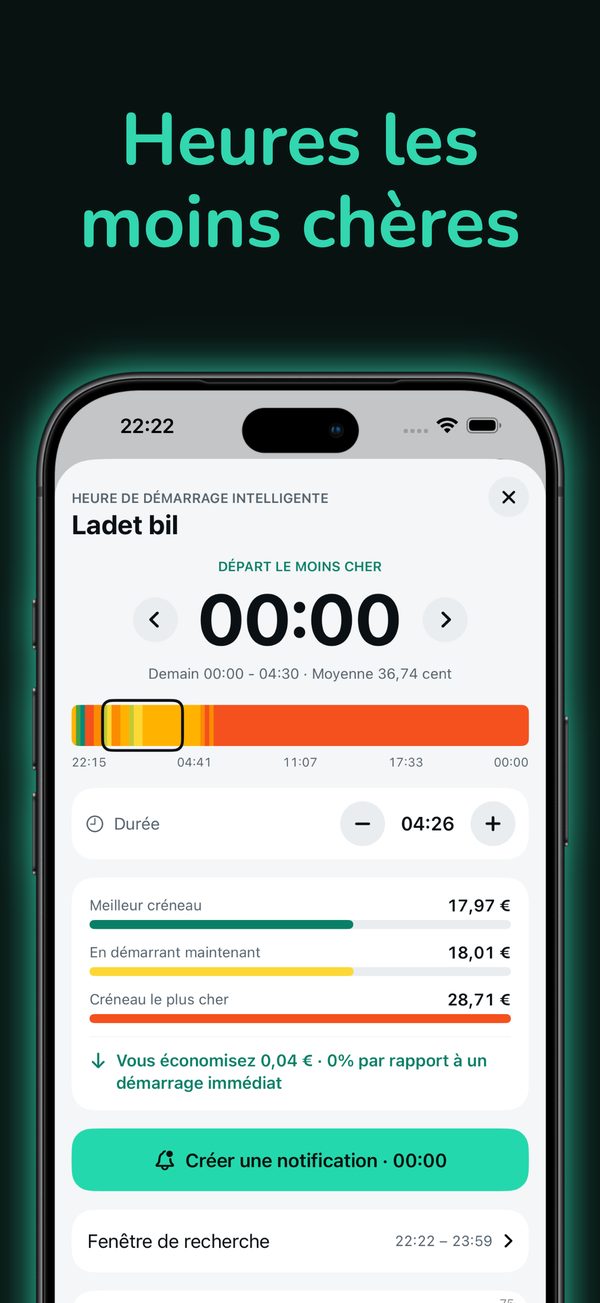
Sous la bande, Sibber compare trois options : Meilleur créneau, En démarrant maintenant et Créneau le plus cher. Pour une voiture électrique, il utilise la capacité de la batterie et les niveaux de charge pour montrer ce que coûte la recharge dans chaque cas, et combien vous économisez avec le meilleur créneau par rapport à un démarrage immédiat. Si vous faites glisser le cadre vers une heure qui vous arrange mieux, vous voyez aussitôt ce que cela vous coûte.
L’écran d’activité lui-même a aussi été redessiné, et les cartes d’activité de l’onglet Planifier montrent le départ le moins cher sur une petite version de la même bande.
Quel widget Sibber choisir ?
Choisissez le petit widget pour le prix et le meilleur départ, le moyen pour une bande de couleurs des 24 prochaines heures, et le grand pour une vue complète avec l’économie, les extrêmes de la journée et les quatre prochaines heures. Sur l’écran verrouillé, il y en a trois de plus : une jauge ronde, un rectangle avec un mini graphique, et une ligne de texte au-dessus de l’heure.
| Widget | Ce qu’il affiche | Idéal pour |
|---|---|---|
| Petit (écran d’accueil) | Prix actuel dans le cadran des prix, cloche d’alarme, heure du meilleur départ et son prix moyen | Un oui ou non rapide : est-ce bon marché maintenant, et quand démarrer au mieux ? |
| Moyen (écran d’accueil) | Prix actuel et son étiquette, bande de couleurs des 24 prochaines heures avec le meilleur créneau encadré, horaire et prix du meilleur créneau, cloche d’alarme | Voir l’allure de la journée à côté de vos apps |
| Grand (écran d’accueil) | Prix actuel, étiquette et alarme, le cadran, le meilleur créneau avec l’économie par rapport à maintenant, le créneau le plus bas et le plus haut, et les quatre prochaines heures | Une vue d’ensemble complète sans ouvrir l’app |
| Rond (écran verrouillé) | Une jauge avec le prix actuel entre le plus bas et le plus haut de la journée | Le prix d’un coup d’œil quand vous prenez votre iPhone |
| Rectangulaire (écran verrouillé) | Prix actuel, cloche d’alarme, graphique en barres des heures à venir et meilleur créneau | L’essentiel du widget moyen, sur l’écran verrouillé |
| En ligne (écran verrouillé) | Le prix actuel et le meilleur départ sur une ligne au-dessus de l’heure | L’encombrement minimal |
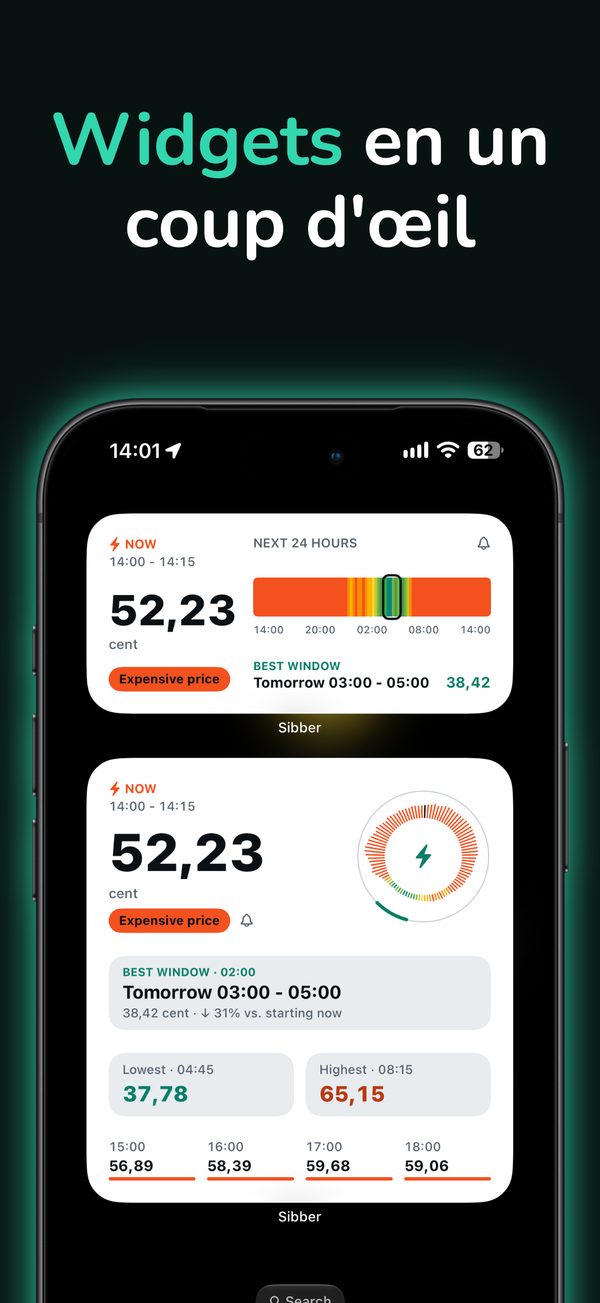
Le petit widget
Le petit widget reprend le cadran des prix de l’app dans un carré. Le prix actuel est au centre, l’indication de l’instant présent et la cloche d’alarme sont en haut, et en bas vous lisez le début du meilleur créneau et son prix moyen, par exemple un meilleur départ à 03:00. C’est celui qu’il vous faut si vous voulez seulement la réponse par oui ou par non.
Le widget moyen
Le widget moyen déroule le cadran en une bande droite. À gauche, le prix actuel, l’horaire du créneau et une étiquette de prix (bon marché, cher…). À droite, les 24 prochaines heures en une seule bande de couleurs, avec des repères horaires toutes les six heures et le meilleur créneau encadré. Sous la bande figurent l’horaire et le prix moyen de ce créneau.
Le grand widget
Le grand widget est l’onglet Maintenant en miniature. Il affiche le prix actuel avec son étiquette et l’état de l’alarme, le cadran, une carte du meilleur créneau avec l’économie par rapport à un démarrage immédiat, deux tuiles avec le créneau le plus bas et le plus haut, et le prix moyen de chacune des quatre prochaines heures pleines, avec une petite barre de couleur sous chacune.
Les widgets de l’écran verrouillé
L’écran verrouillé affiche les widgets en une seule couleur : ceux-ci misent donc sur les formes. Le rond est une jauge : l’aiguille montre où se situe le prix actuel entre le plus bas et le plus haut de la journée, avec le prix en cents entiers au milieu. Le rectangulaire affiche le prix et la cloche d’alarme, un petit graphique en barres des heures à venir dans lequel le meilleur créneau et l’heure en cours ressortent, ainsi que l’horaire et le prix du meilleur créneau. Le widget en ligne tient sur une seule ligne, avec le prix et le meilleur départ.
Dans chaque widget, l’indication de l’instant présent prend la couleur du prix actuel, comme l’étiquette et le cadran. Toucher n’importe quel widget ouvre Sibber.
Que signifie la cloche sur le widget ?
La cloche indique si une alarme de prix est réglée : une cloche vide signifie aucune, une cloche pleine avec une heure signifie qu’une alarme est réglée, et l’heure est celle où la prochaine sonnera. La cloche est un voyant, pas un bouton.
Vous réglez les alarmes à deux endroits : dans Sibber, par exemple en touchant le meilleur créneau, ou depuis le centre de contrôle avec la commande Sibber qui règle une alarme pour le prochain créneau le moins cher. Les deux aboutissent dans la même liste, et la cloche du widget s’allume dans les deux cas. La même commande fonctionne aussi depuis les boutons de l’écran verrouillé et le bouton Action.
Afficher les prix Tibber sur l’écran d’accueil en 5 étapes
Mettez Sibber à jour, lisez l’horloge une fois pour connaître les couleurs, réglez une alarme pour le meilleur créneau, puis ajoutez un widget à votre écran d’accueil et à votre écran verrouillé ou à votre cadran de montre. Cela prend environ cinq minutes, et ensuite vous n’aurez plus guère besoin d’ouvrir l’app pour savoir où vous en êtes.
1. Mettez Sibber à jour vers la version 2.18
Ouvrez l’App Store, touchez votre photo de profil en haut à droite et mettez Sibber à jour, ou attendez les mises à jour automatiques. À la première ouverture de la nouvelle version, l’écran des nouveautés présente les principaux changements. Vous le retrouvez ensuite sous Plus.
2. Lisez l’horloge des prix dans l’onglet Maintenant
Prenez une minute pour observer l’horloge. Repérez le haut (maintenant), les trois repères horaires et l’arc vert du meilleur créneau. Regardez si vous voyez 24 ou 96 barres : cela vous dit si Sibber affiche des prix horaires ou au quart d’heure. Vous pouvez changer ce réglage dans les Paramètres, sous Plus.
3. Touchez le meilleur créneau pour régler une alarme
Touchez la carte Meilleur créneau et confirmez l’alarme. Dès lors, la cloche de vos widgets est pleine et affiche l’heure de cette alarme. Si vous voulez régler des alarmes sans ouvrir l’app, ajoutez aussi la commande Sibber au centre de contrôle : ouvrez le centre de contrôle, touchez le « + » en haut à gauche, choisissez Ajouter une commande et recherchez Sibber.
4. Ajoutez un widget à votre écran d’accueil
Maintenez le doigt sur un espace libre de votre écran d’accueil jusqu’à ce que les apps se mettent à trembler. Touchez Modifier en haut à gauche, puis Ajouter un widget, et recherchez Sibber. Faites défiler les versions petite, moyenne et grande, touchez Ajouter le widget sous celle qui vous convient, faites-la glisser à sa place et touchez OK. Si vous hésitez, commencez par le widget moyen : il montre toute la journée.
5. Ajoutez un widget à l’écran verrouillé ou une complication
Maintenez le doigt sur l’écran verrouillé, touchez Personnaliser, choisissez Écran verrouillé, puis touchez la zone des widgets sous l’heure et choisissez un widget Sibber. Pour la ligne au-dessus de l’heure, touchez la date. Sur l’Apple Watch, maintenez le doigt sur le cadran, touchez Modifier, balayez jusqu’aux complications et choisissez Sibber pour l’un des emplacements.
Qu’affiche désormais l’Apple Watch ?
L’app Apple Watch s’ouvre désormais sur un cadran des prix avec le prix actuel, une bande de couleurs sur 24 heures et l’heure du meilleur départ, et elle compte deux pages de plus : un résumé de la journée et tous les créneaux à venir. Balayez vers le haut et vers le bas pour passer d’une page à l’autre.
- Maintenant. Un anneau qui va de bon marché à cher, avec un repère à l’endroit où se situe le prix actuel entre le plus bas et le plus haut des 24 prochaines heures. Au centre, le prix, l’horaire du créneau et une flèche qui indique si le prix est en hausse, en baisse ou stable. Sous le cadran, la bande de 24 heures avec les deux heures les moins chères encadrées, et l’heure du meilleur départ avec son prix moyen.
- La journée. L’heure la moins chère et la plus chère des 24 prochaines heures, les deux meilleures heures, et votre prochaine alarme.
- À venir. Tous les créneaux des 24 prochaines heures, chacun coloré selon son prix.
Les complications ont été redessinées dans le même style. La ronde est une jauge avec le prix, la rectangulaire affiche le prix, l’alarme, une bande de couleurs et le meilleur départ, et il existe une ligne de texte pour les cadrans qui en proposent une. La montre affiche les prix que Sibber a récupérés sur votre iPhone ; s’il n’y en a pas encore, elle vous demande d’ouvrir Sibber sur votre iPhone. Vous pouvez aussi demander à Siri le prix actuel, le plus bas ou le plus élevé de la journée, sur l’iPhone comme sur la montre.
Du coup d’œil au bon moment avec Sibber
J’ai construit Sibber parce que les heures bon marché ne servent à rien si vous ne les remarquez pas à temps. Autant le dire tout de suite : c’est une app compagnon pour les clients de Tibber, un fournisseur qui vend de l’électricité en Norvège, en Suède, en Allemagne et aux Pays-Bas, pas en France. Le nouveau look porte sur ce moment où l’on remarque : l’horloge dans l’app, le widget sur l’écran d’accueil, la jauge sur l’écran verrouillé et l’anneau sur la montre racontent tous la même histoire, avec les mêmes couleurs. Ce que Sibber fait de vos prix n’a pas changé :
- Alertes de prix. Définissez un seuil bas et un seuil haut, et Sibber vous avertit quand le prix passe sous l’un ou dépasse l’autre, aussi souvent que vous le souhaitez.
- Planification intelligente. Créez une activité, indiquez sa durée et l’heure à laquelle elle doit être terminée : Sibber trouve le bloc le moins cher et vous rappelle quand démarrer, avec l’économie par rapport à un démarrage immédiat.
- Voitures électriques. Saisissez le niveau et la capacité de la batterie : Sibber calcule la durée de la charge et les heures les moins chères. Les possesseurs d’un chargeur V2C compatible peuvent laisser Sibber démarrer et arrêter la charge.
- Prix négatifs. Sibber peut vous prévenir quand les prix deviennent négatifs, puis de nouveau quand ils repassent au-dessus de zéro, automatiquement dès l’arrivée des nouveaux prix si vous activez cette option.
- Centre de contrôle et Siri. Réglez une alarme pour le prochain créneau le moins cher depuis le centre de contrôle, ou demandez le prix à Siri.
Là où elle ne convient pas : Sibber ne fonctionne qu’avec un contrat Tibber, parce que c’est de là que viennent vos prix. Avec un contrat chez un fournisseur français, elle n’a aucun prix à afficher et ne vous sert donc à rien. Vous la connectez avec votre jeton d’accès personnel Tibber ; il n’y a pas de compte Sibber séparé. Son utilisation nécessite un abonnement Pro, facturé via Apple. L’interface est disponible en anglais, néerlandais, allemand, français, espagnol, suédois, norvégien, danois, finnois et polonais. Pour comprendre d’où viennent les heures bon marché et les heures chères, lisez mon guide à quelle heure l’électricité est-elle la moins chère ?
Questions fréquentes
Mes prix ou mes alarmes ont-ils changé avec le nouveau look ?
Non. Les prix viennent toujours de votre compte Tibber, et les alarmes, activités et réglages que vous aviez sont toujours là. Le nouveau look change la façon dont ils sont présentés et l’endroit où vous les trouvez, pas ce que Sibber en fait.
Où est passé le menu latéral de Sibber ?
Il a disparu. Quatre onglets en bas de l’écran le remplacent : Maintenant pour l’horloge des prix, Planifier pour vos activités, Notifications pour les alarmes, et Plus pour tout le reste, comme les Paramètres, l’Assistance et les nouveautés.
Pourquoi l’horloge a-t-elle 96 barres au lieu de 24 ?
Parce que vous avez réglé Sibber sur les prix au quart d’heure dans les Paramètres. L’horloge dessine une barre par créneau de prix sur les 24 prochaines heures : 24 barres avec des prix horaires, 96 avec des prix au quart d’heure.
Pourquoi n’y a-t-il pas d’arc vert sur le bord de l’horloge ?
L’arc vert marque les deux heures consécutives les moins chères à venir. Quand ce créneau commence tout de suite, il n’y a rien à attendre : l’arc disparaît et la carte Meilleur créneau indique que c’est maintenant le meilleur moment.
Pourquoi l’horloge n’affiche-t-elle qu’une partie de demain ?
Tibber publie les prix du lendemain en début d’après-midi, généralement vers 13 h. Avant cela, Sibber connaît les prix jusqu’à minuit, et l’horloge n’est donc que partiellement remplie. Dès que les nouveaux prix arrivent, le cadran se remplit jusqu’à 24 heures à l’avance.
Peut-on régler une alarme depuis le widget ?
Non. La cloche du widget indique seulement si une alarme est réglée : une cloche vide quand il n’y en a pas, une cloche pleine avec l’heure quand il y en a une. Toucher le widget ouvre Sibber. Pour régler une alarme sans ouvrir l’app, utilisez la commande Sibber du centre de contrôle.
L’app Apple Watch a-t-elle besoin de mon iPhone ?
La montre affiche les prix que Sibber a récupérés auprès de Tibber sur votre iPhone. Si la montre n’a pas encore de prix, elle vous demande d’ouvrir Sibber sur votre iPhone pour qu’ils soient synchronisés.
Quelle app iPhone affiche les prix Tibber sous forme d’horloge et dans des widgets ?
Sibber, une app compagnon pour les clients Tibber sur iPhone, iPad et Apple Watch. Elle affiche les 24 prochaines heures de vos prix Tibber sous forme d’horloge des prix, trouve les deux heures les moins chères à venir, et propose des widgets pour l’écran d’accueil et l’écran verrouillé, des complications Apple Watch et des alertes de prix. Elle ne fonctionne qu’avec un contrat Tibber, et son utilisation nécessite un abonnement Pro. Tibber vend de l’électricité en Norvège, en Suède, en Allemagne et aux Pays-Bas, pas en France : avec un contrat chez un fournisseur français, Sibber ne vous sert à rien.