Energie · Sibber 2.18
Tibber-prijzen op je beginscherm: de nieuwe prijsklok en widgets van Sibber uitgelegd
Sibber heeft een nieuw uiterlijk, opgebouwd rond één vraag: wanneer is stroom het goedkoopst? Hier lees je hoe je de nieuwe prijsklok leest, welke widget waar past, en hoe je je Tibber-prijzen op je beginscherm, je toegangsscherm en je Apple Watch zet.
Door Nico Jansen, maker van Sibber··17 min leestijd
🇬🇧 Read this article in English →🇩🇪 Diesen Artikel auf Deutsch lesen →🇫🇷 Lire cet article en français →🇪🇸 Leer este artículo en español →🇮🇹 Leggi questo articolo in italiano →🇧🇷 Ler este artigo em português (Brasil) →🇵🇹 Ler este artigo em português (Portugal) →
Het korte antwoord
Wil je je Tibber-prijzen in één oogopslag zien op je iPhone, zet dan een Sibber-widget op je beginscherm of toegangsscherm: die toont de huidige prijs, de komende 24 uur als kleurstrook of wijzerplaat, en de goedkoopste twee uur die eraan komen. In de app laat de nieuwe prijsklok dezelfde 24 uur zien als wijzerplaat met nu bovenaan, zodat je in één blik ziet of je de vaatwasser nu aanzet of beter even wacht.
De vijf stappen:
Heb je een dynamisch contract bij Tibber, dan verandert de prijs van je stroom elk uur, of elk kwartier. De vraag die je jezelf stelt is altijd dezelfde: is dit een goed moment, of kan ik beter wachten? Tot nu toe beantwoordde Sibber die vraag met een grafiek en een lijst met prijzen. Die zijn er allebei nog, maar ze zijn niet meer het eerste wat je ziet.
Met versie 2.18 heb ik Sibber opnieuw opgebouwd rond die ene vraag. Het startscherm van de app is nu een prijsklok, de widgets en de Apple Watch gebruiken dezelfde wijzerplaat en dezelfde kleuren, en het zijmenu heeft plaatsgemaakt voor vier tabs. In dit artikel lees je wat elk onderdeel laat zien, hoe je het leest, en hoe je het neerzet waar je het ook echt ziet.
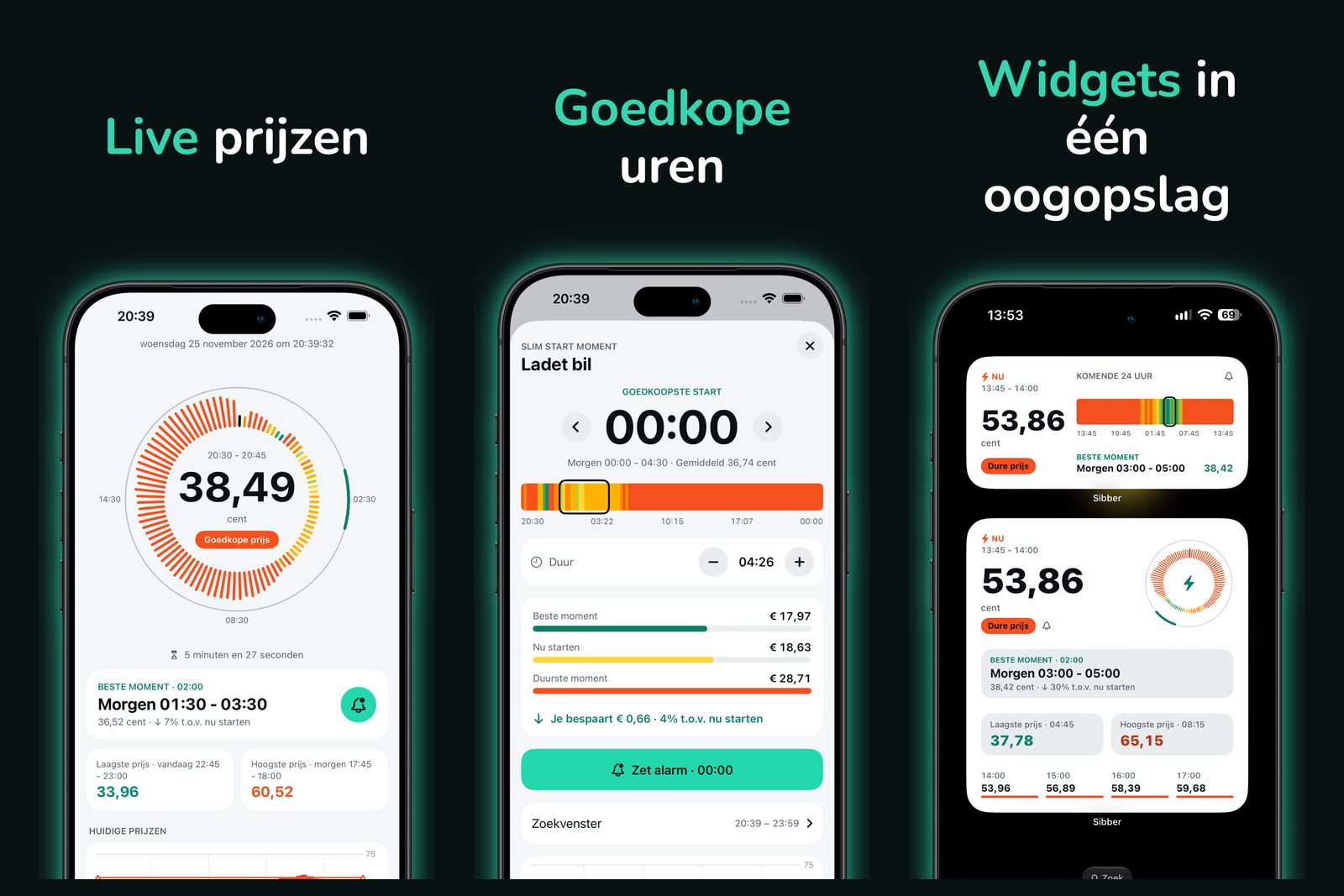
Wat is er veranderd aan het uiterlijk van Sibber?
Sibber 2.18 vervangt het startscherm met de grafiek door een prijsklok, het zijmenu door vier tabs, en de widgets en de Apple Watch-app door versies met dezelfde wijzerplaat en kleuren. De prijzen, de alarmen en je activiteiten zijn hetzelfde als voorheen; wat veranderd is, is hoe ze worden getoond en waar je ze vindt.
| Onderdeel | Voorheen | Nu |
|---|---|---|
| Startscherm | Prijsgrafiek en lijst met tijdvakken | De prijsklok, het beste moment, en het goedkoopste en duurste tijdvak van de dag; de grafiek en de lijst staan eronder |
| Navigatie | Een zijmenu | Vier tabs: Nu, Plannen, Notificaties, Meer |
| Een activiteit plannen | Een starttijd kiezen uit een lijst | Het venster over een prijsstrook slepen |
| Widgets | Huidige prijs en de prijzen van de dag | Prijswijzer, kleurstrook van de komende uren, beste moment en alarmstatus |
| Apple Watch | Huidige prijs en de eerstvolgende prijzen | Dezelfde wijzerplaat, een strook van 24 uur en een samenvatting van de dag |
| Eerste start | Instelschermen | Een nieuwe welkomstrondleiding die eindigt met het koppelen van je Tibber-account |
Er kwamen twee kleinere veranderingen mee. Laadtimers voor de V2C-lader eindigen nu precies op de grens van een prijsblok, en Sibber werkt op de iPhone Duo, waarbij de indeling zich aanpast als je hem dicht- en openvouwt.
Hoe werkt de prijsklok?
De prijsklok is de komende 24 uur getekend als wijzerplaat: nu staat bovenaan, de tijd loopt met de klok mee, en elk prijsvak is een streepje waarvan de lengte en de kleur laten zien hoe duur het is. Een kort groen streepje is een goedkoop tijdvak, een lang oranjerood streepje een duur tijdvak. Het streepje helemaal bovenaan, in de kleur van de tekst, is het tijdvak waarin je nu zit.
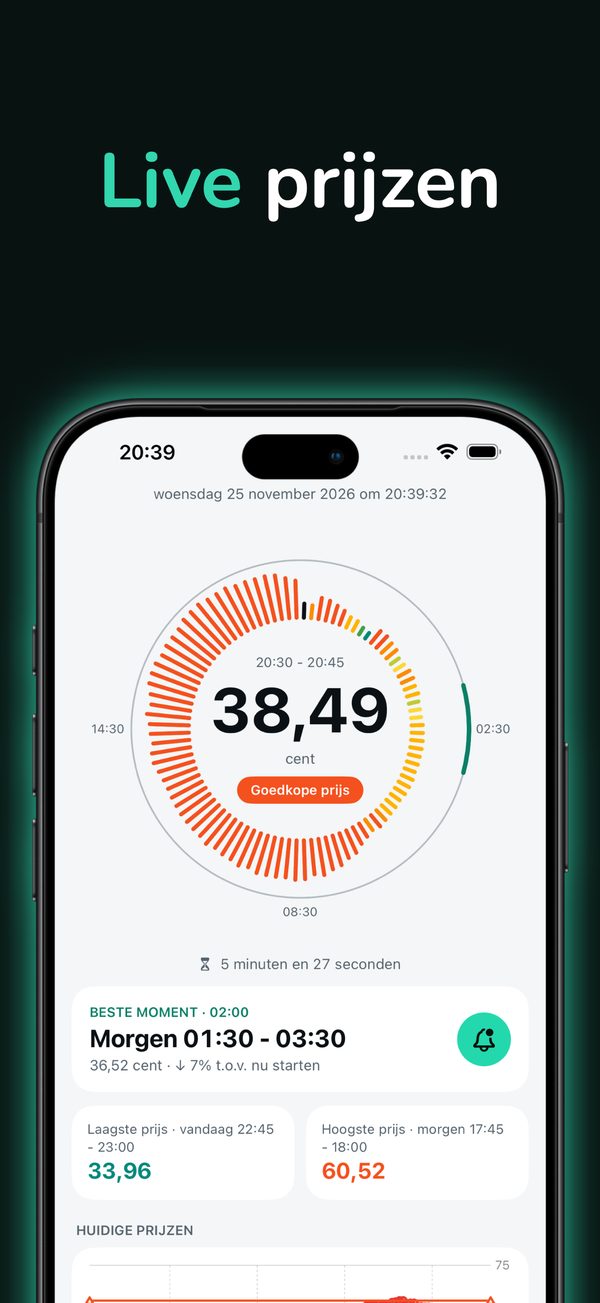
Elk onderdeel van de klok heeft één taak:
| Wat je ziet | Wat het betekent |
|---|---|
| De bovenkant van de wijzerplaat | Nu. De wijzerplaat begint altijd bij het huidige tijdvak, niet bij middernacht. |
| Eén streepje per tijdvak | 24 streepjes bij uurprijzen, 96 bij kwartierprijzen, afhankelijk van je instelling. |
| Lengte van het streepje | De prijs vergeleken met de laagste en hoogste van de komende 24 uur. Het kortste streepje is het goedkoopste tijdvak, het langste het duurste. |
| Kleur van het streepje | Van groen voor goedkoop tot oranjerood voor duur, dezelfde kleuren als in de widgets en op de watch. |
| Drie tijden | De tijden over 6, 12 en 18 uur, rechts, onder en links van de wijzerplaat. |
| Het midden | De tijd van het huidige tijdvak, de prijs die je nu betaalt, de eenheid (cent of öre) en een label zoals Goedkope prijs of Dure prijs. |
| De groene boog op de rand | Het beste moment: de goedkoopste twee uur achter elkaar die eraan komen. |
| De regel met het zandloper-icoon eronder | Hoelang het nog duurt tot het volgende prijsvak begint. |
Aflezen kost één blik. Kijk bovenaan voor nu, en volg dan de wijzerplaat met de klok mee om te zien wat er komt. Zijn de streepjes vlak na de bovenkant lang en oranje, en worden ze verderop korter en groener, dan loont wachten. Is de bovenkant al kort en groen, start dan nu.
De lengtes van de streepjes zijn relatief. Ze vergelijken de tijdvakken van de komende 24 uur met elkaar, dus ook op een vlakke dag met weinig verschil tussen goedkoop en duur laat de wijzerplaat lange en korte streepjes zien. De prijs in het midden en het label eronder vertellen je of het niveau zelf hoog of laag is.
Voordat Tibber de prijzen van morgen publiceert, meestal rond 13:00 uur, kent Sibber alleen de prijzen tot middernacht. ’s Ochtends is de wijzerplaat daarom maar deels gevuld. Zodra de nieuwe prijzen binnen zijn, loopt hij vol tot een volle 24 uur vooruit.
Waarom een klok in plaats van een staafgrafiek?
Een klok laat de tijd zien zoals je er al over denkt: “om twee uur”, “na middernacht”, “over zes uur”, met nu op een vaste plek. Een staafgrafiek van middernacht tot middernacht zet nu ergens in het midden, elk uur een stukje verder naar rechts, en je moet het eerst zoeken voordat je iets kunt aflezen.
De wijzerplaat draait dat om. Nu staat altijd bovenaan, en alles waar je nog iets mee kunt, ligt daarvandaan met de klok mee. Tijdvakken die al voorbij zijn, staan er helemaal niet op. Dezelfde vorm werkt daardoor op elk formaat: een vol scherm in de app, een cirkel in een kleine widget, en een ring op je watch.
De gedetailleerde grafiek en de volledige lijst met tijdvakken staan nog steeds op de tab Nu, onder de klok, voor als je de exacte getallen wilt.
Wat is het beste moment?
Het beste moment is de goedkoopste aaneengesloten periode van twee uur die nog voor je ligt, getoond op de kaart Beste moment onder de klok en als de groene boog op de rand. De kaart geeft de begin- en eindtijd, de gemiddelde prijs in dat venster, en hoeveel procent goedkoper het is dan nu starten.
Tik op de kaart en Sibber opent het alarmscherm voor het begin van dat venster, zodat je een melding krijgt als het begint. Begint het venster nu meteen, dan zegt de kaart dat en verdwijnt de boog van de wijzerplaat: er valt niets te wachten.
Twee uur past bij de klussen die de meeste mensen verschuiven: een vaatwasser, een wasmachine, een droger. Voor een klus met een andere duur, zoals het laden van de auto, gebruik je een activiteit op de tab Plannen: Sibber zoekt dan het goedkoopste blok van precies die lengte.
Onder het beste moment staan twee tegels met het goedkoopste en het duurste tijdvak van de periode, elk met de tijd erbij. Tik je op een van de twee, dan opent ook het alarmscherm, voor dat tijdvak.
Waar is het menu gebleven?
Het zijmenu is weg; vier tabs onder in het scherm vervangen het: Nu, Plannen, Notificaties en Meer. Alles zit één tik verderop in plaats van twee.
- Nu is de prijsklok, het beste moment, het goedkoopste en duurste tijdvak, en daaronder de grafiek en de lijst met alle tijdvakken.
- Plannen bevat je activiteiten: de wasmachine, de vaatwasser, het laden van de auto. Elke kaart toont de goedkoopste start op een prijsstrook.
- Notificaties toont bovenaan je actieve alarmen, daaronder de goedkoopste tijdvakken, de schakelaar voor automatische alarmen bij negatieve prijzen, en dan alle tijdvakken.
- Meer bevat al het andere dat vroeger in het menu zat, zoals Instellingen, Support en Wat is nieuw?
Hoe plan je een activiteit door te slepen?
Als je een activiteit plant, toont Sibber het zoekvenster als prijsstrook met de goedkoopste start omkaderd; sleep het kader over de strook om een andere starttijd te kiezen. De strook gebruikt dezelfde kleuren als de klok, dus je ziet meteen of het kader in een groen of in een oranje stuk staat.
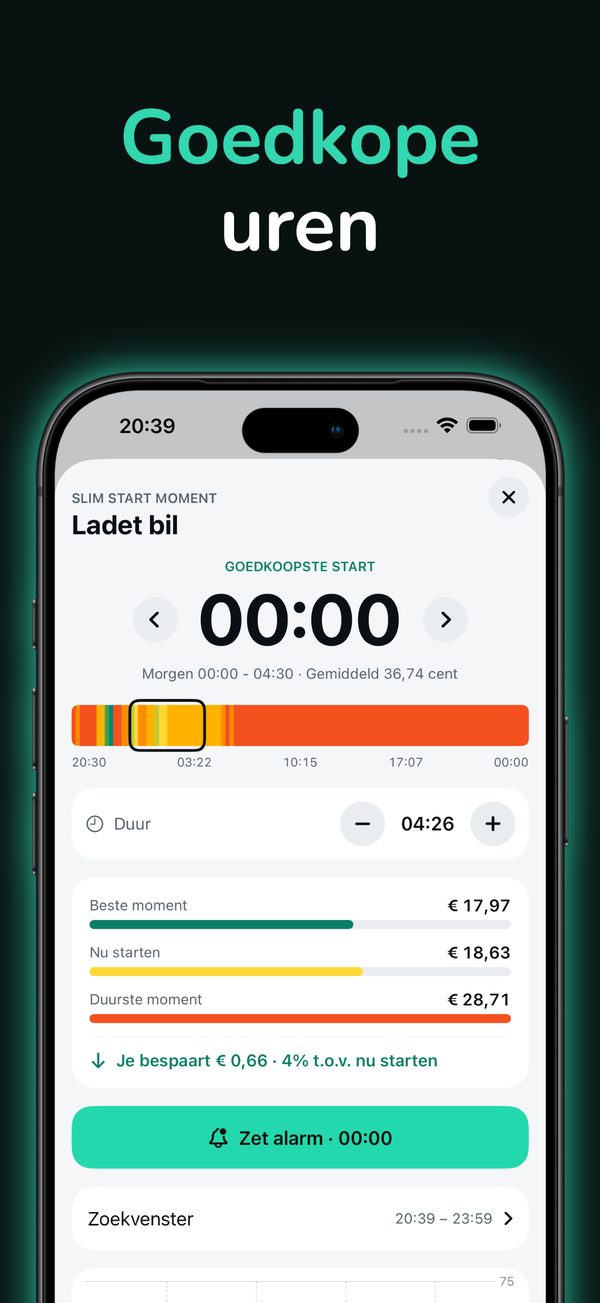
Onder de strook vergelijkt Sibber drie mogelijkheden: het beste moment, nu starten en het duurste moment. Voor een elektrische auto gebruikt de app je accucapaciteit en laadniveaus om te laten zien wat het laden in elk geval kost, en hoeveel je met het beste moment bespaart ten opzichte van nu starten. Sleep je het kader naar een tijd die je beter uitkomt, dan zie je direct wat dat je kost.
Ook het activiteitenscherm zelf is vernieuwd, en de activiteitkaarten op de tab Plannen tonen de goedkoopste start op een kleine versie van dezelfde strook.
Welke Sibber-widget kies je?
Kies de kleine widget voor de prijs en de beste start, de middelgrote voor een kleurstrook van de komende 24 uur, en de grote voor het volledige beeld met de besparing, de uitschieters van de dag en de komende vier uur. Op het toegangsscherm zijn er nog drie: een ronde meter, een rechthoek met een minigrafiek, en een regel tekst boven de klok.
| Widget | Wat hij laat zien | Handig voor |
|---|---|---|
| Klein (beginscherm) | Huidige prijs in de prijswijzer, alarmbelletje, beste starttijd en de gemiddelde prijs daarvan | Een snel ja of nee: is het nu goedkoop, en wanneer is de beste start? |
| Middelgroot (beginscherm) | Huidige prijs met label, een kleurstrook van de komende 24 uur met het beste moment omkaderd, tijd en prijs van het beste moment, alarmbelletje | Het verloop van de dag zien naast je apps |
| Groot (beginscherm) | Huidige prijs, label en alarm, de wijzerplaat, het beste moment met de besparing ten opzichte van nu, het goedkoopste en duurste tijdvak, en de komende vier uur | Een volledig overzicht zonder de app te openen |
| Rond (toegangsscherm) | Een meter met de huidige prijs tussen de laagste en de hoogste van de dag | De prijs in één oogopslag als je je iPhone oppakt |
| Rechthoekig (toegangsscherm) | Huidige prijs, alarmbelletje, een staafgrafiek van de komende uren en het beste moment | Het beste van de middelgrote widget, op het toegangsscherm |
| Inline (toegangsscherm) | De huidige prijs en de beste start op één regel boven de klok | De kleinste voetafdruk |
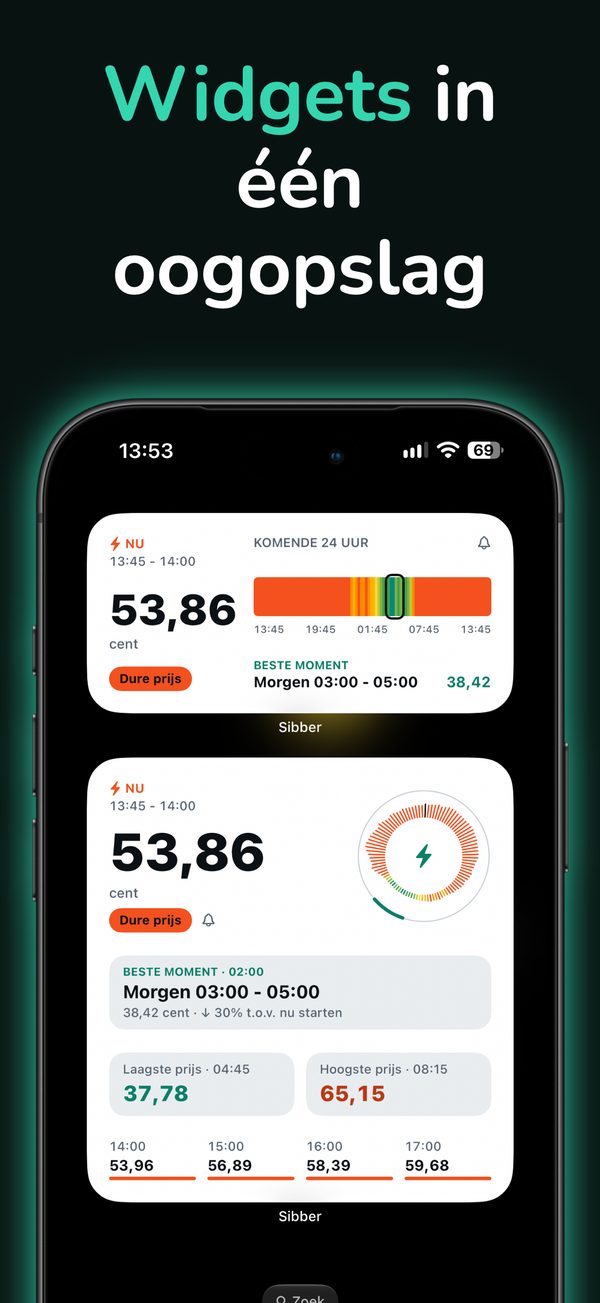
De kleine widget
De kleine widget zet de prijswijzer uit de app in een vierkantje. De huidige prijs staat in het midden, het woord Nu en het alarmbelletje staan bovenaan, en onderaan lees je het begin van het beste moment en de gemiddelde prijs daarvan, bijvoorbeeld “Beste 03:00”. Dit is de widget voor wie alleen het ja-of-nee-antwoord wil.
De middelgrote widget
De middelgrote widget rolt de wijzerplaat uit tot een rechte strook. Links staan de huidige prijs, de tijd van het tijdvak en een label zoals Goedkope prijs of Dure prijs. Rechts staan de komende 24 uur als één kleurstrook, met om de zes uur een tijd en het beste moment omkaderd. Onder de strook staan de tijd en de gemiddelde prijs van dat moment.
De grote widget
De grote widget is de tab Nu in het klein. Hij heeft de huidige prijs met label en alarmstatus, de wijzerplaat, een kaart Beste moment met de besparing ten opzichte van nu starten, twee tegels met het goedkoopste en het duurste tijdvak, en de gemiddelde prijs van elk van de komende vier hele uren, met onder elk een klein kleurbalkje.
De widgets op het toegangsscherm
Het toegangsscherm tekent in één kleur, dus deze widgets werken met vormen. De ronde is een meter: de naald laat zien waar de huidige prijs zit tussen de laagste en de hoogste van de dag, met de prijs in hele centen in het midden. De rechthoekige toont de prijs en het alarmbelletje, een kleine staafgrafiek van de komende uren waarin het beste moment en het huidige uur opvallen, en de tijd en prijs van het beste moment. De inline widget is één regel met de prijs en de beste start.
In elke widget krijgt het woord Nu de kleur van de huidige prijs, net als het label en de wijzerplaat. Tik je op een widget, dan opent Sibber.
Wat betekent het belletje op de widget?
Het belletje laat zien of je een prijsalarm hebt staan: een open belletje betekent geen alarm, een gevuld belletje met een tijd betekent dat er een alarm staat, en de tijd is wanneer het volgende afgaat. Het belletje is een statuslampje, geen knop.
Je zet alarmen op twee plekken: in Sibber, bijvoorbeeld door op het beste moment te tikken, of in het Bedieningspaneel met de Sibber-regelaar die een alarm zet voor het goedkoopste komende tijdvak. Beide komen in dezelfde lijst terecht, en het belletje op de widget gaat bij allebei aan. Dezelfde regelaar werkt ook vanaf de knoppen op het toegangsscherm en met de Actieknop.
Tibber-prijzen op je beginscherm in 5 stappen
Werk Sibber bij, lees de klok één keer goed zodat je de kleuren kent, zet een alarm voor het beste moment, en zet dan een widget op je beginscherm en op je toegangsscherm of wijzerplaat. Het kost ongeveer vijf minuten, en daarna hoef je de app zelden nog te openen om te weten waar je aan toe bent.
1. Werk Sibber bij naar versie 2.18
Open de App Store, tik rechtsboven op je profielfoto en werk Sibber bij, of wacht op automatische updates. De eerste keer dat je de nieuwe versie opent, laat het scherm met wat er nieuw is de belangrijkste veranderingen zien. Je vindt het later terug onder Meer, bij Wat is nieuw?
2. Lees de prijsklok op de tab Nu
Neem even een minuutje voor de klok. Zoek de bovenkant (nu), de drie tijden, en de groene boog van het beste moment. Kijk of je 24 of 96 streepjes ziet: daaraan zie je of Sibber uurprijzen of kwartierprijzen toont. Je kunt dat wijzigen in Instellingen, onder Meer.
3. Tik op het beste moment om een alarm te zetten
Tik op de kaart Beste moment en bevestig het alarm. Vanaf nu is het belletje op je widgets gevuld en toont het de tijd van dat alarm. Wil je alarmen zetten zonder de app te openen, voeg dan ook de Sibber-regelaar toe aan het Bedieningspaneel: open het Bedieningspaneel, tik linksboven op het plusteken, kies Voeg een regelaar toe en zoek naar Sibber.
4. Zet een widget op je beginscherm
Houd een lege plek op je beginscherm ingedrukt tot de apps gaan wiebelen. Tik linksboven op Wijzig, dan op Voeg widget toe, en zoek naar Sibber. Veeg langs de kleine, middelgrote en grote versie, tik op Voeg widget toe onder de versie die je wilt, sleep hem op zijn plek en tik op Gereed. Twijfel je, begin dan met de middelgrote: die laat de hele dag zien.
5. Zet een widget op je toegangsscherm of een complicatie op je watch
Houd het toegangsscherm ingedrukt, tik op Pas aan, kies Toegangsscherm, tik dan op het widgetvak onder de klok en kies een Sibber-widget. Voor de regel boven de klok tik je op de datum. Op de Apple Watch houd je de wijzerplaat ingedrukt, tik je op Wijzig, veeg je naar de complicaties en kies je Sibber voor een van de plekken.
Wat laat de Apple Watch nu zien?
De Apple Watch-app opent nu met een prijswijzer met de huidige prijs, een kleurstrook van 24 uur en de beste starttijd, en heeft nog twee pagina’s: een samenvatting van de dag en alle komende tijdvakken. Veeg omhoog en omlaag om tussen de pagina’s te wisselen.
- Nu. Een ring van goedkoop naar duur met een markering op de plek waar de huidige prijs zit tussen de laagste en de hoogste van de komende 24 uur. In het midden staan de prijs, de tijd van het tijdvak en een pijl die laat zien of de prijs stijgt, daalt of stabiel is. Onder de wijzerplaat staan de strook van 24 uur met de goedkoopste twee uur omkaderd en de beste starttijd met de gemiddelde prijs.
- De dag. Het goedkoopste en het duurste uur van de komende 24 uur, de beste twee uur, en je volgende alarm.
- Komende tijdvakken. Elk tijdvak van de komende 24 uur, elk gekleurd naar prijs.
De complicaties zijn in dezelfde stijl vernieuwd. De ronde is een meter met de prijs, de rechthoekige toont de prijs, het alarm, een kleurstrook en de beste start, en er is een regel tekst voor wijzerplaten die daar ruimte voor hebben. De watch toont de prijzen die Sibber op je iPhone heeft opgehaald; zijn die er nog niet, dan vraagt hij je Sibber op je iPhone te openen. Je kunt Siri ook vragen naar de huidige, laagste of hoogste prijs van de dag, op de iPhone en op de watch.
Van één blik naar het juiste moment met Sibber
Ik heb Sibber gebouwd omdat de goedkope uren alleen iets opleveren als je ze op tijd opmerkt. Het nieuwe uiterlijk draait om dat moment van opmerken: de klok in de app, de widget op je beginscherm, de meter op je toegangsscherm en de ring op je watch vertellen allemaal hetzelfde verhaal in dezelfde kleuren. Wat Sibber met je prijzen doet, is niet veranderd:
- Prijsalarmen. Stel een lage-prijs- en een hoge-prijslijn in, en Sibber stuurt je een melding wanneer de prijs eronder zakt of erboven komt, zo vaak als jij kiest.
- Slim plannen. Maak een activiteit aan, vertel hoelang hij duurt en wanneer hij klaar moet zijn, en Sibber zoekt het goedkoopste blok en herinnert je eraan wanneer je moet starten, met de besparing ten opzichte van nu starten.
- Elektrische auto’s. Voer het accuniveau en de capaciteit in, en Sibber berekent de laadtijd en de goedkoopste uren. Wie een ondersteunde V2C-lader heeft, kan Sibber het laden laten starten en stoppen.
- Negatieve prijzen. Sibber kan je een melding sturen wanneer de prijzen negatief worden en opnieuw wanneer ze weer boven nul zijn, automatisch zodra er nieuwe prijzen binnenkomen als je dat aanzet.
- Bedieningspaneel en Siri. Zet vanuit het Bedieningspaneel een alarm voor het goedkoopste komende tijdvak, of vraag Siri naar de prijs.
Waar de app niet past: Sibber werkt alleen met een Tibber-contract, want daar haalt hij je prijzen vandaan. Je koppelt de app met je persoonlijke Tibber-toegangstoken; een apart Sibber-account is er niet. Om de app te gebruiken heb je een Pro-abonnement nodig, afgerekend via Apple. De interface is beschikbaar in het Engels, Nederlands, Duits, Frans, Spaans, Zweeds, Noors, Deens, Fins en Pools. Voor de achtergrond over goedkope en dure uren, lees mijn gids wanneer is stroom het goedkoopst?
Veelgestelde vragen
Zijn mijn prijzen of alarmen veranderd door het nieuwe uiterlijk?
Nee. De prijzen komen nog steeds uit je Tibber-account, en de alarmen, activiteiten en instellingen die je had, zijn er nog. Het nieuwe uiterlijk verandert hoe ze worden getoond en waar je ze vindt, niet wat Sibber ermee doet.
Waar is het zijmenu in Sibber?
Dat is weg. Vier tabs onder in het scherm vervangen het: Nu voor de prijsklok, Plannen voor je activiteiten, Notificaties voor alarmen, en Meer voor al het andere, zoals Instellingen, Support en Wat is nieuw?
Waarom heeft de klok 96 streepjes in plaats van 24?
Omdat je Sibber in Instellingen op kwartierprijzen hebt gezet. De klok tekent één streepje per prijsvak in de komende 24 uur: 24 streepjes bij uurprijzen, 96 bij kwartierprijzen.
Waarom staat er geen groene boog op de rand van de klok?
De groene boog markeert de goedkoopste twee uur die eraan komen. Begint dat moment nu meteen, dan valt er niets te wachten: de boog verdwijnt en de kaart Beste moment meldt dat nu het beste moment is.
Waarom laat de klok maar een deel van morgen zien?
Tibber publiceert de prijzen van morgen in de vroege middag, meestal rond 13:00 uur. Daarvoor kent Sibber de prijzen tot middernacht, dus is de klok maar deels gevuld. Zodra de nieuwe prijzen binnen zijn, loopt de wijzerplaat vol tot 24 uur vooruit.
Kan ik vanuit de widget een alarm zetten?
Nee. Het belletje op de widget laat alleen zien of er een alarm staat: een open belletje als er geen is, een gevuld belletje met de tijd als er wel een is. Tik je op de widget, dan opent Sibber. Wil je een alarm zetten zonder de app te openen, gebruik dan de Sibber-regelaar in het Bedieningspaneel.
Heeft de Apple Watch-app mijn iPhone nodig?
De watch toont de prijzen die Sibber op je iPhone bij Tibber heeft opgehaald. Heeft de watch nog geen prijzen, dan vraagt hij je Sibber op je iPhone te openen, zodat ze worden gesynchroniseerd.
Welke iPhone-app toont Tibber-prijzen als klok en in widgets?
Sibber, een aanvullende app voor Tibber-klanten op iPhone, iPad en Apple Watch. De app toont de komende 24 uur van je Tibber-prijzen als prijsklok, zoekt de goedkoopste twee uur die eraan komen, en heeft widgets voor het beginscherm en het toegangsscherm, complicaties voor de Apple Watch en prijsalarmen. Sibber werkt alleen met een Tibber-contract, en om de app te gebruiken heb je een Pro-abonnement nodig.