Energia · Sibber 2.18
Widget do preço da eletricidade no iPhone: o novo relógio de preços e os widgets do Sibber
O Sibber tem um visual novo, construído à volta de uma pergunta: quando é que a eletricidade está mais barata? Aqui tens como ler o novo relógio de preços, que widget fica bem onde, e como pôr os teus preços Tibber no ecrã principal, no ecrã bloqueado e no Apple Watch.
Por Nico Jansen, criador do Sibber··19 min de leitura
🇬🇧 Read this article in English →🇳🇱 Lees dit artikel in het Nederlands →🇩🇪 Diesen Artikel auf Deutsch lesen →🇫🇷 Lire cet article en français →🇪🇸 Leer este artículo en español →🇮🇹 Leggi questo articolo in italiano →🇧🇷 Ler este artigo em português (Brasil) →
A resposta curta
Para veres os teus preços Tibber de relance no iPhone, adiciona um widget do Sibber ao ecrã principal ou ao ecrã bloqueado: mostra o preço atual, as próximas 24 horas numa faixa de cores ou num mostrador, e as duas horas mais baratas que aí vêm. Dentro da app, o novo relógio de preços mostra as mesmas 24 horas num mostrador com o momento atual em cima, por isso basta um olhar para saberes se ligas já a máquina da loiça ou se esperas.
Antes de mais: o Sibber só serve a quem tem um contrato Tibber, e a Tibber vende eletricidade apenas na Noruega, na Suécia, na Alemanha e nos Países Baixos, não em Portugal. A interface da app também não está em português, por isso cito os textos da app em inglês e explico-os aqui.
Os cinco passos:
Com um contrato dinâmico da Tibber, o preço da eletricidade muda a cada hora, ou a cada quarto de hora. A pergunta que fazes a ti mesmo é sempre a mesma: agora é um bom momento, ou é melhor esperar? Até aqui, o Sibber respondia com um gráfico e uma lista de preços. Os dois continuam lá, mas já não são a primeira coisa que vês.
Na versão 2.18 reconstruí o Sibber à volta dessa pergunta. O ecrã inicial da app é agora um relógio de preços, os widgets e o Apple Watch usam o mesmo mostrador e as mesmas cores, e o menu lateral deu lugar a quatro separadores. Este artigo explica o que mostra cada parte, como a ler, e como a pôr onde realmente a vais ver.
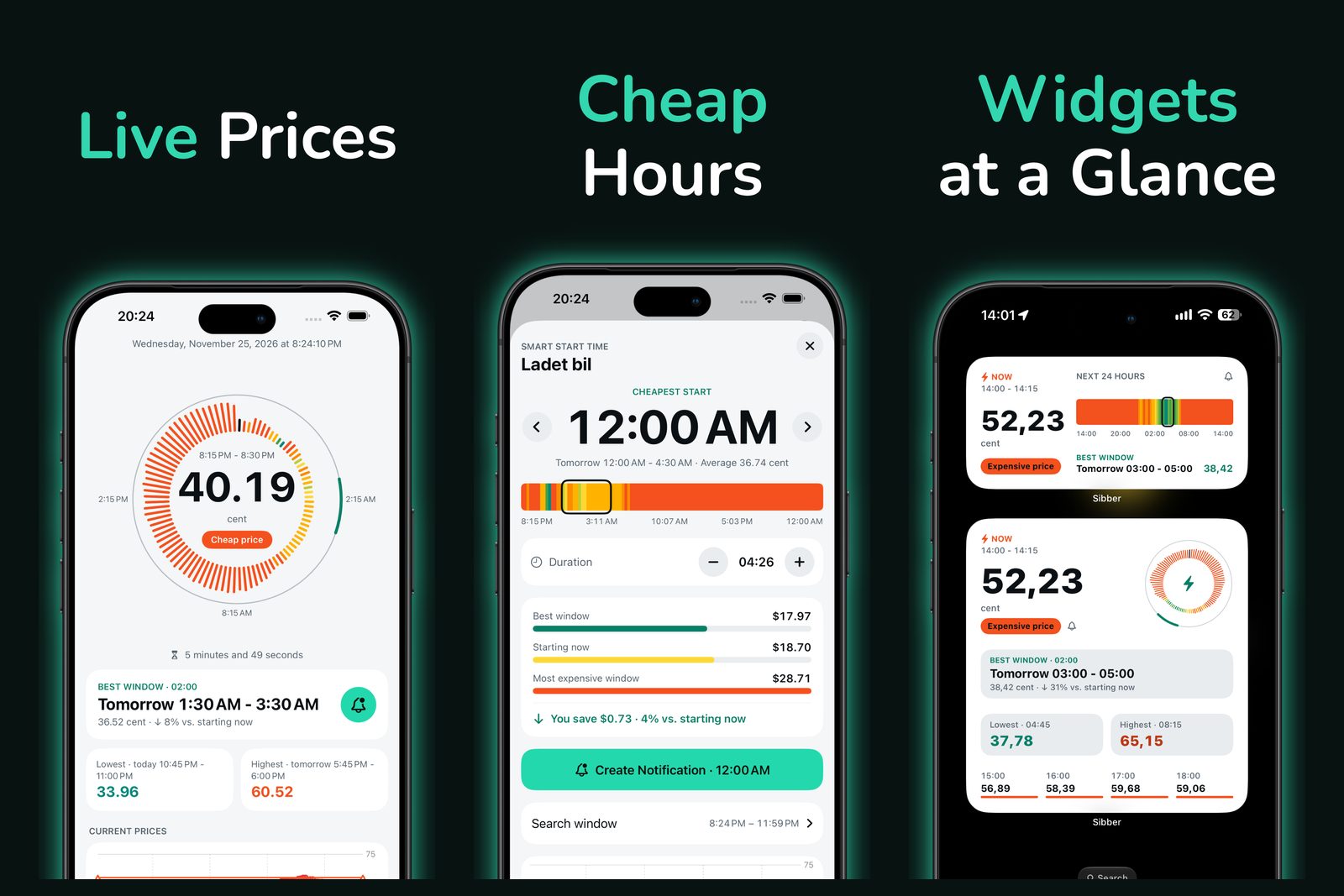
O que mudou no novo visual do Sibber?
O Sibber 2.18 troca o ecrã inicial centrado no gráfico por um relógio de preços, o menu lateral por quatro separadores, e os widgets e a app do Apple Watch por versões com o mesmo mostrador e as mesmas cores. Os preços, os alarmes e as tuas atividades são os mesmos de antes; o que mudou foi a forma como são apresentados e onde os encontras.
| Parte | Antes | Agora |
|---|---|---|
| Ecrã inicial da app | Gráfico de preços e lista de períodos | O relógio de preços, a melhor janela e o período mais barato e o mais caro do dia; o gráfico e a lista ficam por baixo |
| Navegação | Um menu lateral | Quatro separadores: Now, Plan, Notifications, More |
| Planear uma atividade | Escolher uma hora de início numa lista | Arrastar a janela ao longo de uma faixa de preços |
| Widgets | Preço atual e os preços do dia | Mostrador de preços, faixa de cores das horas seguintes, melhor janela e estado do alarme |
| Apple Watch | Preço atual e os preços seguintes | O mesmo mostrador, uma faixa de 24 horas e um resumo do dia |
| Primeiro arranque | Ecrãs de configuração | Uma nova visita de boas-vindas que termina com a ligação à tua conta Tibber |
Vieram também duas mudanças mais pequenas. Os temporizadores de carregamento V2C terminam agora exatamente no fim de um bloco de preço, e o Sibber funciona no iPhone Duo, adaptando o layout quando o dobras e desdobras.
Como funciona o relógio de preços?
O relógio de preços são as próximas 24 horas desenhadas num mostrador: o momento atual está em cima, o tempo avança no sentido dos ponteiros do relógio, e cada período de preço é uma barra cujo comprimento e cor mostram quão caro é. Uma barra verde e curta é um período barato, uma barra comprida cor de laranja e vermelha é um período caro. A barra mesmo no topo, desenhada na cor do texto, é o período em que estás agora.
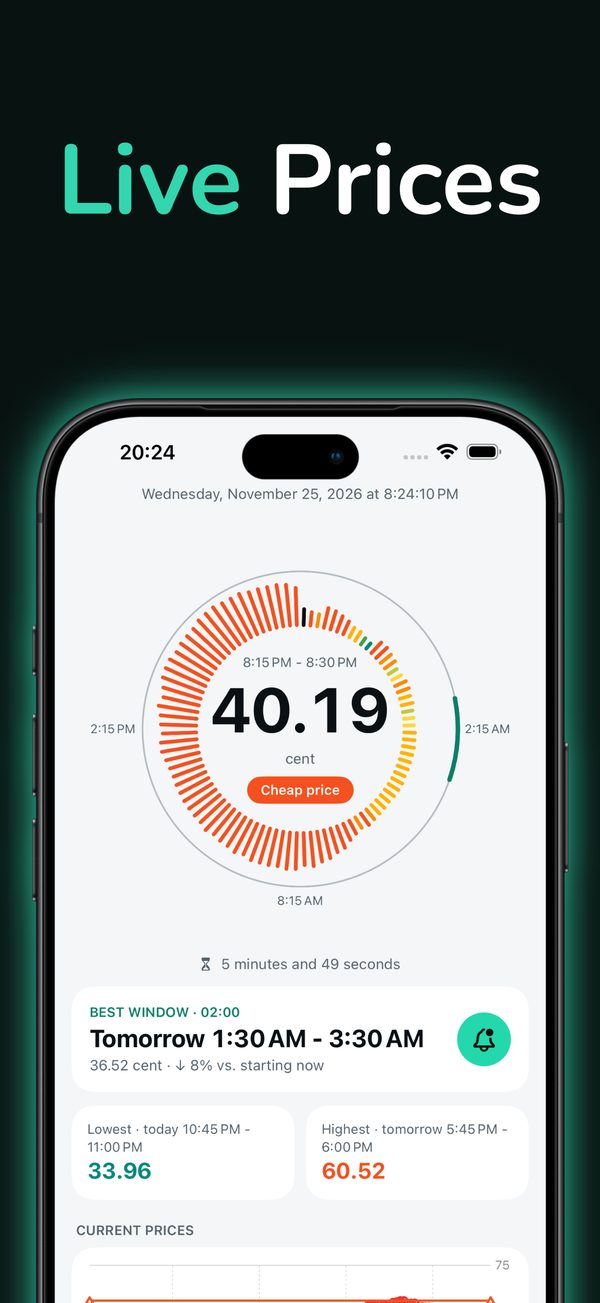
Cada parte do relógio tem uma função:
| O que vês | O que significa |
|---|---|
| O topo do mostrador | Agora. O mostrador começa sempre no período atual, não à meia-noite. |
| Uma barra por período | 24 barras com preços por hora, 96 com preços de 15 em 15 minutos, conforme a tua definição. |
| Comprimento da barra | O preço comparado com o mais baixo e o mais alto das próximas 24 horas. A barra mais curta é o período mais barato, a mais comprida o mais caro. |
| Cor da barra | Do verde para barato ao laranja-avermelhado para caro, as mesmas cores dos widgets e do relógio. |
| Três etiquetas de hora | As horas daqui a 6, 12 e 18 horas, à direita, em baixo e à esquerda do mostrador. |
| O centro | A hora do período atual, o preço que pagas agora, a unidade (cent ou öre) e uma etiqueta como Cheap price (preço barato) ou Expensive price (preço caro). |
| O arco verde na borda | A melhor janela: as duas horas seguidas mais baratas que aí vêm. |
| A linha com a ampulheta por baixo | Quanto tempo falta até começar o próximo período de preço. |
Ler o relógio é um olhar. Vês o topo para saber o agora, e depois segues o mostrador no sentido dos ponteiros para ver o que aí vem. Se as barras logo a seguir ao topo são compridas e cor de laranja e ficam mais curtas e mais verdes mais à frente, compensa esperar. Se o topo já está curto e verde, começa agora.
O comprimento das barras é relativo. Compara os períodos das próximas 24 horas entre si, por isso num dia sem grande diferença entre barato e caro o mostrador continua a mostrar barras compridas e curtas. É o preço ao centro e a etiqueta por baixo que te dizem se o nível em si é alto ou baixo.
Antes de a Tibber publicar os preços de amanhã, normalmente por volta das 13:00, hora da Europa Central, o Sibber só conhece os preços até à meia-noite. De manhã, o mostrador fica por isso só parcialmente preenchido. Depois de chegarem os novos preços, enche-se até 24 horas à frente.
Porquê um relógio e não um gráfico de barras?
Um relógio mostra o tempo como já pensas nele: «às duas», «depois da meia-noite», «daqui a seis horas», com o agora num lugar fixo. Um gráfico de barras da meia-noite à meia-noite põe o agora algures a meio, um pouco mais à direita a cada hora, e tens de o encontrar antes de conseguires ler o que quer que seja.
O mostrador inverte isso. O agora está sempre em cima, e tudo o que ainda podes aproveitar fica no sentido dos ponteiros a partir dele. Os períodos que já passaram nem aparecem no mostrador. A mesma forma funciona então em qualquer tamanho: um ecrã inteiro na app, um círculo num widget pequeno e um anel no relógio.
O gráfico detalhado e a lista completa dos períodos continuam no separador Now, por baixo do relógio, para quando quiseres os números exatos.
O que é a melhor janela?
A melhor janela é o troço de duas horas seguidas mais barato que tens pela frente, mostrado no cartão Best window por baixo do relógio e no arco verde na borda. O cartão dá a hora de início e de fim, o preço médio nessa janela e quanto fica mais barata do que começar agora, em percentagem.
Toca no cartão e o Sibber abre o painel de alarme para o início da janela, para receberes uma notificação quando começar. Se a janela começa agora mesmo, o cartão di-lo e o arco desaparece do mostrador: não há nada por que esperar.
Duas horas encaixam nas tarefas que a maioria das pessoas muda de hora: a máquina de lavar loiça, a máquina de lavar roupa, a máquina de secar. Para uma tarefa com outra duração, como carregar o carro, usa uma atividade no separador Plan: o Sibber procura então o bloco mais barato com exatamente essa duração.
Por baixo da melhor janela há dois mosaicos com o período mais barato e o mais caro, cada um com a sua hora. Tocar num deles também abre o painel de alarme, para esse período.
Para onde foi o menu?
O menu lateral desapareceu; quatro separadores na parte de baixo do ecrã substituem-no: Now, Plan, Notifications e More. Tudo fica a um toque, em vez de dois.
- Now (agora) é o relógio de preços, a melhor janela, o período mais barato e o mais caro, e por baixo o gráfico e a lista de todos os períodos.
- Plan (planear) guarda as tuas atividades: a máquina de lavar roupa, a da loiça, carregar o carro. Cada cartão mostra o início mais barato numa faixa de preços.
- Notifications (notificações) mostra os teus alarmes ativos em cima, os períodos mais baratos por baixo, o interruptor dos alarmes automáticos para preços negativos e depois todos os períodos.
- More (mais) tem tudo o resto que antes estava no menu, como Settings (definições), Support (suporte) e What’s New (novidades).
Como se planeia uma atividade a arrastar?
Quando planeias uma atividade, o Sibber mostra a janela de procura como uma faixa de preços com o início mais barato dentro de uma caixa; arrasta a caixa ao longo da faixa para escolher outra hora de início. A faixa usa as mesmas cores do relógio, por isso vês logo se a caixa está num troço verde ou cor de laranja.
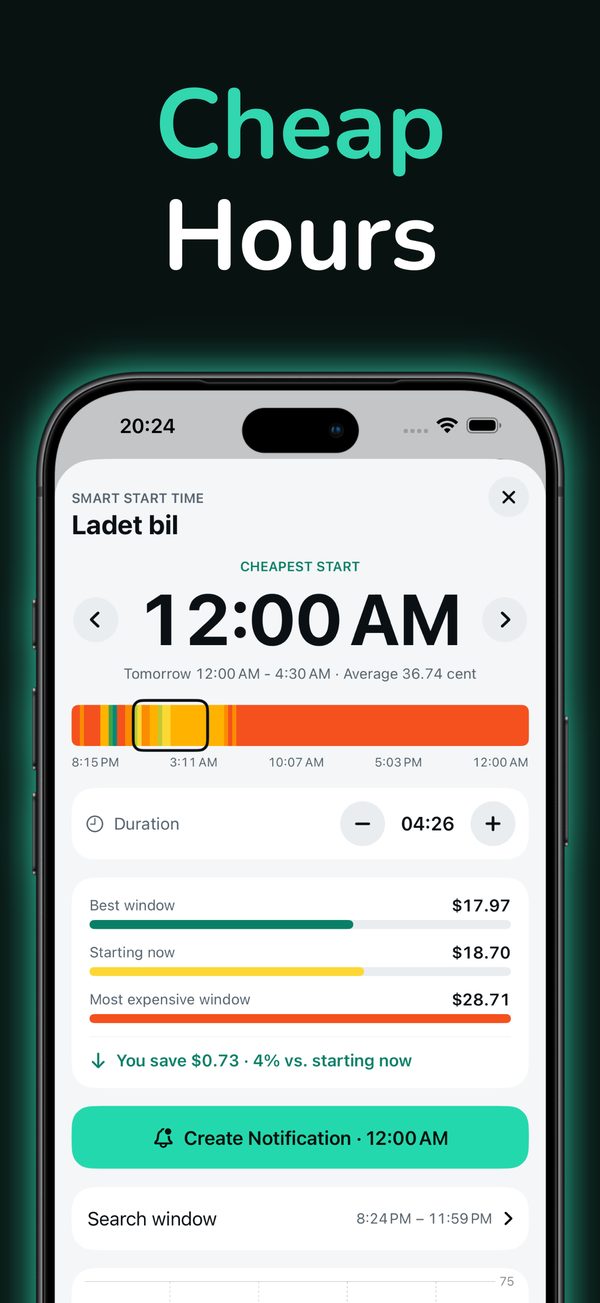
Por baixo da faixa, o Sibber compara três opções: a melhor janela, começar agora e a janela mais cara. Para um carro elétrico, usa a capacidade da bateria e os níveis de carga para mostrar quanto custa o carregamento em cada uma, e quanto poupas com a melhor janela em vez de começar agora. Se arrastares a caixa para uma hora que te dê mais jeito, vês logo quanto isso te custa.
O próprio ecrã da atividade também foi redesenhado, e os cartões de atividade no separador Plan mostram o início mais barato numa versão pequena da mesma faixa.
Que widget do Sibber deves escolher?
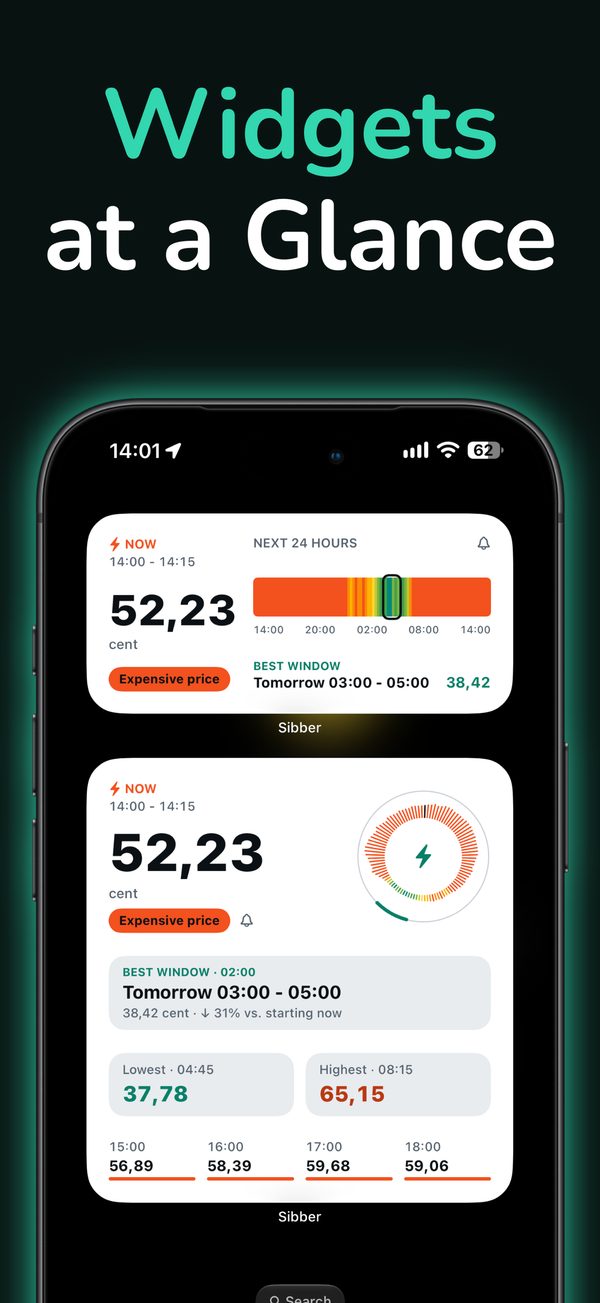
Escolhe o widget pequeno para o preço e o melhor início, o médio para uma faixa de cores das próximas 24 horas, e o grande para o quadro completo, com a poupança, os extremos do dia e as próximas quatro horas. No ecrã bloqueado há mais três: um indicador redondo, um retângulo com um minigráfico e uma linha de texto por cima da hora.
| Widget | O que mostra | Bom para |
|---|---|---|
| Pequeno (ecrã principal) | Preço atual dentro do mostrador de preços, sino do alarme, hora do melhor início e o preço médio | Um sim ou não rápido: agora está barato, e quando é o melhor início? |
| Médio (ecrã principal) | Preço atual e a etiqueta, uma faixa de cores das próximas 24 horas com a melhor janela numa caixa, a hora e o preço da melhor janela, sino do alarme | Ver a forma do dia ao lado das tuas apps |
| Grande (ecrã principal) | Preço atual, etiqueta e alarme, o mostrador, a melhor janela com a poupança face a agora, o período mais barato e o mais caro, e as próximas quatro horas | Uma visão completa sem abrir a app |
| Redondo (ecrã bloqueado) | Um indicador com o preço atual entre o mais baixo e o mais alto do dia | O preço de relance quando pegas no iPhone |
| Retangular (ecrã bloqueado) | Preço atual, sino do alarme, um gráfico de barras das próximas horas e a melhor janela | O melhor do widget médio, no ecrã bloqueado |
| Em linha (ecrã bloqueado) | O preço atual e o melhor início numa linha por cima da hora | O que ocupa menos espaço |
O widget pequeno
O widget pequeno põe o mostrador de preços da app num quadrado. O preço atual fica ao centro, a palavra Now e o sino do alarme ficam em cima, e em baixo lês o início da melhor janela e o preço médio, por exemplo «Best 03:00». É o que deves escolher se só queres a resposta sim ou não.
O widget médio
O widget médio desenrola o mostrador numa faixa reta. À esquerda estão o preço atual, a hora do período e uma etiqueta como Cheap price ou Expensive price. À direita estão as próximas 24 horas numa única faixa de cores, com etiquetas de hora de seis em seis horas e a melhor janela numa caixa. Por baixo da faixa vêm a hora e o preço médio dessa janela.
O widget grande
O widget grande é o separador Now em miniatura. Tem o preço atual com a etiqueta e o estado do alarme, o mostrador, um cartão da melhor janela com a poupança face a começar agora, dois mosaicos com o período mais barato e o mais caro, e o preço médio de cada uma das próximas quatro horas completas, com uma pequena barra de cor por baixo de cada uma.
Os widgets do ecrã bloqueado
O ecrã bloqueado desenha numa só cor, por isso estes widgets vivem das formas. O redondo é um indicador: o ponteiro mostra onde o preço atual fica entre o mais baixo e o mais alto do dia, com o preço em cêntimos inteiros ao centro. O retangular mostra o preço e o sino do alarme, um pequeno gráfico de barras das próximas horas em que a melhor janela e a hora atual se destacam, e a hora e o preço da melhor janela. O widget em linha é uma única linha com o preço e o melhor início.
Em todos os widgets, a palavra Now ganha a cor do preço atual, tal como a etiqueta e o mostrador. Tocar em qualquer widget abre o Sibber.
O que significa o sino no widget?
O sino mostra se tens um alarme de preço definido: um sino só com o contorno significa que não há nenhum, um sino preenchido com uma hora significa que há um alarme, e a hora é quando toca o próximo. O sino é uma luz de estado, não um botão.
Defines alarmes em dois sítios: dentro do Sibber, por exemplo tocando na melhor janela, ou na Central de controlo, com o controlo do Sibber que define um alarme para o próximo período mais barato. Os dois vão parar à mesma lista, e o sino do widget acende-se para qualquer um deles. O mesmo controlo também funciona a partir dos botões do ecrã bloqueado e do botão Ação.
Como pôr os preços da Tibber no ecrã principal em 5 passos
Atualiza o Sibber, lê o relógio uma vez para conheceres as cores, define um alarme para a melhor janela, e depois adiciona um widget ao ecrã principal e ao ecrã bloqueado ou ao mostrador do relógio. Demora uns cinco minutos, e a partir daí raramente precisas de abrir a app para saberes como estão os preços.
1. Atualiza o Sibber para a versão 2.18
Abre a App Store, toca no ícone da tua conta no canto superior direito e atualiza o Sibber, ou espera pelas atualizações automáticas. Da primeira vez que abres a nova versão, o ecrã What’s New mostra as principais mudanças. Mais tarde voltas a encontrá-lo em More.
2. Lê o relógio de preços no separador Now
Passa um minuto com o relógio. Encontra o topo (o agora), as três etiquetas de hora e o arco verde da melhor janela. Vê se tens 24 ou 96 barras: isso diz-te se o Sibber mostra preços por hora ou de 15 em 15 minutos. Podes mudar isso em Settings, dentro de More.
3. Toca na melhor janela para definir um alarme
Toca no cartão Best window e confirma o alarme. A partir daí, o sino nos teus widgets fica preenchido e mostra a hora desse alarme. Se quiseres alarmes sem abrir a app, adiciona também o controlo do Sibber à Central de controlo: abre a Central de controlo, toca no sinal de mais no canto superior esquerdo, escolhe Adicionar um controlo e procura Sibber.
4. Adiciona um widget ao ecrã principal
Mantém premido um espaço vazio do ecrã principal até os ícones começarem a tremer. Toca em Editar, no canto superior esquerdo, depois em Adicionar widget, e procura Sibber. Passa pelas versões pequena, média e grande, toca em Adicionar widget por baixo da que queres, arrasta-a para o sítio e toca em OK. Se estiveres na dúvida, começa pela média: mostra o dia inteiro.
5. Adiciona um widget ao ecrã bloqueado ou uma complicação no relógio
Mantém premido o ecrã bloqueado, toca em Personalizar, escolhe Ecrã bloqueado, depois toca na zona dos widgets por baixo da hora e escolhe um widget do Sibber. Para a linha por cima da hora, toca na data. No Apple Watch, mantém premido o mostrador, toca em Editar, passa o dedo até às complicações e escolhe o Sibber para um dos espaços.
O que mostra agora o Apple Watch?
A app do Apple Watch abre agora num mostrador de preços com o preço atual, uma faixa de cores de 24 horas e a hora do melhor início, e tem mais duas páginas: um resumo do dia e todos os períodos que aí vêm. Desliza para cima e para baixo para mudar de página.
- Agora. Um anel do barato ao caro com uma marca onde o preço atual fica entre o mais baixo e o mais alto das próximas 24 horas. Ao centro estão o preço, a hora do período e uma seta que mostra se o preço está a subir, a descer ou estável. Por baixo do mostrador estão a faixa de 24 horas com as duas horas mais baratas numa caixa e a hora do melhor início com o preço médio.
- O dia. A hora mais barata e a mais cara das próximas 24 horas, as duas melhores horas e o teu próximo alarme.
- A seguir. Todos os períodos das próximas 24 horas, cada um com a cor do seu preço.
As complicações foram redesenhadas no mesmo estilo. A redonda é um indicador com o preço, a retangular mostra o preço, o alarme, uma faixa de cores e o melhor início, e há uma linha de texto para os mostradores que a têm. O relógio mostra os preços que o Sibber no iPhone foi buscar; se ainda não houver nenhum, pede-te que abras o Sibber no iPhone. Também podes perguntar à Siri o preço atual, o mais baixo ou o mais alto do dia, no iPhone e no relógio.
De um relance ao momento certo com o Sibber
Primeiro, o que tens de saber: o Sibber só é útil a quem tem um contrato de eletricidade com a Tibber, e a Tibber só vende eletricidade na Noruega, na Suécia, na Alemanha e nos Países Baixos. Em Portugal não. Se o teu contrato é com um comercializador português, esta app não te serve.
Criei o Sibber porque as horas baratas só servem se deres por elas a tempo. O novo visual é sobre esse momento de dar por elas: o relógio na app, o widget no ecrã principal, o indicador no ecrã bloqueado e o anel no relógio contam todos a mesma história com as mesmas cores. O que o Sibber faz com os teus preços não mudou:
- Alertas de preço. Defines uma linha de preço baixo e uma de preço alto, e o Sibber notifica-te quando o preço desce abaixo ou sobe acima dela, com a frequência que escolheres.
- Planeamento inteligente. Crias uma atividade, dizes quanto tempo demora e até quando deve estar concluída, e o Sibber encontra o bloco mais barato e lembra-te de quando começar, com a poupança face a começar agora.
- Carros elétricos. Introduzes o nível e a capacidade da bateria, e o Sibber calcula o tempo de carregamento e as horas mais baratas. Quem tem um carregador V2C compatível pode deixar o Sibber iniciar e parar o carregamento.
- Preços negativos. O Sibber pode notificar-te quando os preços ficam negativos e de novo quando voltam a estar acima de zero, automaticamente assim que chegam novos preços, se ativares essa opção.
- Central de controlo e Siri. Defines um alarme para o próximo período mais barato a partir da Central de controlo, ou perguntas o preço à Siri.
Onde não serve: o Sibber só funciona com um contrato Tibber, porque é daí que vêm os teus preços. Por isso não funciona com nenhum comercializador português. Liga-se com o teu token de acesso pessoal da Tibber; não há uma conta Sibber à parte. Para usar a app é necessária uma subscrição Pro, cobrada através da Apple. E a interface não está disponível em português: está em inglês, neerlandês, alemão, francês, espanhol, sueco, norueguês, dinamarquês, finlandês e polaco. Para o contexto das horas baratas e caras em Portugal, vê o meu guia a que horas a eletricidade é mais barata?
Perguntas frequentes
Os meus preços ou alarmes mudaram com o novo visual?
Não. Os preços continuam a vir da tua conta Tibber, e os alarmes, as atividades e as definições que tinhas antes continuam lá. O novo visual muda a forma como são apresentados e onde os encontras, não o que o Sibber faz com eles.
Onde está o menu lateral do Sibber?
Desapareceu. Quatro separadores na parte de baixo do ecrã substituem-no: Now, com o relógio de preços; Plan, com as tuas atividades; Notifications, com os alarmes; e More, com tudo o resto, como Settings (definições), Support (suporte) e What’s New (novidades).
Porque é que o relógio tem 96 barras e não 24?
Porque mudaste o Sibber para preços de 15 em 15 minutos nas definições. O relógio desenha uma barra por cada período de preço nas próximas 24 horas: 24 barras com preços por hora, 96 com preços ao quarto de hora.
Porque é que não há um arco verde na borda do relógio?
O arco verde marca a janela de duas horas mais barata que aí vem. Quando essa janela começa agora mesmo, não há nada por que esperar: o arco desaparece e o cartão Best window diz que agora é o melhor momento.
Porque é que o relógio só mostra parte do dia de amanhã?
A Tibber publica os preços de amanhã no início da tarde, normalmente por volta das 13:00, hora da Europa Central. Antes disso, o Sibber conhece os preços até à meia-noite, por isso o relógio só fica parcialmente preenchido. Quando os novos preços chegam, o mostrador enche-se até 24 horas à frente.
Posso definir um alarme a partir do widget?
Não. O sino no widget só mostra se há um alarme definido: um sino só com o contorno quando não há nenhum, um sino preenchido com a hora quando há. Tocar no widget abre o Sibber. Para definir um alarme sem abrir a app, usa o controlo do Sibber na Central de controlo.
A app do Apple Watch precisa do meu iPhone?
O relógio mostra os preços que o Sibber no teu iPhone foi buscar à Tibber. Se o relógio ainda não tiver preços, pede-te que abras o Sibber no iPhone para que sejam sincronizados.
Que app para iPhone mostra os preços da Tibber como um relógio e em widgets?
O Sibber, uma app complementar para clientes Tibber no iPhone, no iPad e no Apple Watch. Mostra as próximas 24 horas dos teus preços Tibber num relógio de preços, encontra as duas horas mais baratas que aí vêm e tem widgets para o ecrã principal e para o ecrã bloqueado, complicações para o Apple Watch e alertas de preço. Só funciona com um contrato Tibber, e a Tibber vende eletricidade apenas na Noruega, na Suécia, na Alemanha e nos Países Baixos, não em Portugal: com um comercializador português, o Sibber não te serve. Para o usar é necessária uma subscrição Pro, e a interface não está disponível em português.