Energia · Sibber 2.18
Widget do preço da energia no iPhone: o novo relógio de preços e os widgets do Sibber
O Sibber ganhou um novo visual, reconstruído em torno de uma pergunta: quando a energia está mais barata? Aqui está como ler o novo relógio de preços, qual widget combina com cada lugar e como colocar os seus preços da Tibber na Tela de Início, na Tela Bloqueada e no Apple Watch.
Por Nico Jansen, criador do Sibber··19 min de leitura
🇬🇧 Read this article in English →🇳🇱 Lees dit artikel in het Nederlands →🇩🇪 Diesen Artikel auf Deutsch lesen →🇫🇷 Lire cet article en français →🇪🇸 Leer este artículo en español →🇮🇹 Leggi questo articolo in italiano →🇵🇹 Ler este artigo em português (Portugal) →
A resposta curta
Para ver os seus preços da Tibber de relance no iPhone, adicione um widget do Sibber à Tela de Início ou à Tela Bloqueada: ele mostra o preço atual, as próximas 24 horas como uma faixa de cores ou um mostrador, e as duas horas mais baratas pela frente. Dentro do app, o novo relógio de preços mostra as mesmas 24 horas como um mostrador com o agora no topo, e uma olhada basta para saber se você liga a lava-louças agora ou espera.
Os cinco passos:
Quem tem um contrato dinâmico com a Tibber paga um preço de energia que muda a cada hora, ou a cada quarto de hora. A pergunta que você se faz é sempre a mesma: agora é um bom momento, ou é melhor esperar? Até agora o Sibber respondia com um gráfico e uma lista de preços. Os dois continuam lá, mas não são mais a primeira coisa que você vê.
Na versão 2.18 eu reconstruí o Sibber em torno dessa única pergunta. A tela inicial do app agora é um relógio de preços, os widgets e o Apple Watch usam o mesmo mostrador e as mesmas cores, e o menu lateral deu lugar a quatro abas. Este artigo explica o que cada parte mostra, como lê-la e como colocá-la onde você realmente vai vê-la.
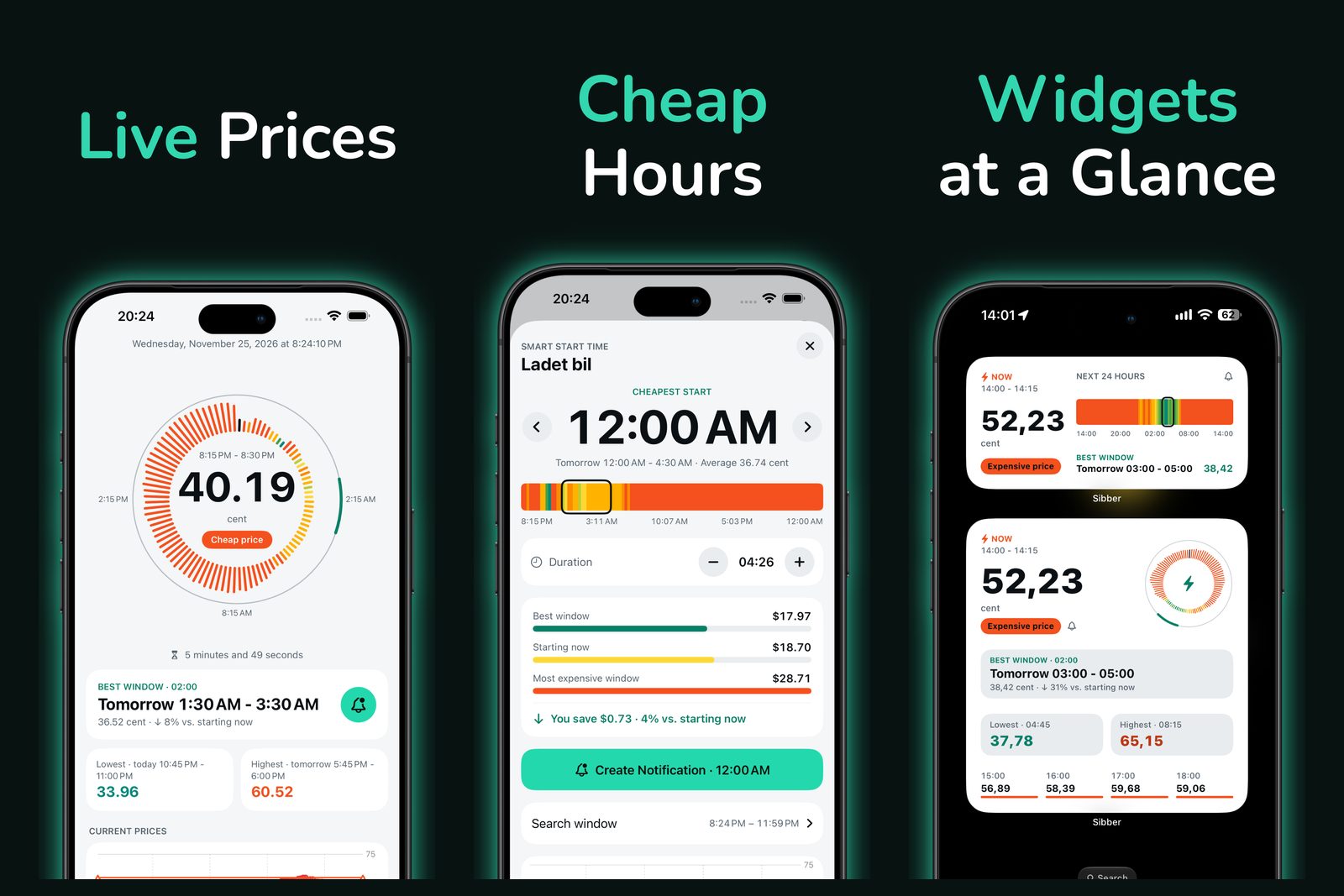
O que mudou no novo visual do Sibber?
O Sibber 2.18 troca a tela inicial centrada no gráfico por um relógio de preços, o menu lateral por quatro abas, e os widgets e o app do Apple Watch por versões que usam o mesmo mostrador e as mesmas cores. Os preços, os alarmes e as suas atividades são os mesmos de antes; o que mudou é a forma como eles são mostrados e onde você os encontra.
| Parte | Antes | Agora |
|---|---|---|
| Tela inicial do app | Gráfico de preços e lista de horários | O relógio de preços, a melhor janela e o horário mais barato e o mais caro do dia; o gráfico e a lista ficam abaixo |
| Navegação | Um menu lateral | Quatro abas: “Now”, “Plan”, “Notifications”, “More” |
| Planejar uma atividade | Escolher um horário de início em uma lista | Arrastar a janela ao longo de uma faixa de preços |
| Widgets | Preço atual e os preços do dia | Mostrador de preços, faixa de cores das próximas horas, melhor janela e status do alarme |
| Apple Watch | Preço atual e os próximos preços | O mesmo mostrador, uma faixa de 24 horas e um resumo do dia |
| Primeiro uso | Telas de configuração | Um novo tour de boas-vindas que termina com a conexão da sua conta Tibber |
Vieram junto duas mudanças menores. Os timers de recarga do V2C agora terminam exatamente no fim de um bloco de preço, e o Sibber funciona no iPhone Duo, adaptando o layout quando você o dobra e desdobra.
Como funciona o relógio de preços?
O relógio de preços são as próximas 24 horas desenhadas como um mostrador: o agora fica no topo, o tempo corre no sentido horário, e cada horário de preço é uma barra cujo comprimento e cor mostram o quanto ele é caro. Uma barra verde e curta é um horário barato; uma barra longa em laranja e vermelho, um caro. A barra bem no topo, desenhada na cor do texto, é o horário em que você está agora.
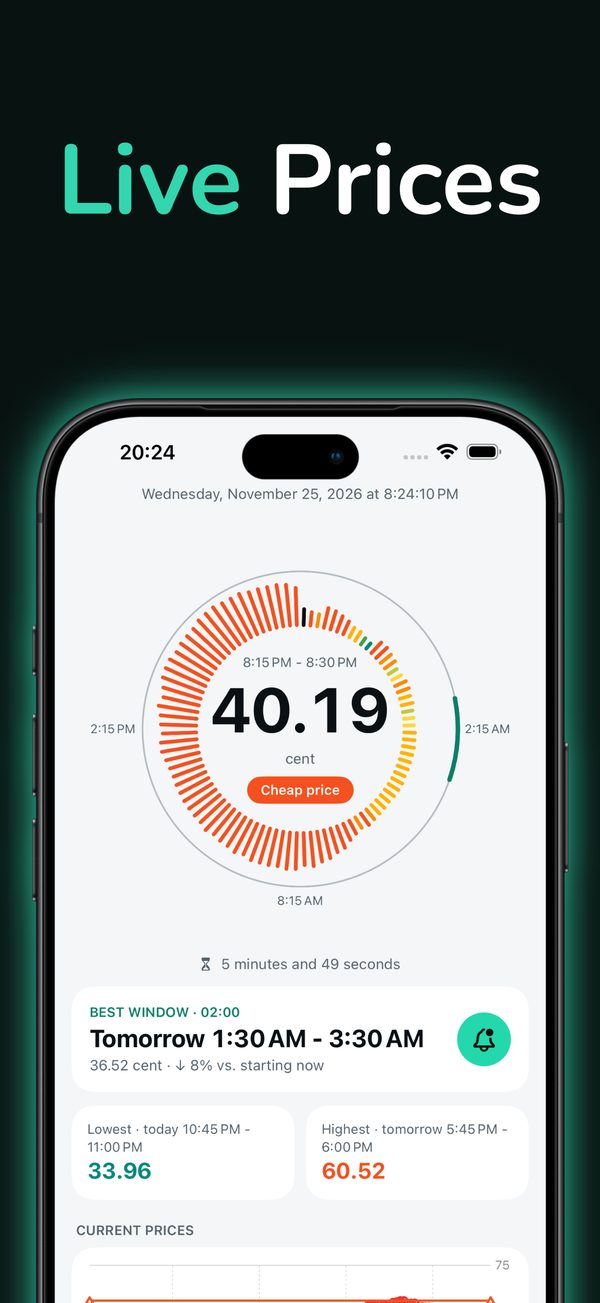
Cada parte do relógio tem uma função:
| O que você vê | O que significa |
|---|---|
| O topo do mostrador | Agora. O mostrador sempre começa no horário atual, não à meia-noite. |
| Uma barra por horário | 24 barras com preços por hora, 96 com preços de 15 minutos, conforme o seu ajuste. |
| Comprimento da barra | O preço comparado com o mais baixo e o mais alto das próximas 24 horas. A barra mais curta é o horário mais barato, a mais longa o mais caro. |
| Cor da barra | Do verde para barato ao laranja e vermelho para caro, as mesmas cores dos widgets e do relógio. |
| Três marcações de hora | Os horários daqui a 6, 12 e 18 horas, à direita, embaixo e à esquerda do mostrador. |
| O centro | O horário atual, o preço que você paga agora, a unidade (cent ou öre) e um rótulo como “Cheap price” (preço barato) ou “Expensive price” (preço caro). |
| O arco verde na borda | A melhor janela: as duas horas seguidas mais baratas pela frente. |
| A linha com a ampulheta abaixo | Quanto falta para começar o próximo horário de preço. |
Ler o relógio leva uma olhada. Olhe o topo para ver o agora e siga o mostrador no sentido horário para ver o que vem pela frente. Se as barras logo depois do topo são longas e laranja e ficam mais curtas e verdes mais adiante, vale a pena esperar. Se o topo já é curto e verde, comece agora.
Os comprimentos das barras são relativos. Eles comparam os horários das próximas 24 horas entre si, então mesmo em um dia plano, com pouca diferença entre barato e caro, o mostrador continua mostrando barras longas e curtas. O preço no centro e o rótulo embaixo dele dizem se o nível em si é alto ou baixo.
Antes de a Tibber publicar os preços de amanhã, normalmente por volta das 13h no horário local, o Sibber só conhece os preços até a meia-noite. Por isso, de manhã o mostrador fica só parcialmente preenchido. Depois que os novos preços chegam, ele se completa até 24 horas à frente.
Por que um relógio e não um gráfico de barras?
Um relógio mostra o tempo do jeito que você já pensa nele: “às duas”, “depois da meia-noite”, “daqui a seis horas”, com o agora em um lugar fixo. Um gráfico de barras de meia-noite a meia-noite coloca o agora em algum ponto do meio, um pouco mais para a direita a cada hora, e você precisa encontrá-lo antes de conseguir ler qualquer coisa.
O mostrador inverte isso. O agora fica sempre no topo, e tudo o que você ainda pode aproveitar está no sentido horário a partir dele. Horários que já passaram nem aparecem no mostrador. E a mesma forma funciona em qualquer tamanho: a tela inteira no app, um círculo em um widget pequeno e um anel no seu relógio.
O gráfico detalhado e a lista completa de horários continuam na aba “Now”, abaixo do relógio, para quando você quiser os números exatos.
O que é a melhor janela?
A melhor janela é o trecho de duas horas seguidas mais barato à sua frente, mostrado no cartão abaixo do relógio e como o arco verde na borda. O cartão, chamado “Best window” no app, mostra o horário de início e de fim, o preço médio nessa janela e quanto ela é mais barata do que começar agora, em porcentagem.
Toque no cartão e o Sibber abre a tela de alarme para o início da janela, para você receber uma notificação quando ela começar. Se a janela começa agora mesmo, o cartão diz isso e o arco some do mostrador: não há o que esperar.
Duas horas é o tempo das tarefas que a maioria das pessoas muda de horário: a lava-louças, a máquina de lavar, a secadora. Para uma tarefa com outra duração, como carregar o carro, use uma atividade na aba “Plan”: aí o Sibber procura o bloco mais barato com exatamente essa duração.
Abaixo da melhor janela há dois quadros com o horário mais barato e o mais caro do período, cada um com o seu horário. Tocar em um deles também abre a tela de alarme, para aquele horário.
Para onde foi o menu?
O menu lateral não existe mais; quatro abas na parte de baixo da tela o substituem: “Now”, “Plan”, “Notifications” e “More”. Tudo fica a um toque de distância, em vez de dois.
- Now (agora) é o relógio de preços, a melhor janela, o horário mais barato e o mais caro, e abaixo deles o gráfico e a lista de todos os horários.
- Plan (planejar) reúne as suas atividades: a máquina de lavar, a lava-louças, a recarga do carro. Cada cartão mostra o início mais barato em uma faixa de preços.
- Notifications (notificações) lista os seus alarmes ativos no topo, os horários mais baratos abaixo deles, a chave para alarmes automáticos com preços negativos e, depois, todos os horários.
- More (mais) tem todo o resto que ficava no menu, como “Settings” (ajustes), “Support” (suporte) e “What’s New” (novidades).
Como planejar uma atividade arrastando?
Quando você planeja uma atividade, o Sibber mostra o período de busca como uma faixa de preços com o início mais barato dentro de uma moldura; arraste a moldura ao longo da faixa para escolher outro horário de início. A faixa usa as mesmas cores do relógio, então você vê na hora se a moldura está em um trecho verde ou laranja.
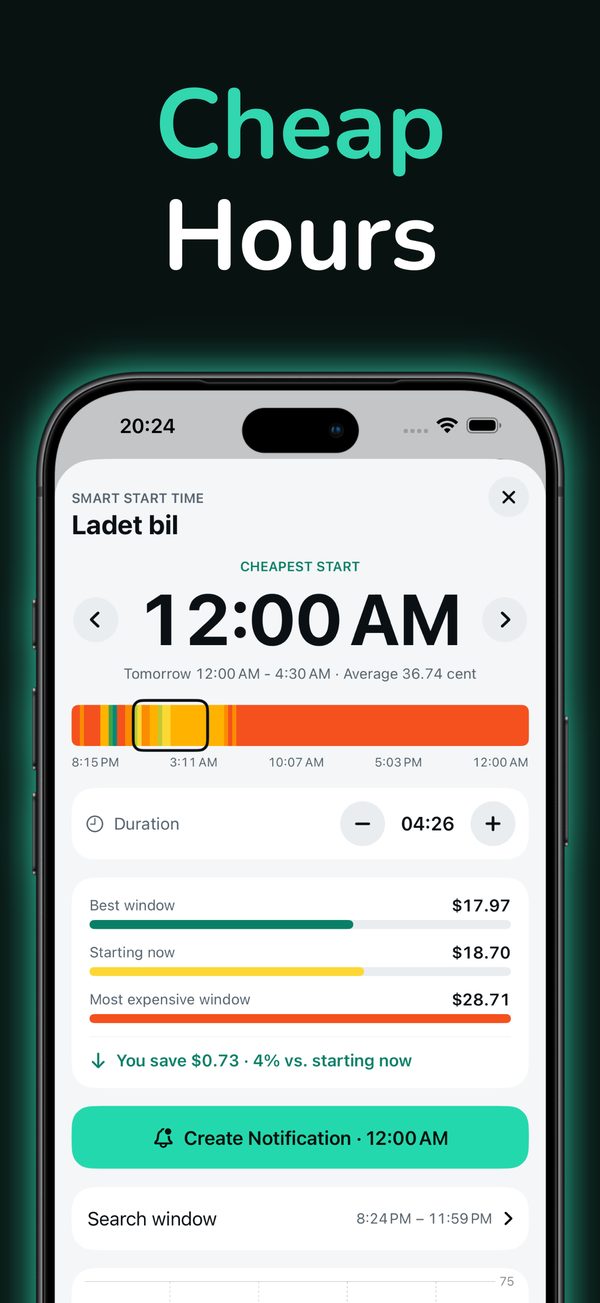
Abaixo da faixa, o Sibber compara três opções: a melhor janela, começar agora e a janela mais cara. Para um carro elétrico, ele usa o tamanho da bateria e os níveis de carga para mostrar quanto a recarga custa em cada uma, e quanto você economiza com a melhor janela em relação a começar agora. Se você arrastar a moldura para um horário que combina mais com você, vê na mesma hora quanto isso custa.
A própria tela da atividade também foi redesenhada, e os cartões de atividade na aba “Plan” mostram o início mais barato em uma versão pequena da mesma faixa.
Qual widget do Sibber escolher?
Escolha o widget pequeno para o preço e o melhor início, o médio para uma faixa de cores das próximas 24 horas, e o grande para o quadro completo, com a economia, os extremos do dia e as próximas quatro horas. Na Tela Bloqueada há mais três: um medidor redondo, um retângulo com um minigráfico e uma linha de texto acima do relógio.
| Widget | O que mostra | Bom para |
|---|---|---|
| Pequeno (Tela de Início) | Preço atual dentro do mostrador de preços, sino de alarme, horário do melhor início e o preço médio dele | Um sim ou não rápido: agora está barato, e quando é o melhor início? |
| Médio (Tela de Início) | Preço atual e o rótulo dele, uma faixa de cores das próximas 24 horas com a melhor janela emoldurada, horário e preço da melhor janela, sino de alarme | Ver o formato do dia ao lado dos seus apps |
| Grande (Tela de Início) | Preço atual, rótulo e alarme, o mostrador, a melhor janela com a economia em relação a agora, o horário mais barato e o mais caro, e as próximas quatro horas | Uma visão completa sem abrir o app |
| Redondo (Tela Bloqueada) | Um medidor com o preço atual entre o mais baixo e o mais alto do dia | O preço de relance quando você pega o iPhone |
| Retangular (Tela Bloqueada) | Preço atual, sino de alarme, um gráfico de barras das próximas horas e a melhor janela | O melhor do widget médio, na Tela Bloqueada |
| Em linha (Tela Bloqueada) | O preço atual e o melhor início em uma linha acima do relógio | O menor espaço possível |
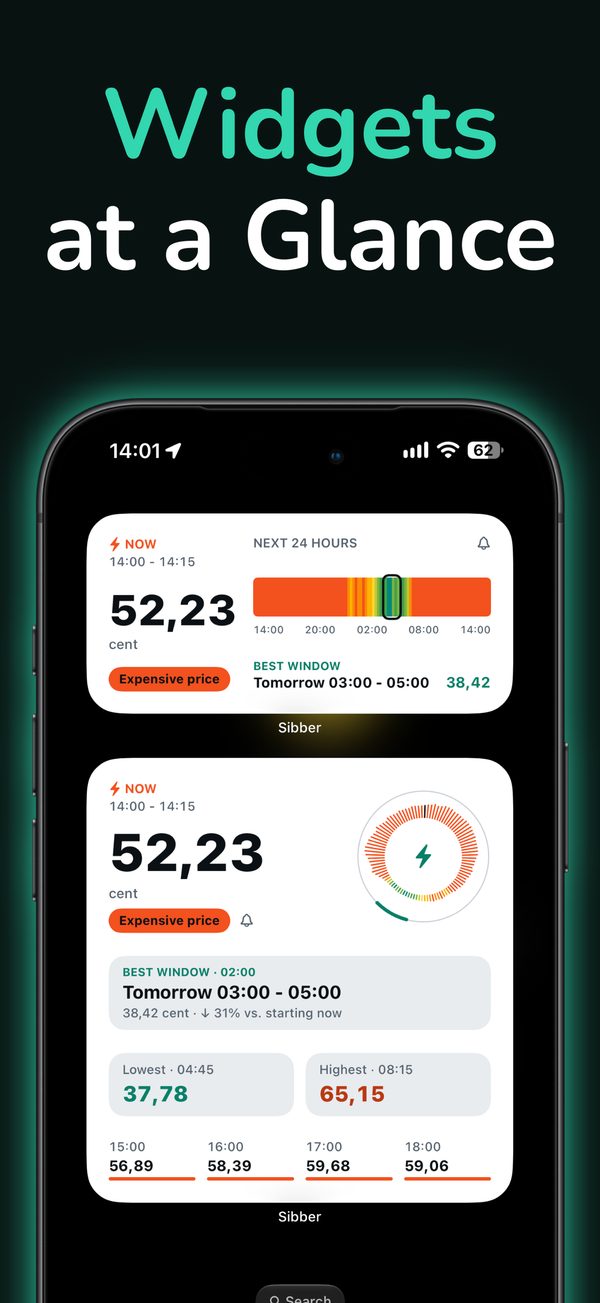
O widget pequeno
O widget pequeno coloca o mostrador de preços do app em um quadrado. O preço atual fica no meio, a palavra “Now” e o sino de alarme ficam em cima, e embaixo você lê o início da melhor janela e o preço médio dela, por exemplo “Best 03:00”. É o widget certo se você só quer a resposta de sim ou não.
O widget médio
O widget médio desenrola o mostrador em uma faixa reta. À esquerda ficam o preço atual, o horário e um rótulo como “Cheap price” ou “Expensive price”. À direita estão as próximas 24 horas em uma única faixa de cores, com marcações de hora a cada seis horas e a melhor janela emoldurada. Abaixo da faixa ficam o horário e o preço médio dessa janela.
O widget grande
O widget grande é a aba “Now” em miniatura. Ele tem o preço atual com o rótulo e o status do alarme, o mostrador, um cartão da melhor janela com a economia em relação a começar agora, dois quadros com o horário mais barato e o mais caro, e o preço médio de cada uma das próximas quatro horas cheias, com uma pequena barra de cor embaixo de cada uma.
Os widgets da Tela Bloqueada
A Tela Bloqueada desenha em uma cor só, então esses widgets dependem das formas. O redondo é um medidor: o ponteiro mostra onde o preço atual está entre o mais baixo e o mais alto do dia, com o preço em cents inteiros no meio. O retangular mostra o preço e o sino de alarme, um pequeno gráfico de barras das próximas horas em que a melhor janela e a hora atual se destacam, e o horário e o preço da melhor janela. O widget em linha é uma única linha com o preço e o melhor início.
Em todos os widgets, a palavra “Now” ganha a cor do preço atual, assim como o rótulo e o mostrador. Tocar em qualquer widget abre o Sibber.
O que significa o sino no widget?
O sino mostra se você tem um alarme de preço definido: um sino vazado significa nenhum, um sino preenchido com um horário significa que há um alarme, e o horário é quando o próximo vai tocar. O sino é uma luz de status, não um botão.
Você define alarmes em dois lugares: dentro do Sibber, por exemplo tocando na melhor janela, ou na Central de Controle, com o controle do Sibber que define um alarme para o próximo horário mais barato. Os dois vão para a mesma lista, e o sino do widget acende para qualquer um deles. O mesmo controle também funciona nos botões da Tela Bloqueada e no Botão de Ação.
Como colocar os preços da Tibber na Tela de Início em 5 passos
Atualize o Sibber, leia o relógio uma vez para conhecer as cores, defina um alarme para a melhor janela e depois adicione um widget à Tela de Início e à Tela Bloqueada ou ao mostrador do relógio. Isso leva uns cinco minutos, e depois você raramente precisa abrir o app para saber como estão os preços.
1. Atualize o Sibber para a versão 2.18
Abra a App Store, toque na sua foto de perfil no canto superior direito e atualize o Sibber, ou espere as atualizações automáticas. Na primeira vez que você abrir a nova versão, a tela “What’s New” (novidades) mostra as principais mudanças. Depois você a encontra de novo em “More”.
2. Leia o relógio de preços na aba Now
Passe um minuto com o relógio. Encontre o topo (o agora), as três marcações de hora e o arco verde da melhor janela. Veja se há 24 ou 96 barras: isso diz se o Sibber mostra preços por hora ou de 15 minutos. Você pode mudar isso em “Settings” (ajustes), dentro de “More”.
3. Toque na melhor janela para definir um alarme
Toque no cartão “Best window” e confirme o alarme. A partir daí, o sino nos seus widgets fica preenchido e mostra o horário desse alarme. Se você quer alarmes sem abrir o app, adicione também o controle do Sibber à Central de Controle: abra a Central de Controle, toque no sinal de mais no canto superior esquerdo, escolha Adicionar um Controle e busque o Sibber.
4. Adicione um widget à Tela de Início
Toque e mantenha pressionada uma área vazia da Tela de Início até os apps começarem a tremer. Toque em Editar, no canto superior esquerdo, depois em Adicionar Widget, e busque o Sibber. Passe pelas versões pequena, média e grande, toque em Adicionar Widget abaixo da que você quer, arraste-a para o lugar e toque em OK. Na dúvida, comece pela média: ela mostra o dia inteiro.
5. Adicione um widget na Tela Bloqueada ou uma complicação no relógio
Toque e mantenha pressionada a Tela Bloqueada, toque em Personalizar, escolha Tela Bloqueada, depois toque na área de widgets abaixo do relógio e escolha um widget do Sibber. Para a linha acima do relógio, toque na data. No Apple Watch, toque e mantenha pressionado o mostrador, toque em Editar, deslize até as complicações e escolha o Sibber para uma das posições.
O que o Apple Watch mostra agora?
O app do Apple Watch agora abre em um mostrador de preços com o preço atual, uma faixa de cores de 24 horas e o horário do melhor início, e tem mais duas páginas: um resumo do dia e todos os próximos horários. Deslize para cima e para baixo para passar de uma página para outra.
- Agora. Um anel do barato ao caro, com um marcador onde o preço atual está entre o mais baixo e o mais alto das próximas 24 horas. No meio ficam o preço, o horário e uma seta que mostra se o preço está subindo, caindo ou estável. Abaixo do mostrador ficam a faixa de 24 horas com as duas horas mais baratas emolduradas e o horário do melhor início com o preço médio dele.
- O dia. A hora mais barata e a mais cara das próximas 24 horas, as duas melhores horas e o seu próximo alarme.
- Próximos. Todos os horários das próximas 24 horas, cada um colorido conforme o preço.
As complicações foram redesenhadas no mesmo estilo. A redonda é um medidor com o preço, a retangular mostra o preço, o alarme, uma faixa de cores e o melhor início, e há uma linha de texto para os mostradores que têm uma. O relógio mostra os preços que o Sibber no seu iPhone buscou; se ainda não houver nenhum, ele pede que você abra o Sibber no iPhone. Você também pode perguntar à Siri o preço atual, o mais baixo ou o mais alto do dia, no iPhone e no relógio.
De uma olhada ao momento certo com o Sibber
Eu criei o Sibber porque as horas baratas só têm utilidade se você as percebe a tempo. O novo visual gira em torno desse momento de perceber: o relógio no app, o widget na Tela de Início, o medidor na Tela Bloqueada e o anel no relógio contam a mesma história com as mesmas cores. Antes, um aviso honesto para quem lê do Brasil: o Sibber é um app complementar para clientes da Tibber, uma fornecedora que vende energia na Noruega, na Suécia, na Alemanha e na Holanda, e não no Brasil. O que o Sibber faz com os seus preços não mudou:
- Alertas de preço. Defina uma linha de preço baixo e uma de preço alto, e o Sibber avisa quando o preço cai abaixo ou sobe acima delas, com a frequência que você escolher.
- Agendamento inteligente. Crie uma atividade, diga quanto tempo ela leva e até quando precisa estar pronta, e o Sibber encontra o bloco mais barato e lembra você de quando começar, com a economia em relação a começar agora.
- Carros elétricos. Informe o nível e a capacidade da bateria, e o Sibber calcula o tempo de recarga e as horas mais baratas. Quem tem um carregador V2C compatível pode deixar o Sibber iniciar e parar a recarga.
- Preços negativos. O Sibber pode avisar quando os preços ficam negativos e de novo quando voltam a ficar acima de zero, automaticamente assim que chegam novos preços, se você ativar isso.
- Central de Controle e Siri. Defina um alarme para o próximo horário mais barato pela Central de Controle, ou pergunte o preço à Siri.
Onde ele não serve: o Sibber só funciona com um contrato com a Tibber, porque é de lá que ele recebe os seus preços. Ele não funciona com nenhuma distribuidora brasileira. Você conecta o app com o seu token de acesso pessoal da Tibber; não existe uma conta separada do Sibber. Para usar o app é preciso uma assinatura Pro, cobrada pela Apple. A interface não está disponível em português: ela existe em inglês, holandês, alemão, francês, espanhol, sueco, norueguês, dinamarquês, finlandês e polonês. E o app não está disponível na App Store brasileira; o link abaixo leva à App Store de Portugal. Para entender o contexto das horas baratas e caras, veja o meu guia qual o horário em que a energia elétrica é mais barata?
Perguntas frequentes
Meus preços ou alarmes mudaram com o novo visual?
Não. Os preços continuam vindo da sua conta Tibber, e os alarmes, as atividades e os ajustes que você tinha antes continuam lá. O novo visual muda a forma como eles são mostrados e onde você os encontra, não o que o Sibber faz com eles.
Onde está o menu lateral do Sibber?
Ele não existe mais. Quatro abas na parte de baixo da tela o substituem: “Now” para o relógio de preços, “Plan” para as suas atividades, “Notifications” para os alarmes e “More” para todo o resto, como “Settings” (ajustes), “Support” (suporte) e “What’s New” (novidades).
Por que o relógio tem 96 barras em vez de 24?
Porque você mudou o Sibber para preços de 15 minutos nos ajustes. O relógio desenha uma barra por horário de preço nas próximas 24 horas: 24 barras com preços por hora, 96 com preços por quarto de hora.
Por que não há um arco verde na borda do relógio?
O arco verde marca a janela de duas horas mais barata pela frente. Quando essa janela começa agora mesmo, não há o que esperar: o arco some e o cartão “Best window” diz que agora é o melhor momento.
Por que o relógio mostra só uma parte de amanhã?
A Tibber publica os preços de amanhã no começo da tarde, normalmente por volta das 13h no horário local. Antes disso, o Sibber conhece os preços até a meia-noite, então o relógio fica só parcialmente preenchido. Quando os novos preços chegam, o mostrador se completa até 24 horas à frente.
Dá para definir um alarme pelo widget?
Não. O sino no widget só mostra se há um alarme definido: um sino vazado quando não há nenhum, um sino preenchido com o horário quando há. Tocar no widget abre o Sibber. Para definir um alarme sem abrir o app, use o controle do Sibber na Central de Controle.
O app do Apple Watch precisa do meu iPhone?
O relógio mostra os preços que o Sibber no seu iPhone buscou na Tibber. Se o relógio ainda não tem preços, ele pede que você abra o Sibber no iPhone para que eles sejam sincronizados.
Qual app para iPhone mostra os preços da Tibber como um relógio e em widgets?
O Sibber, um app complementar para clientes da Tibber no iPhone, no iPad e no Apple Watch. Ele mostra as próximas 24 horas dos seus preços da Tibber como um relógio de preços, encontra as duas horas mais baratas pela frente e tem widgets para a Tela de Início e a Tela Bloqueada, complicações para o Apple Watch e alertas de preço. Ele só funciona com um contrato com a Tibber, e a Tibber vende energia apenas na Noruega, na Suécia, na Alemanha e na Holanda, não no Brasil. Para usá-lo é preciso uma assinatura Pro. A interface não está disponível em português, e o app não está disponível na App Store brasileira.