Eventos · Bilhetes no iPhone
Como adicionar um bilhete em PDF à Apple Wallet: 6 formas de guardar bilhetes no iPhone
O bilhete chegou em PDF, e a Wallet não o aceita. Aqui tens o que a Wallet aceita e não aceita, o que mudou com o iOS 27, e cinco outras formas de teres o código de barras no ecrã à entrada, com ou sem rede.
Por Nico Jansen, criador do TixVault··16 min de leitura
🇬🇧 Read this article in English →🇳🇱 Lees dit artikel in het Nederlands →🇩🇪 Diesen Artikel auf Deutsch lesen →🇫🇷 Lire cet article en français →🇪🇸 Leer este artículo en español →🇮🇹 Leggi questo articolo in italiano →🇧🇷 Ler este artigo em português (Brasil) →
A resposta curta
Não dá para abrir um bilhete em PDF diretamente na Apple Wallet, que no iPhone em português se chama Carteira: ela guarda passes que o vendedor do bilhete emite através de um botão «Adicionar à Carteira», não ficheiros PDF. Se o teu bilhete não tiver esse botão, faz um cartão a partir do código de barras com a função «Criar um cartão» do iOS 27, ou esquece a Carteira e guarda o PDF no próprio iPhone, na app Ficheiros ou numa app de bilhetes, para ele abrir sem internet à entrada.
Os cinco passos:
Conheces o momento. A fila avança para a entrada, tiras o telemóvel do bolso, e o bilhete não está onde pensavas. Está num email de confirmação de há três meses. Ou na pasta dos ficheiros descarregados. Ou é uma captura de ecrã algures entre as fotografias das férias. E o estádio tem quarenta mil telemóveis lá dentro, por isso a caixa de correio não carrega.
O sítio óbvio para um bilhete é a Wallet, a app a que o iPhone em português chama Carteira. Os cartões de embarque vão para lá, então porque não o PDF do jogo de sábado? Abres o PDF, tocas no botão Partilhar, e a Carteira não está na lista.
Este guia explica porquê, e o que fazer. Mostra as seis formas de guardar um bilhete no iPhone, quais continuam a funcionar quando não há rede, e o único tipo de bilhete que nenhuma delas consegue guardar.
Dá para adicionar um bilhete em PDF à Apple Wallet?
Não, não como PDF: a Apple Wallet (Carteira) guarda passes, que são pequenos ficheiros assinados digitalmente que um vendedor de bilhetes, uma companhia aérea ou uma loja cria para a Carteira, e um PDF não é um deles. É por isso que a Carteira não aparece quando partilhas um PDF, e que mudar o nome ao ficheiro não ajuda.
Um passe é mais do que uma imagem de um bilhete. É um ficheiro do tipo .pkpass, criado e assinado digitalmente pela empresa que o emitiu. É isso que diz à Carteira de quem vem o passe. Também permite a quem o emitiu atualizá-lo mais tarde, por exemplo quando a hora de início muda. Um PDF é um documento para ler e imprimir. Não vem assinado dessa forma, por isso a Carteira não tem nada para verificar.
Há, portanto, três caminhos para a Carteira, e só um deles começa no teu PDF:
- O vendedor dá-te um passe. Tocas em «Adicionar à Carteira» (em inglês, «Add to Apple Wallet») no email, na página da encomenda ou na app do vendedor. É o caminho para que a Carteira foi feita.
- Fazes tu o passe. Desde o iOS 27, a Carteira tem a função «Criar um cartão», que monta um cartão a partir de uma fotografia ou captura de ecrã de um código de barras, ou a partir de um modelo. Copia o código do teu bilhete. Não importa o PDF.
- Um conversor faz um por ti. Há apps e sites de terceiros que leem o código de barras de um PDF e produzem um passe. Já existiam muito antes do iOS 27, porque muita gente esbarrava neste problema.
Se nenhum deles servir, o bilhete não tem de estar na Carteira. Um leitor à entrada lê um código de barras. Não lhe interessa que app o está a mostrar.
Que formas há de guardar um bilhete no iPhone?
Há seis formas de guardar um bilhete no iPhone: o passe do vendedor na Carteira, um cartão que fazes tu com «Criar um cartão», o PDF na app Ficheiros, uma captura de ecrã nas Fotografias, a app do próprio vendedor, e uma app de carteira de bilhetes. Distinguem-se em três coisas: que bilhetes aceitam, se funcionam sem ligação, e quanto do bilhete guardam.
| Forma | Que bilhetes | Funciona sem internet? | O que guarda | Ideal para |
|---|---|---|---|---|
| Passe do vendedor na Carteira | Só bilhetes com um botão «Adicionar à Carteira» | Sim | O passe tal como o vendedor o desenhou | Qualquer bilhete que o ofereça |
| «Criar um cartão» na Carteira (iOS 27) | Bilhetes com um código de barras ou código QR fixo | Sim | O código, mais os campos que preenches | Um bilhete com um só código |
| PDF na app Ficheiros | Qualquer PDF | Sim, se o ficheiro estiver no iPhone | O original completo | Um ou dois bilhetes por ano |
| Captura de ecrã nas Fotografias | Bilhetes com um código de barras fixo | Sim | Uma imagem, perdida entre as outras | Uma cópia de reserva rápida |
| A app do próprio vendedor | Bilhetes desse vendedor, incluindo códigos que se renovam | Depende da app | O bilhete ativo | Bilhetes que só existem nessa app |
| App de carteira de bilhetes | Bilhetes em PDF e em captura de ecrã, de qualquer vendedor | Depende da app | Depende da app | Vários eventos por ano, ou bilhetes para um grupo |
Deixar o bilhete no email falta nesta tabela de propósito. É onde vive a maior parte dos bilhetes, e é a opção mais fraca. Para o encontrar tens de procurar, e um anexo que nunca abriste pode ainda não ter sido descarregado para o telemóvel. O Mail é onde o bilhete chega. Não deve ser onde fica.
Uma folha impressa também não está na tabela, porque este guia é sobre o telemóvel. Continua a ser a cópia de reserva que não precisa de bateria. Para um evento que te obrigou a uma viagem longa, uma folha dobrada no casaco dá pouco trabalho.
Onde está o botão «Adicionar à Carteira»?
O botão «Adicionar à Carteira» está no email de confirmação, na página da encomenda no site do vendedor ou na app do vendedor, e só lá está quando o vendedor criou passes para a Carteira. É um botão preto com o ícone da Carteira. Em emails e sites em inglês diz «Add to Apple Wallet». Procura nestes sítios, por esta ordem:
- O email de confirmação, normalmente perto do fim, abaixo dos dados da encomenda. Tanto faz que venha da Ticketline, da BOL, da Blueticket ou da bilheteira de um clube.
- O email que entrega os próprios bilhetes, se for outro. Muitos vendedores enviam os bilhetes dias ou semanas depois da encomenda.
- A tua conta no site do vendedor, na parte das encomendas ou dos bilhetes, aberta no Safari.
- A app do vendedor, no próprio bilhete.
Quando tocas no botão, a Carteira mostra uma pré-visualização do passe e tocas em Adicionar. A partir daí o passe fica guardado no iPhone e abre sem ligação. Com um passe que tem código de barras, a Carteira aumenta o brilho do ecrã enquanto ele está à vista.
Não há botão em lado nenhum? Então o vendedor não emite passes para este evento. É comum em salas mais pequenas, clubes amadores e das divisões inferiores, festivais, teatros e plataformas de revenda. O bilhete deles é um PDF, muitas vezes um bilhete para imprimir em casa. É um bilhete completo e válido. Só precisa de outra casa no teu telemóvel.
Como funciona o «Criar um cartão» do iOS 27?
A função «Criar um cartão», nova no iOS 27 (em inglês, «Create a Pass»), faz um cartão da Carteira a partir de um código de barras ou código QR: automaticamente, a partir de uma fotografia ou captura de ecrã, ou à mão, a partir de um modelo. A Apple pensou-a para cartões de fidelização e de membro que têm um código mas não têm passe digital, e funciona também para um bilhete com código fixo.
A forma automática, a partir do teu bilhete em PDF:
- Abre o PDF e amplia até o código de barras estar inteiro no ecrã, nítido e sem cortes.
- Faz uma captura de ecrã.
- Abre a captura de ecrã nas Fotografias. Quando o iPhone reconhece o código, propõe adicionar um cartão à Carteira.
- Confirma os campos, acrescenta o nome e a data do evento, e guarda o cartão.
Este caminho usa a Apple Intelligence. Segundo a Apple, precisa de um iPhone 15 Pro ou posterior, e a Apple Intelligence tem de estar disponível na tua língua e região e ativada.
A forma manual funciona sem ela. Abre a Carteira, toca no botão para adicionar um cartão, escolhe «Criar um cartão», depois «Criar cartão manualmente», e escolhe um dos três modelos: padrão, de membro ou de evento. Preenches tu os campos e escolhes uma cor.
| Passe do vendedor | Cartão que crias tu | |
|---|---|---|
| Quem o faz | O vendedor do bilhete | Tu, no teu iPhone |
| Precisa de | Um vendedor que suporte a Carteira | iOS 27 |
| Conteúdo | Tudo o que o vendedor lá pôs | O código e o que escreveste |
| Atualiza-se quando o evento muda | Pode, se o vendedor enviar atualizações | Não |
| O PDF original | Não incluído | Não incluído |
| Códigos que se renovam | Suportados por alguns vendedores | Não funcionam |
Três coisas a saber antes de contares com ele:
- É uma cópia do código, não do bilhete. O lugar, a porta, as condições e o nome no bilhete só estão no cartão se os escreveres. Guarda o PDF.
- Um cartão por código. Um PDF com quatro bilhetes tem quatro códigos. São quatro capturas de ecrã e quatro cartões.
- Os códigos que expiram não sobrevivem. É a própria Apple que o diz: alguns códigos de barras mudam periodicamente e expiram, e um cartão feito a partir de um desses não funciona.
Antes do iOS 27, o mesmo trabalho era feito por apps e sites de conversão, e eles continuam a existir. Se usares um, descobre onde a conversão é feita. Um serviço que converte nos seus próprios servidores recebe o teu bilhete, e o código de barras que lá está é a prova de entrada. Quem tem o código tem o bilhete.
Como guardar um bilhete em PDF para abrir sem rede?
Para um bilhete em PDF abrir sem internet, guarda-o na app Ficheiros, em «No meu iPhone», ou em iCloud Drive com a opção «Manter descarregado» escolhida para esse ficheiro. As duas põem o ficheiro inteiro no dispositivo, que é a única coisa que conta quando a rede do recinto vai abaixo.
- Abre o PDF a partir do email ou do site.
- Toca no botão Partilhar e escolhe «Guardar em Ficheiros».
- Escolhe «No meu iPhone» e uma pasta, por exemplo uma chamada Bilhetes. Toca em Guardar.
- Preferes iCloud Drive, para o ficheiro estar também no teu iPad? Guarda-o lá, depois toca e mantém o dedo no ficheiro, na app Ficheiros, e escolhe «Manter descarregado». Essa opção chegou com o iOS 18.
- Abre a app Ficheiros, encontra o bilhete e abre-o uma vez para veres que está completo.
A diferença entre os dois sítios conta. «No meu iPhone» é o armazenamento do próprio telemóvel. O ficheiro está sempre lá, e só está lá. O iCloud Drive mantém o ficheiro no iCloud e põe uma cópia em cada dispositivo, mas o iPhone pode remover essa cópia para libertar espaço, a não ser que lhe digas para manter o ficheiro descarregado.
O que a app Ficheiros não te dá é ordem. Um bilhete guardado com o nome que o vendedor lhe deu, qualquer coisa como encomenda_48213_final.pdf, não é fácil de encontrar em junho. Muda o nome ao ficheiro quando o guardas: primeiro a data, depois o evento. «2027-03-06 Concerto no Coliseu» ordena-se sozinho.
Uma captura de ecrã do bilhete passa no leitor à entrada?
Uma captura de ecrã é lida quando o bilhete tem um código de barras fixo, como os bilhetes em PDF e para imprimir em casa, e não é lida quando o código se renova dentro da app do vendedor. Por isso, a primeira coisa a descobrir sobre qualquer bilhete é de qual dos dois tipos é.
Um código de barras fixo é impresso uma vez e fica igual até ao evento. É o que um bilhete em PDF traz: um código QR, um código Aztec quadrado, ou uma fila de barras. Um leitor lê-o no papel, num PDF no ecrã e numa captura de ecrã, da mesma maneira.
Um código que se renova existe para impedir exatamente isso. O SafeTix da Ticketmaster é o exemplo mais conhecido: segundo a própria Ticketmaster, o código de barras renova-se de 15 em 15 segundos. Uma captura de ecrã guarda um código que já expirou quando chegas ao leitor. O AXS Mobile ID e muitas apps oficiais de clubes funcionam de forma parecida. O objetivo é impedir que um bilhete seja copiado e vendido várias vezes.
| Código de barras fixo | Código que se renova | |
|---|---|---|
| Onde o vês | Bilhetes em PDF e para imprimir em casa | Dentro da app do vendedor ou do clube |
| Como o reconheces | O código nunca muda | Uma linha em movimento, ou um código que muda enquanto olhas |
| Captura de ecrã | É lida | Não é lida |
| Guardá-lo noutra app | Possível | Não é possível |
| Passá-lo a outra pessoa | Envia o ficheiro | Transfere-o na app do vendedor |
| Sem rede | Sem problema, depois de guardado no telemóvel | Abre a app antes de sair de casa |
Para um bilhete com código que se renova não há atalho, e deves desconfiar de quem te oferecer um. Usa a app do vendedor, ou o passe do próprio vendedor para a Carteira, quando existe, e carrega o bilhete enquanto ainda tens boa ligação.
Para um código fixo, uma captura de ecrã funciona, mas como cópia de reserva, não como sistema. Uma captura de ecrã é uma imagem numa fototeca de milhares. Não tem nome, não está ligada a uma data, e as Fotografias podem guardar no telemóvel só uma versão reduzida quando o espaço aperta. Se uma captura de ecrã for tudo o que tens, marca-a como favorita para a conseguires encontrar.
Como preparar um bilhete em PDF para a entrada em 5 passos
Preparar um bilhete em PDF leva cinco passos: ver o tipo de bilhete, procurar o botão da Carteira, guardar o bilhete no telemóvel, testar em modo de voo, e distribuir os bilhetes antes de sair. Faz isto no dia em que o bilhete chega. Nessa altura leva cinco minutos, e não se consegue fazer na fila.
1. Vê que tipo de bilhete tens
Abre-o e olha para o código. Um PDF que podes descarregar tem um código fixo, e tudo o que está neste guia se aplica. Um código que só aparece dentro de uma app, com uma linha a passar por cima, é do tipo que se renova. Esse bilhete fica na app dele, e a única preparação é abrir a app em casa e confirmar que tens a sessão iniciada.
2. Procura um botão «Adicionar à Carteira»
Vê os emails, a página da encomenda e a app. Se o botão lá estiver, usa-o: o passe do vendedor é a melhor versão do bilhete que podes ter na Carteira. Descarrega também o PDF, se houver um. Uma segunda cópia de um bilhete nunca fez mal a ninguém.
3. Guarda o bilhete no próprio telemóvel
Não há botão? Então escolhe uma casa para o bilhete e põe-no lá hoje. A app Ficheiros, em «No meu iPhone», um cartão que crias na Carteira, ou uma app de bilhetes que guarde o ficheiro no dispositivo. Qual delas conta menos do que a regra por trás: o bilhete tem de estar no telemóvel, não atrás de um início de sessão ou de uma descarga.
4. Testa em modo de voo
Este é o passo que as pessoas saltam, e o que te diz a verdade. Ativa o modo de voo, bloqueia o telemóvel, desbloqueia-o, e abre o bilhete como vais fazer à entrada. Conta os segundos. Se o código de barras estiver no ecrã em menos de dez, está feito.
5. Envia a cada pessoa o seu bilhete antes de sair
Se compraste para mais de uma pessoa, dá a cada uma o seu bilhete enquanto ainda estás em casa, com Wi-Fi e com tempo. Envia o próprio ficheiro, por AirDrop ou como anexo. Um grupo que chega com os bilhetes todos num só telemóvel entra junto ou não entra.
O que corre mal à entrada, e como o evitar?
A maior parte dos problemas com bilhetes à entrada tem uma de cinco causas: falta de rede, um bilhete que não se encontra, um ecrã demasiado escuro, uma bateria vazia, ou os bilhetes todos num só telemóvel. Cada uma tem uma solução que leva um minuto em casa.
| O que corre mal | Porquê | O que o evita |
|---|---|---|
| O bilhete não carrega | Milhares de telemóveis partilham a mesma rede móvel à volta de um recinto. | Guarda o bilhete no telemóvel e testa em modo de voo. |
| Não encontras o bilhete | Está no Mail, nos ficheiros descarregados ou nas Fotografias, com um nome de que não te lembras. | Dá a cada bilhete uma casa fixa, com a data e o evento no nome. |
| O leitor não lê o código | O ecrã está escuro, ou o código está pequeno no ecrã. | Põe o brilho no máximo e amplia até o código ocupar a largura do ecrã. |
| O telemóvel ficou sem bateria | Um dia de fotografias, mapas e mensagens antes de a noite começar. | Carrega antes de sair, e leva uma folha impressa para os eventos que contam. |
| O grupo fica preso | Uma pessoa tem os bilhetes todos e ainda está no comboio. | Envia a cada pessoa o seu bilhete com antecedência. |
| É lido o bilhete errado | Um PDF com várias páginas, e mostras a mesma página duas vezes. | Sabe que página é o lugar de quem antes de chegares à entrada. |
Sobre o brilho: um leitor lê o contraste entre as partes escuras e as claras de um código. Um ecrã a meio brilho, debaixo dos holofotes, dá-lhe muito pouco com que trabalhar. A Carteira aumenta o brilho por ti quando mostra um passe com código de barras. Um PDF nos Ficheiros e uma imagem nas Fotografias não o fazem, por isso fá-lo tu, na central de controlo, antes de chegares à frente da fila.
Um ecrã rachado também pode estragar uma leitura, se a racha passar pelo código. Leva o código para uma parte intacta do ecrã, ampliando e arrastando.
Como tratar dos bilhetes de um grupo?
Para um grupo, divide a encomenda em um bilhete por pessoa, aponta quem fica com que lugar, e envia a cada pessoa o seu ficheiro antes do dia do evento. Uma encomenda para quatro pessoas chega normalmente como um só PDF com quatro páginas, e é aí que a confusão começa.
- Vê o que tens. Um PDF com uma página por bilhete, ou ficheiros separados? Cada página tem o seu código e o seu lugar.
- Decide quem se senta onde. Fá-lo em casa. Um código vale uma vez, por isso, se duas pessoas mostrarem a mesma página, a segunda é recusada.
- Envia ficheiros, não reencaminhes emails. Um email reencaminhado é mais uma caixa de correio onde procurar. O AirDrop, ou uma mensagem com o PDF em anexo, põe o ficheiro no outro telemóvel.
- Fica tu com o conjunto completo. Alguém vai chegar com a bateria vazia. Quem comprou os bilhetes fica também com todos no seu telemóvel.
- Vê as regras para passar bilhetes a outra pessoa. Alguns eventos põem um nome no bilhete e verificam-no. As condições do vendedor dizem se um bilhete pode ser dado a outra pessoa, e como.
Os lugares anuais são o mesmo problema de quinze em quinze dias. Os lugares são os mesmos e os convidados mudam, e antes de cada jogo em casa alguém pergunta quem vai e quem tem os bilhetes. Ajuda apontar o convidado no próprio bilhete, para a resposta estar num só sítio.
Da caixa de correio à entrada, com o TixVault
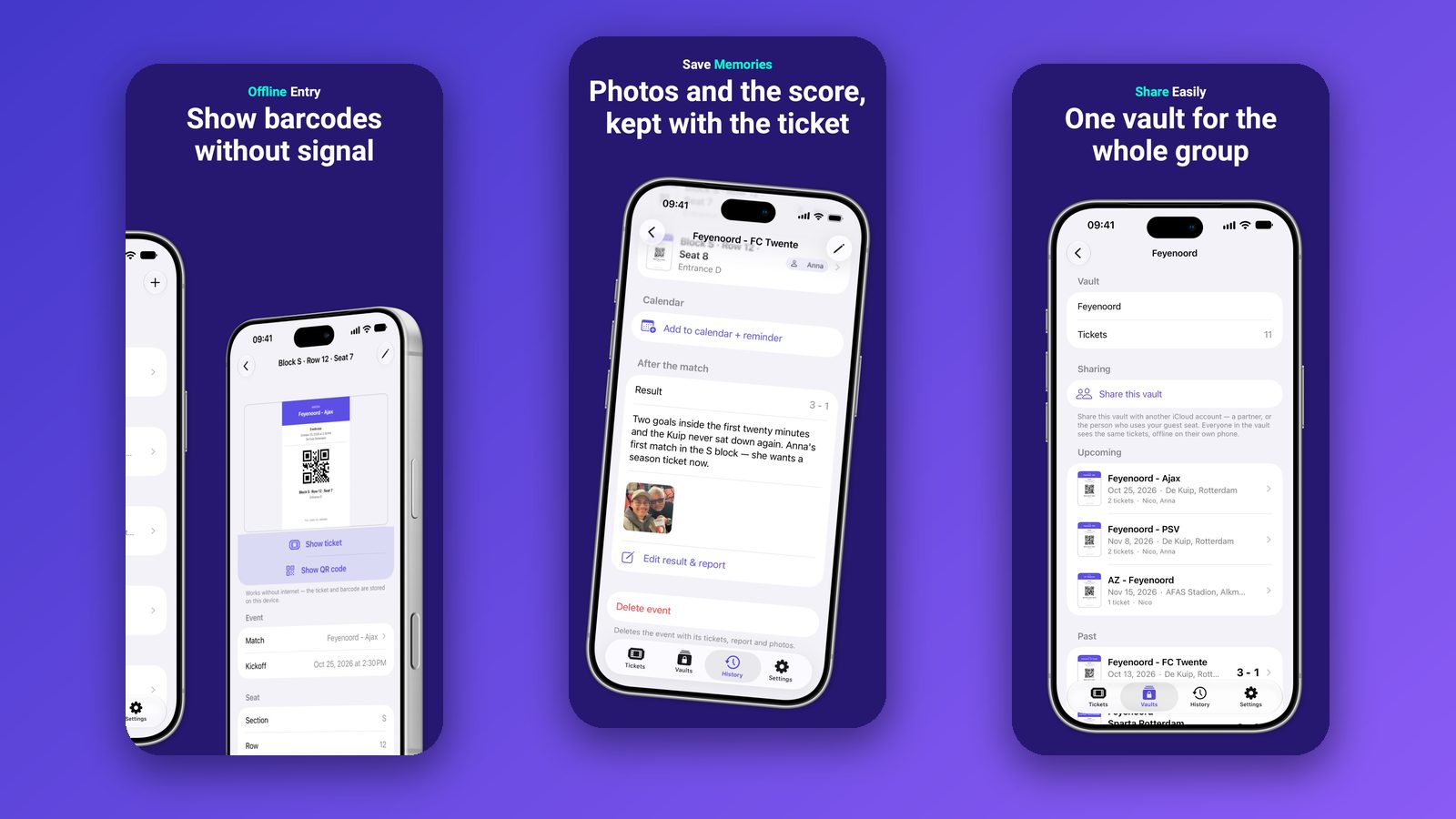
Criei o TixVault para os bilhetes de que este guia fala: os PDF e as capturas de ecrã que não têm botão para a Carteira e acabam espalhados pelo Mail, pelos Ficheiros e pelas Fotografias. É uma carteira de bilhetes para iPhone e iPad, e é assim que trata dos passos acima:
- Importa de onde o bilhete está. Escolhe o PDF nos Ficheiros, uma captura de ecrã nas Fotografias, ou cola-o a partir da área de transferência. O TixVault encontra o código de barras e lê o evento, a data, o recinto, o setor, a fila, o lugar e a porta, tudo no dispositivo.
- Verificas tu a leitura. Nada entra no cofre sem ser visto. Vês o que foi reconhecido, corriges um campo se for preciso, e escolhes o tipo: jogo, concerto, festival, teatro ou outro.
- Uma só lista, o próximo evento no topo. Todos os eventos que aí vêm estão numa única lista, o mais próximo primeiro. É a casa fixa do passo 3.
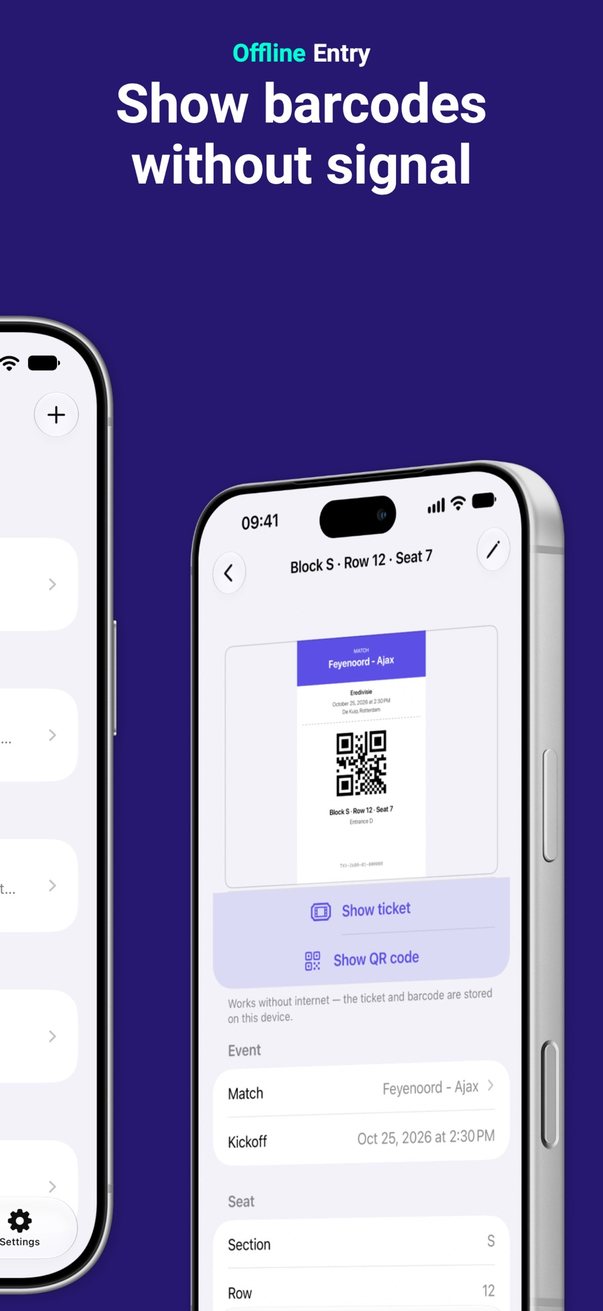
- O código de barras sem internet. O bilhete, o código de barras e o ficheiro original ficam guardados no dispositivo. Toca em «Show barcode» (mostrar o código de barras) e o ecrã passa para o brilho máximo e mostra só o código.
- Todos os lugares de uma encomenda de grupo. Um PDF com vários bilhetes passa a um bilhete por página, juntos num só evento, cada um com o seu setor, fila, lugar, porta e nome do convidado.
- Um cofre que partilhas. Partilha um cofre através do iCloud e todas as pessoas que lá estão têm os mesmos bilhetes no seu próprio telemóvel, offline. Para quem não tem a app, o PDF original sai pela folha de partilha como um ficheiro verdadeiro.
- O original, sempre. Cada bilhete guarda o seu PDF ou a sua captura de ecrã, por isso podes mostrá-lo exatamente como foi enviado, ou imprimi-lo.
- E depois, um diário. Três horas depois do início, o evento passa para «History» (o histórico). Acrescenta o resultado, umas linhas e as fotografias, e a noite fica guardada com o seu bilhete.
Onde não serve: o TixVault é para bilhetes em PDF e para imprimir em casa. Os códigos de barras que se renovam dentro de uma app oficial de bilhetes não podem ser guardados, nem pelo TixVault nem por nenhuma outra app. Funciona só no iPhone e no iPad, sem versão para Android nem para a web. E a interface da app não está em português: está em inglês, e também em neerlandês, alemão, francês, espanhol e italiano.
Perguntas frequentes
Dá para adicionar um bilhete em PDF à Apple Wallet?
Diretamente, não. A Carteira (o nome da Apple Wallet em português) não abre ficheiros PDF; guarda passes que o vendedor do bilhete emite através de um botão Adicionar à Carteira. Desde o iOS 27, a função Criar um cartão da Carteira faz um cartão a partir de uma fotografia ou captura de ecrã do código de barras do teu bilhete, ou a partir de um modelo que preenches tu. Esse cartão guarda o código e os campos que escreves, não o PDF.
Porque é que o meu bilhete não tem o botão Adicionar à Carteira?
Porque é o vendedor do bilhete que tem de criar passes para a Carteira, e muitos não o fazem. Salas mais pequenas, clubes, festivais e sites de revenda enviam muitas vezes só um PDF. Sem o passe do vendedor, podes guardar o PDF no iPhone, fazer o teu próprio cartão com Criar um cartão no iOS 27, ou guardar o bilhete numa app de bilhetes.
Uma captura de ecrã do meu bilhete passa no leitor à entrada?
Uma captura de ecrã de um bilhete em PDF ou para imprimir em casa normalmente é lida, porque o código de barras é fixo. Uma captura de ecrã de um bilhete cujo código se renova dentro da app oficial, como o SafeTix da Ticketmaster, não é lida: o código da imagem fica desatualizado em segundos.
Como abro um bilhete no iPhone sem internet?
Guarda-o no dispositivo antes de sair. Na app Ficheiros, um PDF em No meu iPhone abre sem ligação, e um ficheiro em iCloud Drive também, depois de escolheres Manter descarregado. Um passe na Carteira e uma captura de ecrã nas Fotografias também ficam guardados no telemóvel. Um anexo de email que nunca abriste pode ainda ter de ser descarregado.
Qual é o melhor sítio para guardar um bilhete em PDF no iPhone?
Um sítio que mantenha o ficheiro no telemóvel e onde o encontres em dez segundos. Para um bilhete, uma pasta na app Ficheiros, em No meu iPhone, chega. Se compras bilhetes o ano inteiro, uma app de bilhetes que os junte numa só lista, com o próximo evento no topo, poupa-te a procura.
Posso enviar um bilhete a quem vai comigo?
Sim, se for um bilhete em PDF ou para imprimir em casa: partilha o ficheiro por AirDrop, Mensagens ou Mail, um bilhete por pessoa. Um passe na Carteira só pode ser partilhado quando quem o emitiu o permite, e um bilhete com código que se renova tem de ser transferido dentro da app do próprio vendedor.
É seguro usar um conversor de PDF para a Wallet?
Depende de onde a conversão é feita. Um site ou uma app que converte nos seus próprios servidores recebe o teu bilhete, incluindo o código de barras que é a prova de entrada. Vê o que o autor diz sobre o destino do ficheiro antes de carregares um, e guarda o PDF original como alternativa, para o caso de o passe não ser lido.
Que app guarda bilhetes em PDF no iPhone e mostra o código de barras sem rede?
O TixVault é uma carteira de bilhetes para iPhone e iPad. Importa um bilhete em PDF a partir dos Ficheiros, uma captura de ecrã a partir das Fotografias ou a partir da área de transferência, lê o código de barras e os dados do evento no dispositivo, e mostra o código de barras em ecrã inteiro, sem internet, à entrada. Os bilhetes sincronizam através do teu próprio iCloud e um cofre pode ser partilhado com as pessoas da tua casa. É para bilhetes em PDF e para imprimir em casa; os códigos de barras que se renovam dentro de uma app oficial de bilhetes não podem ser guardados. A interface da app não está em português: está em inglês, neerlandês, alemão, francês, espanhol e italiano.