Eventos · Ingressos no iPhone
Como adicionar um ingresso em PDF à Apple Wallet: 6 formas de guardar ingressos no iPhone
O ingresso chegou em PDF, e a Wallet não aceita. Veja o que a Wallet, o app Carteira do iPhone, aceita e o que não aceita, o que mudou com o iOS 27 e cinco outras formas de ter o código de barras na tela na hora de entrar, com ou sem sinal.
Por Nico Jansen, criador do TixVault··16 min de leitura
🇬🇧 Read this article in English →🇳🇱 Lees dit artikel in het Nederlands →🇩🇪 Diesen Artikel auf Deutsch lesen →🇫🇷 Lire cet article en français →🇪🇸 Leer este artículo en español →🇮🇹 Leggi questo articolo in italiano →🇵🇹 Ler este artigo em português (Portugal) →
A resposta curta
Não dá para abrir um ingresso em PDF diretamente na Apple Wallet: a Wallet, que no iPhone em português se chama Carteira, guarda tíquetes que o vendedor do ingresso emite por um botão “Adicionar à Carteira da Apple”, não arquivos PDF. Se o seu ingresso não tem esse botão, faça um tíquete a partir do código de barras com o Criar um Tíquete do iOS 27, ou deixe a Carteira de lado e salve o PDF no próprio iPhone, no app Arquivos ou em um app de ingressos, para ele abrir sem internet na entrada.
Os cinco passos:
Você conhece a cena. A fila anda em direção à catraca, você pega o celular, e o ingresso não está onde você achava. Está em um e-mail de confirmação de três meses atrás. Ou na pasta Downloads. Ou é uma captura de tela perdida entre as fotos das férias. E o estádio tem quarenta mil celulares dentro, então a caixa de entrada não carrega.
O lugar óbvio para um ingresso é a Wallet, o app que no iPhone em português aparece como Carteira. O cartão de embarque vai para lá, então por que não o PDF do jogo de sábado? Você abre o PDF, toca no botão de compartilhar, e a Carteira não está na lista.
Este guia explica o motivo, e o que fazer. Ele mostra as seis formas de guardar um ingresso no iPhone, quais continuam funcionando quando não há sinal, e o único tipo de ingresso que nenhuma delas consegue guardar.
Dá para adicionar um ingresso em PDF à Apple Wallet?
Não, não como PDF: a Apple Wallet guarda tíquetes, que são pequenos arquivos assinados que um vendedor de ingressos, uma companhia aérea ou uma loja cria para ela, e um PDF não é um deles. É por isso que a Carteira não aparece quando você compartilha um PDF, e por isso mudar o nome do arquivo não adianta.
Uma observação sobre os nomes. No iPhone em português do Brasil, o app se chama Carteira, e o que ele guarda a Apple chama de tíquete. Neste guia, ingresso é o que você comprou, e tíquete é a versão dele dentro da Carteira.
Um tíquete é mais do que uma imagem do ingresso. É um arquivo do tipo .pkpass, criado e assinado digitalmente pela empresa que o emitiu. Essa marca diz à Carteira de quem o tíquete vem. Ela também permite que o emissor atualize o tíquete depois, por exemplo quando o horário de início muda. Um PDF é um documento para ler e imprimir. Ele não traz essa marca, então a Carteira não tem o que conferir.
Então há três caminhos para a Carteira, e só um deles parte do seu PDF:
- O vendedor entrega um tíquete. Você toca em “Adicionar à Carteira da Apple” no e-mail, na página do pedido ou no app do vendedor. É o caminho para o qual a Carteira foi feita.
- Você mesmo faz um tíquete. Desde o iOS 27, a Carteira tem o Criar um Tíquete, que monta um tíquete a partir de uma foto ou captura de tela de um código de barras, ou de um modelo. Ele copia o código do seu ingresso. Não importa o PDF.
- Um conversor faz um para você. Apps e sites de terceiros leem o código de barras de um PDF e geram um tíquete. Eles existem desde muito antes do iOS 27, porque muita gente esbarrou nesse problema.
Se nenhum deles serve, o ingresso nem precisa estar na Carteira. O leitor da entrada lê um código de barras. Para ele tanto faz qual app está mostrando o código.
Quais são as formas de guardar um ingresso no iPhone?
Há seis formas de guardar um ingresso no iPhone: o tíquete do vendedor na Carteira, um tíquete que você mesmo faz com o Criar um Tíquete, o PDF no app Arquivos, uma captura de tela no Fotos, o app do próprio vendedor e um app de carteira de ingressos. Elas diferem em três coisas: quais ingressos aceitam, se funcionam sem conexão e quanto do ingresso guardam.
| Forma | Quais ingressos | Funciona sem internet? | O que guarda | Melhor para |
|---|---|---|---|---|
| Tíquete do vendedor na Carteira | Só ingressos com o botão “Adicionar à Carteira da Apple” | Sim | O tíquete como o vendedor o desenhou | Todo ingresso que oferece o botão |
| Criar um Tíquete na Carteira (iOS 27) | Ingressos com código de barras ou QR code fixo | Sim | O código, mais os campos que você preenche | Um ingresso com um único código |
| PDF no app Arquivos | Qualquer PDF | Sim, se o arquivo estiver no iPhone | O original completo | Um ou dois ingressos por ano |
| Captura de tela no Fotos | Ingressos com código de barras fixo | Sim | Uma imagem, perdida entre as outras | Uma reserva rápida |
| O app do próprio vendedor | Ingressos desse vendedor, inclusive com código que se renova | Depende do app | O ingresso ao vivo | Ingressos que só existem nesse app |
| App de carteira de ingressos | Ingressos em PDF e em captura de tela, de qualquer vendedor | Depende do app | Depende do app | Vários eventos por ano, ou ingressos para um grupo |
Deixar o ingresso no e-mail ficou fora desta tabela de propósito. É onde a maioria dos ingressos mora, e é a opção mais fraca. Achar o ingresso exige uma busca, e um anexo que você nunca abriu talvez ainda não tenha sido baixado para o celular. O e-mail é onde o ingresso chega. Não deve ser onde ele fica.
O ingresso impresso também não está na tabela, porque este guia é sobre o celular. Ele continua sendo a reserva que não precisa de bateria. Para um evento que fez você viajar para longe, uma folha dobrada no bolso dá pouco trabalho.
Onde fica o botão “Adicionar à Carteira da Apple”?
O botão “Adicionar à Carteira da Apple” fica no e-mail de confirmação, na página do pedido no site do vendedor ou no app do vendedor, e só aparece quando o vendedor criou tíquetes para a Carteira. É um botão preto com o ícone da Carteira. Seja qual for o vendedor, Sympla, Ingresso.com, Eventim, Ticketmaster Brasil ou a bilheteria do clube, procure nestes lugares, nesta ordem:
- O e-mail de confirmação, em geral perto do fim, abaixo dos dados do pedido.
- O e-mail que entrega os ingressos em si, se for outro. Muitos vendedores enviam os ingressos dias ou semanas depois do pedido.
- A sua conta no site do vendedor, em pedidos ou ingressos, aberta no Safari.
- O app do vendedor, no próprio ingresso.
Quando você toca no botão, a Carteira mostra uma prévia do tíquete e você toca em Adicionar. Daí em diante o tíquete fica guardado no iPhone e abre sem conexão. Com um tíquete que tem código de barras, a Carteira aumenta o brilho da tela enquanto ele é mostrado.
Nenhum botão em lugar nenhum? Então o vendedor não emite tíquetes para esse evento. Isso é comum em casas de show menores, clubes amadores e de divisões menores, festivais, teatros e plataformas de revenda. O ingresso deles é um PDF, muitas vezes chamado de ingresso para imprimir em casa. É um ingresso completo e válido. Só precisa de outra casa no seu celular.
Como funciona o Criar um Tíquete do iOS 27?
O Criar um Tíquete, novidade do iOS 27, faz um tíquete da Carteira a partir de um código de barras ou QR code: automaticamente, de uma foto ou captura de tela, ou à mão, de um modelo. A Apple pensou nele para cartões de fidelidade e carteirinhas de sócio que têm um código mas não têm versão digital, e ele também funciona para um ingresso com código fixo.
O jeito automático, a partir do seu ingresso em PDF:
- Abra o PDF e amplie até o código de barras inteiro estar na tela, nítido e sem cortes.
- Faça uma captura de tela.
- Abra a captura de tela no Fotos. Quando o iPhone reconhece o código, ele oferece adicionar um tíquete ao app Carteira.
- Confira os campos, adicione o nome e a data do evento e salve o tíquete.
Esse caminho usa a Apple Intelligence. Segundo a Apple, ele exige um iPhone 15 Pro ou posterior, e a Apple Intelligence precisa estar disponível no seu idioma e na sua região, e ativada.
O jeito manual funciona sem ela. Abra a Carteira, toque no botão de adicionar, escolha Criar um Tíquete, depois Criar Tíquete Manualmente, e escolha um dos três modelos: padrão, de assinatura ou de eventos. Você mesmo preenche os campos e escolhe uma cor.
| Tíquete do vendedor | Tíquete que você mesmo cria | |
|---|---|---|
| Quem faz | O vendedor do ingresso | Você, no seu iPhone |
| Exige | Um vendedor que ofereça tíquetes da Carteira | iOS 27 |
| Conteúdo | Tudo o que o vendedor colocou | O código e o que você digitou |
| Atualiza quando o evento muda | Pode, se o vendedor enviar as atualizações | Não |
| O PDF original | Não vem junto | Não vem junto |
| Códigos que se renovam | Aceitos por alguns vendedores | Não funcionam |
Três coisas para saber antes de contar com ele:
- É uma cópia do código, não do ingresso. O lugar, o portão, as condições e o nome que está no ingresso só ficam no tíquete se você digitar. Guarde o PDF.
- Um tíquete por código. Um PDF com quatro ingressos tem quatro códigos. São quatro capturas de tela e quatro tíquetes.
- Códigos que expiram não sobrevivem. A própria Apple avisa: alguns códigos de barras giram e expiram, e um tíquete feito de um deles não vai funcionar.
Antes do iOS 27, esse trabalho era feito por apps e sites conversores, e eles continuam existindo. Se você usar um, descubra onde a conversão acontece. Um serviço que converte nos próprios servidores recebe o seu ingresso, e o código de barras dele é a prova de entrada. Quem tem o código tem o ingresso.
Como salvar um ingresso em PDF para ele abrir offline?
Para um ingresso em PDF abrir sem internet, salve o arquivo no app Arquivos, em “No Meu iPhone”, ou no iCloud Drive com a opção de manter o arquivo baixado ativada para ele. Os dois colocam o arquivo inteiro no aparelho, e é só isso que conta quando a rede do local desiste.
- Abra o PDF a partir do e-mail ou do site.
- Toque no botão de compartilhar e escolha Salvar em Arquivos.
- Escolha No Meu iPhone e uma pasta, por exemplo uma chamada Ingressos. Toque em Salvar.
- Prefere o iCloud Drive, para o arquivo estar também no iPad? Salve lá, depois mantenha o arquivo pressionado no Arquivos e escolha a opção que mantém o arquivo baixado. Essa opção chegou com o iOS 18.
- Abra o app Arquivos, ache o ingresso e abra uma vez para ver se está completo.
A diferença entre os dois lugares importa. No Meu iPhone é o armazenamento do próprio celular. O arquivo está sempre ali, e só ali. O iCloud Drive guarda o arquivo no iCloud e coloca uma cópia em cada aparelho, mas o iPhone pode remover essa cópia para liberar espaço, a não ser que você mande manter o arquivo baixado.
O que o Arquivos não dá é ordem. Um ingresso salvo com o nome que o vendedor deu, algo como pedido_48213_final.pdf, não é fácil de achar em junho. Mude o nome do arquivo ao salvar: a data primeiro, depois o evento. “2026-12-05 Flamengo x Palmeiras” se ordena sozinho.
Uma captura de tela do ingresso passa no leitor da entrada?
A captura de tela passa quando o ingresso tem um código de barras fixo, como os ingressos em PDF e para imprimir em casa, e não passa quando o código se renova dentro do app do vendedor. Então a primeira coisa a descobrir sobre qualquer ingresso é de qual dos dois tipos ele é.
Um código de barras fixo é gerado uma vez e fica igual até o evento. É o que um ingresso em PDF traz: um QR code, um código Aztec quadrado ou uma fileira de barras. O leitor lê do papel, de um PDF na tela e de uma captura de tela, do mesmo jeito.
Um código que se renova é feito para impedir exatamente isso. O SafeTix da Ticketmaster é o exemplo mais conhecido: pela descrição da própria Ticketmaster, o código de barras se renova a cada 15 segundos. Uma captura de tela guarda um código que já expirou quando você chega ao leitor. O AXS Mobile ID e muitos apps oficiais de clubes funcionam de forma parecida. O objetivo é impedir que um ingresso seja copiado e vendido várias vezes.
| Código de barras fixo | Código que se renova | |
|---|---|---|
| Onde aparece | Ingressos em PDF e para imprimir em casa | Dentro do app do vendedor ou do clube |
| Como reconhecer | O código nunca muda | Uma linha em movimento, ou um código que muda enquanto você olha |
| Captura de tela | Passa | Não passa |
| Salvar em outro app | É possível | Não é possível |
| Passar para outra pessoa | Envie o arquivo | Transfira no app do vendedor |
| Sem sinal | Tranquilo, depois de salvo no celular | Abra o app antes de sair de casa |
Para um ingresso com código que se renova não existe atalho, e você deve desconfiar de quem oferece um. Use o app do vendedor, ou o tíquete da Carteira do próprio vendedor quando ele existir, e carregue o ingresso enquanto ainda tem uma boa conexão.
No futebol brasileiro existe ainda um terceiro caso. A Lei Geral do Esporte exige reconhecimento facial na entrada das arenas com mais de 20 mil lugares. Ali quem abre a catraca é o seu rosto cadastrado, e não há arquivo para guardar em outro lugar.
Para um código fixo, a captura de tela funciona, mas como reserva, não como sistema. Uma captura de tela é uma imagem em uma fototeca de milhares. Não tem nome, não está ligada a uma data, e o Fotos pode manter só uma versão reduzida no celular quando o espaço está apertado. Se uma captura de tela é tudo o que você tem, marque a imagem como favorita para conseguir achar.
Como deixar um ingresso em PDF pronto para a entrada em 5 passos
Deixar um ingresso em PDF pronto leva cinco passos: ver o tipo de ingresso, procurar o botão da Carteira, salvar o ingresso no celular, testar no modo avião e distribuir os ingressos antes de sair. Faça isso no dia em que o ingresso chegar. Nessa hora leva cinco minutos, e na fila não dá para fazer.
1. Veja que tipo de ingresso você tem
Abra o ingresso e olhe o código. Um PDF que você consegue baixar tem um código fixo, e tudo neste guia vale para ele. Um código que só aparece dentro de um app, com uma linha passando por cima, é do tipo que se renova. Esse ingresso fica no app dele, e a única preparação é abrir o app em casa e conferir se você está com a sessão iniciada.
2. Procure o botão “Adicionar à Carteira da Apple”
Olhe os e-mails, a página do pedido e o app. Se o botão está lá, use: o tíquete do vendedor é a melhor versão do ingresso que você pode ter na Carteira. Baixe também o PDF, se houver um. Uma segunda cópia de um ingresso nunca fez mal a ninguém.
3. Salve o ingresso no próprio celular
Sem botão? Então escolha uma casa para o ingresso e coloque o ingresso lá hoje. O Arquivos, em No Meu iPhone, um tíquete que você cria na Carteira, ou um app de ingressos que guarda o arquivo no aparelho. Qual deles importa menos do que a regra por trás: o ingresso precisa estar no celular, não atrás de um login ou de um download.
4. Teste no modo avião
Este é o passo que as pessoas pulam, e o que diz a verdade. Ative o modo avião, bloqueie o celular, desbloqueie e abra o ingresso do jeito que você vai abrir na entrada. Conte os segundos. Se o código de barras está na tela em menos de dez, está resolvido.
5. Envie a cada pessoa o próprio ingresso antes de sair
Se você comprou para mais de uma pessoa, dê a cada uma o próprio ingresso enquanto ainda está em casa, com Wi-Fi e tempo. Envie o arquivo em si, pelo AirDrop ou como anexo. Um grupo que chega com todos os ingressos em um celular só entra junto ou não entra.
O que dá errado na entrada, e como evitar?
A maior parte dos problemas com ingresso na entrada tem uma de cinco causas: falta de sinal, um ingresso que ninguém acha, uma tela escura demais, a bateria vazia ou todos os ingressos em um celular só. Cada uma tem uma solução que leva um minuto em casa.
| O que dá errado | Por quê | O que evita |
|---|---|---|
| O ingresso não carrega | Milhares de celulares dividem a mesma rede móvel em volta do local. | Salve o ingresso no celular e teste no modo avião. |
| Você não acha o ingresso | Está no Mail, em Downloads ou no Fotos, com um nome de que você não se lembra. | Dê a todo ingresso uma casa fixa, com data e evento no nome. |
| O leitor não lê o código | A tela está escura, ou o código está pequeno na tela. | Aumente o brilho até o máximo e amplie até o código ocupar a largura da tela. |
| O celular descarregou | Um dia de fotos, mapas e mensagens antes de a noite começar. | Carregue antes de sair, e leve uma cópia impressa para os eventos que importam. |
| O grupo fica preso | Uma pessoa está com todos os ingressos e ainda está no metrô. | Envie a cada pessoa o próprio ingresso com antecedência. |
| O ingresso errado é lido | Um PDF com várias páginas, e você mostra a mesma página duas vezes. | Saiba qual página é o lugar de quem antes de chegar à entrada. |
Sobre o brilho: o leitor lê o contraste entre as partes escuras e claras de um código. Uma tela com metade do brilho debaixo dos refletores dá muito pouco para ele trabalhar. A Carteira aumenta o brilho sozinha quando mostra um tíquete com código de barras. Um PDF no Arquivos e uma imagem no Fotos não fazem isso, então aumente você mesmo, pela Central de Controle, antes de chegar ao começo da fila.
Uma tela trincada também pode atrapalhar a leitura, se a trinca passar pelo código. Leve o código para uma parte inteira da tela, ampliando e arrastando.
Como cuidar dos ingressos de um grupo?
Para um grupo, divida o pedido em um ingresso por pessoa, anote quem fica com qual lugar e envie a cada pessoa o próprio arquivo antes do dia do evento. Um pedido para quatro pessoas costuma chegar como um PDF de quatro páginas, e é aí que a confusão começa.
- Descubra o que você tem. Um PDF com uma página por ingresso, ou arquivos separados? Cada página tem o próprio código e o próprio lugar.
- Decida quem senta onde. Faça isso em casa. Um código vale uma vez, então duas pessoas mostrando a mesma página significa que a segunda é barrada.
- Envie arquivos, não encaminhe e-mails. Um e-mail encaminhado é mais uma caixa de entrada para vasculhar. O AirDrop ou uma mensagem com o PDF anexado coloca o arquivo no outro celular.
- Fique com o conjunto completo. Alguém vai chegar com a bateria vazia. Quem comprou os ingressos guarda todos no próprio celular também.
- Confira as regras para repassar ingressos. Alguns eventos colocam um nome no ingresso e conferem. As condições do vendedor dizem se um ingresso pode ser passado para outra pessoa e como.
Ingressos de temporada são o mesmo problema a cada quinze dias. Os lugares são os mesmos e os convidados mudam, e antes de cada jogo em casa alguém pergunta quem vai e quem está com os ingressos. Ajuda anotar o convidado no próprio ingresso, para a resposta estar em um lugar só.
Da caixa de entrada até a catraca com o TixVault
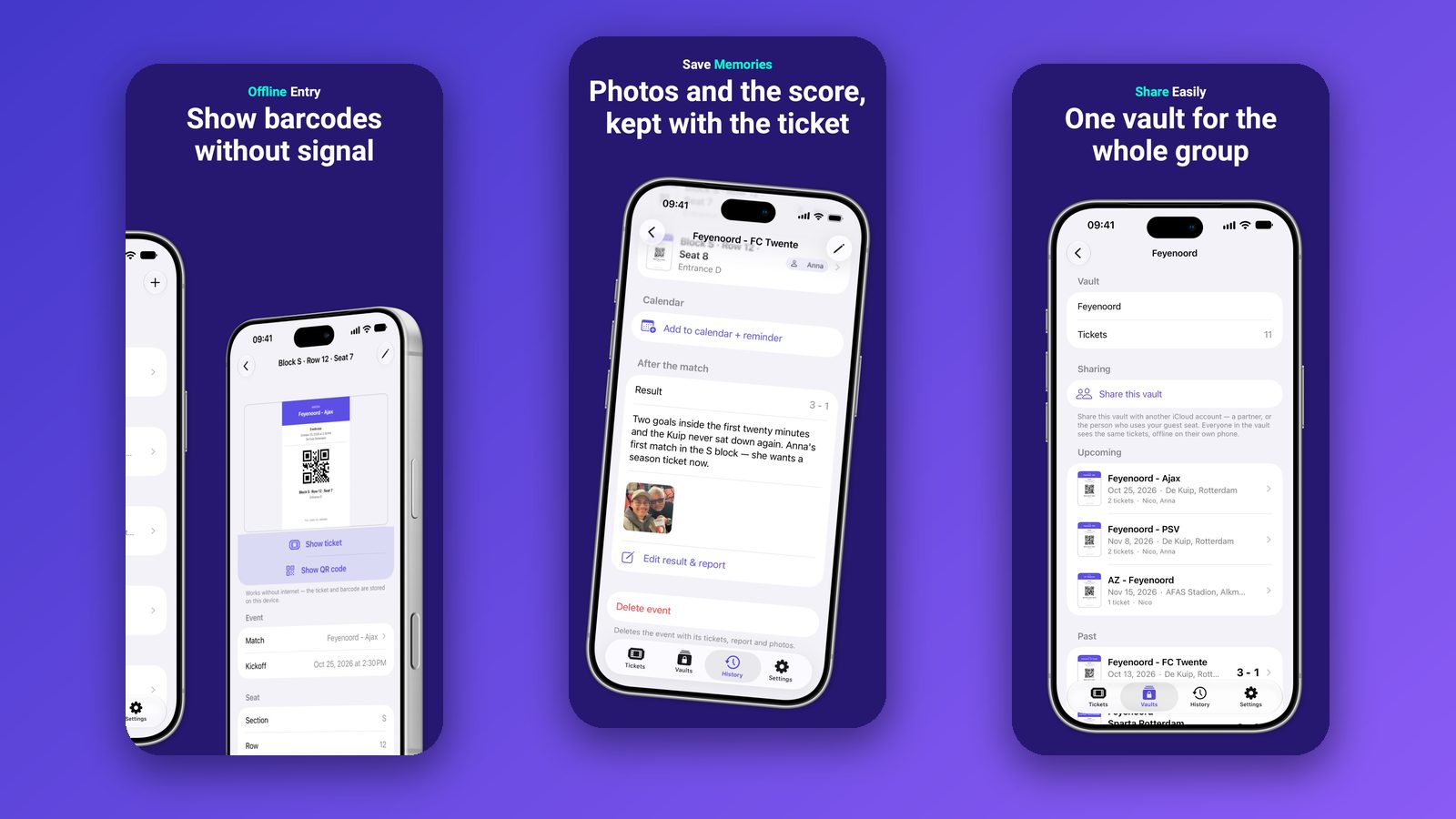
Eu fiz o TixVault para os ingressos deste guia: os PDFs e as capturas de tela que não têm botão da Carteira e acabam espalhados pelo Mail, pelo Arquivos e pelo Fotos. É uma carteira de ingressos para iPhone e iPad, e é assim que ele trata os passos acima:
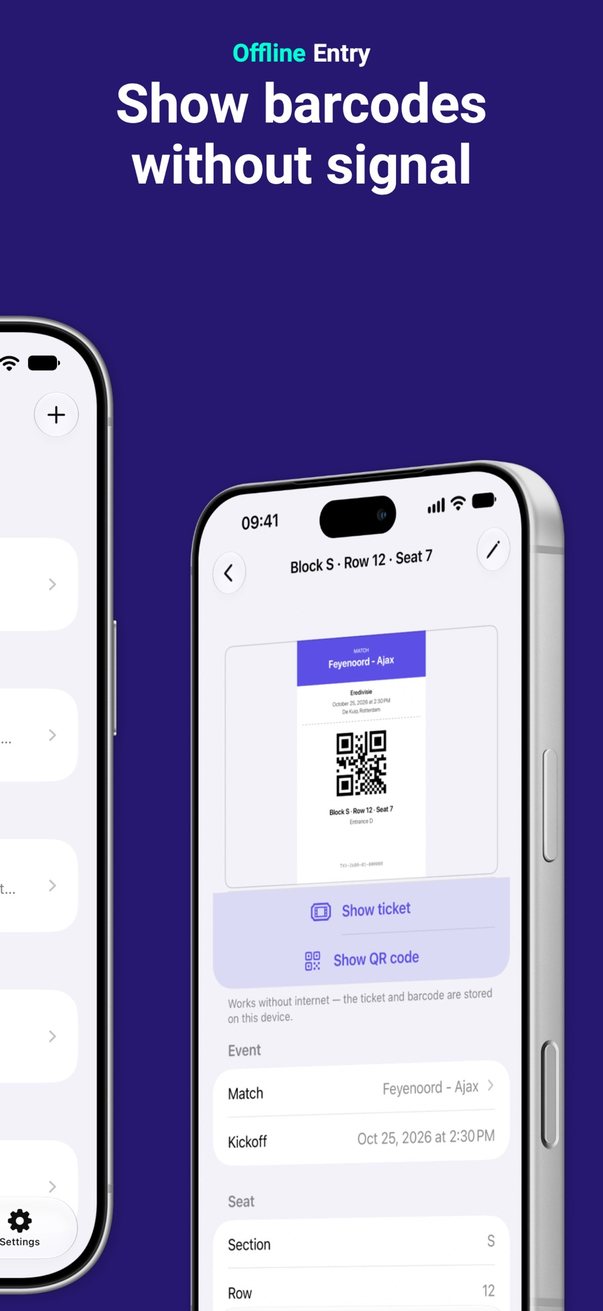
- Importe de onde o ingresso está. Escolha o PDF no Arquivos, uma captura de tela no Fotos, ou cole da área de transferência. O TixVault acha o código de barras e lê o evento, a data, o local, o setor, a fileira, o assento e o portão, tudo no próprio aparelho.
- Você confere a leitura. Nada entra no cofre sem ser conferido. Você vê o que foi reconhecido, corrige um campo se for preciso e escolhe o tipo: jogo, show, festival, teatro ou outro.
- Uma lista, o próximo evento no topo. Todos os eventos que estão por vir ficam em uma única lista, o mais próximo primeiro. É a casa fixa do passo 3.
- O código de barras sem internet. O ingresso, o código de barras e o arquivo original ficam guardados no aparelho. Toque em “Show barcode” (mostrar o código de barras) e a tela vai para o brilho máximo e mostra só o código.
- Cada lugar de um pedido em grupo. Um PDF com vários ingressos vira um ingresso por página, juntos em um único evento, cada um com o próprio setor, fileira, assento, portão e nome do convidado.
- Um cofre que você compartilha. Compartilhe um cofre pelo iCloud e todos que estão nele têm os mesmos ingressos no próprio celular, offline. Para quem não tem o app, o PDF original sai pela folha de compartilhamento como um arquivo de verdade.
- O original, sempre. Cada ingresso mantém o próprio PDF ou a captura de tela, então você pode mostrar o ingresso exatamente como foi enviado, ou imprimir.
- E depois, um diário. Três horas depois do início, o evento passa para “History” (o histórico). Adicione o resultado, algumas linhas e as fotos, e a noite fica guardada junto com o ingresso.
Onde ele não serve: o TixVault é para ingressos em PDF e para imprimir em casa. Códigos de barras que se renovam dentro de um app oficial de ingressos não podem ser guardados, nem pelo TixVault nem por nenhum outro app. Ele funciona só no iPhone e no iPad, sem versão para Android nem para a web. E a interface do app não está em português: ela está disponível em inglês, holandês, alemão, francês, espanhol e italiano.
Perguntas frequentes
Dá para adicionar um ingresso em PDF à Apple Wallet?
Não diretamente. A Apple Wallet, que no iPhone em português se chama Carteira, não abre arquivos PDF; ela guarda tíquetes que o vendedor do ingresso emite por um botão Adicionar à Carteira da Apple. Desde o iOS 27, o Criar um Tíquete do app Carteira faz um tíquete a partir de uma foto ou captura de tela do código de barras do ingresso, ou de um modelo que você mesmo preenche. Esse tíquete guarda o código e os campos que você digita, não o PDF.
Por que meu ingresso não tem o botão Adicionar à Carteira da Apple?
Porque é o vendedor do ingresso que precisa criar tíquetes para o app Carteira, e muitos não criam. Casas de show menores, clubes, festivais e sites de revenda muitas vezes enviam só um PDF. Sem o tíquete do vendedor, você ainda pode salvar o PDF no iPhone, fazer o seu próprio tíquete com o Criar um Tíquete do iOS 27 ou guardar o ingresso em um app de ingressos.
Uma captura de tela do meu ingresso passa no leitor da entrada?
A captura de tela de um ingresso em PDF, ou para imprimir em casa, normalmente passa, porque o código de barras dele é fixo. A captura de tela de um ingresso cujo código se renova dentro do app oficial, como o SafeTix da Ticketmaster, não passa: o código da imagem fica desatualizado em segundos.
Como abro um ingresso no iPhone sem internet?
Salve o ingresso no aparelho antes de sair. No app Arquivos, um PDF em No Meu iPhone abre sem conexão, e um arquivo no iCloud Drive também, depois que você escolhe manter o arquivo baixado. Um tíquete no app Carteira e uma captura de tela no Fotos também ficam guardados no celular. Um anexo de e-mail que você nunca abriu talvez ainda precise ser baixado.
Qual é o melhor lugar para salvar um ingresso em PDF no iPhone?
Um lugar que mantém o arquivo no celular e onde você acha o ingresso em dez segundos. Para um ingresso só, uma pasta no app Arquivos, em No Meu iPhone, resolve. Se você compra ingressos o ano inteiro, um app de ingressos que guarda todos em uma única lista, com o próximo evento no topo, poupa a busca.
Posso enviar um ingresso para quem vai comigo?
Sim, se for um ingresso em PDF ou para imprimir em casa: compartilhe o arquivo pelo AirDrop, pelo Mensagens ou pelo Mail, um ingresso por pessoa. Um tíquete do app Carteira só pode ser compartilhado quando quem emitiu permite, e um ingresso com código que se renova precisa ser transferido dentro do app do próprio vendedor.
É seguro usar um conversor de PDF para Wallet?
Depende de onde a conversão acontece. Um site ou app que converte nos próprios servidores recebe o seu ingresso, incluindo o código de barras que é a prova de entrada. Antes de enviar um ingresso, veja o que o criador diz sobre para onde o arquivo vai, e guarde o PDF original como reserva, caso o tíquete não passe no leitor.
Qual app guarda ingressos em PDF no iPhone e mostra o código de barras offline?
O TixVault é uma carteira de ingressos para iPhone e iPad. Ele importa um ingresso como PDF do app Arquivos, como captura de tela do Fotos ou da área de transferência, lê o código de barras e os dados do evento no próprio aparelho e mostra o código em tela cheia, sem internet, na entrada. Os ingressos sincronizam pelo seu próprio iCloud, e um cofre pode ser compartilhado com as pessoas da sua casa. Ele é para ingressos em PDF e para imprimir em casa; códigos de barras que se renovam dentro de um app oficial de ingressos não podem ser guardados. A interface do app não está em português: ela está disponível em inglês, holandês, alemão, francês, espanhol e italiano.