Events · Tickets auf dem iPhone
PDF-Ticket zu Apple Wallet hinzufügen: 6 Wege, Tickets auf dem iPhone zu speichern
Das Ticket kam als PDF, und Wallet nimmt es nicht an. Hier steht, was Wallet annimmt und was nicht, was sich mit iOS 27 geändert hat, und fünf weitere Wege, den Barcode am Einlass auf dem Bildschirm zu haben, mit oder ohne Empfang.
Von Nico Jansen, Entwickler von TixVault··16 Min. Lesezeit
🇬🇧 Read this article in English →🇳🇱 Lees dit artikel in het Nederlands →🇫🇷 Lire cet article en français →🇪🇸 Leer este artículo en español →🇮🇹 Leggi questo articolo in italiano →🇵🇹 Ler este artigo em português (Portugal) →🇧🇷 Ler este artigo em português (Brasil) →
Die kurze Antwort
Ein PDF-Ticket lässt sich in Apple Wallet nicht direkt öffnen: Wallet enthält Karten und Tickets, die der Ticketanbieter über die Taste „Zu Apple Wallet hinzufügen“ ausgibt, keine PDF-Dateien. Hat dein Ticket keine solche Taste, leg mit „Karte erstellen“ in iOS 27 eine Karte aus seinem Barcode an. Oder lass Wallet weg und sichere das PDF auf dem iPhone selbst, in der App „Dateien“ oder in einer Ticket-App, damit es am Einlass ohne Internet aufgeht.
Die fünf Schritte:
Du kennst den Moment. Die Schlange rückt Richtung Einlass vor, du holst das Handy raus, und das Ticket ist nicht da, wo du es vermutet hast. Es steckt in einer Bestätigungsmail von vor drei Monaten. Oder in den Downloads. Oder es ist ein Screenshot irgendwo zwischen den Urlaubsfotos. Und im Stadion sind vierzigtausend Handys, also lädt der Posteingang nicht.
Der naheliegende Ort für ein Ticket ist Wallet. Bordkarten landen dort, warum also nicht das PDF für das Spiel am Samstag? Du öffnest das PDF, tippst auf die Teilen-Taste, und Wallet steht nicht in der Liste.
Dieser Leitfaden erklärt, warum das so ist und was du tun kannst. Er zeigt die sechs Wege, ein Ticket auf dem iPhone aufzubewahren, welche davon ohne Empfang funktionieren, und die eine Art von Ticket, die keiner von ihnen halten kann.
Kann man ein PDF-Ticket zu Apple Wallet hinzufügen?
Nein, nicht als PDF: Apple Wallet speichert Karten und Tickets im eigenen Wallet-Format, kleine signierte Dateien, die ein Ticketanbieter, eine Fluggesellschaft oder ein Geschäft für Wallet erstellt, und ein PDF gehört nicht dazu. Deshalb taucht Wallet nicht auf, wenn du ein PDF teilst, und deshalb hilft es auch nicht, die Datei umzubenennen.
So eine Wallet-Karte, auf Englisch „Pass“, ist mehr als ein Bild von einem Ticket. Sie ist eine Datei vom Typ .pkpass, erstellt und digital signiert von dem Unternehmen, das sie ausgibt. Die Signatur sagt Wallet, von wem die Karte kommt. Sie erlaubt dem Aussteller auch, die Karte später zu aktualisieren, zum Beispiel wenn sich die Anfangszeit ändert. Ein PDF ist ein Dokument zum Lesen und Drucken. Es hat keine solche Signatur, also gibt es für Wallet nichts zu prüfen.
Es gibt also drei Wege in Wallet, und nur einer davon beginnt bei deinem PDF:
- Der Anbieter gibt dir ein Wallet-Ticket. Du tippst auf „Zu Apple Wallet hinzufügen“, in der E-Mail, auf der Bestellseite oder in der App des Anbieters. Für diesen Weg wurde Wallet gebaut.
- Du legst selbst eine Karte an. Seit iOS 27 hat Wallet die Funktion „Karte erstellen“. Sie baut eine Karte aus einem Foto oder Bildschirmfoto eines Barcodes oder aus einer Vorlage. Sie übernimmt den Code auf deinem Ticket. Das PDF importiert sie nicht.
- Ein Konverter legt eine für dich an. Apps und Websites von Drittanbietern lesen den Barcode aus einem PDF und erzeugen daraus eine Wallet-Karte. Es gab sie lange vor iOS 27, weil so viele Leute auf dieses Problem gestoßen sind.
Wenn nichts davon passt, muss das Ticket gar nicht in Wallet sein. Ein Scanner am Einlass liest einen Barcode. Welche App ihn zeigt, ist ihm egal.
Welche Wege gibt es, ein Ticket auf dem iPhone zu speichern?
Es gibt sechs Wege, ein Ticket auf dem iPhone aufzubewahren: das Wallet-Ticket des Anbieters, eine Karte, die du selbst mit „Karte erstellen“ anlegst, das PDF in der App „Dateien“, ein Screenshot in Fotos, die eigene App des Anbieters und eine Ticket-Wallet-App. Sie unterscheiden sich in drei Dingen: welche Tickets sie annehmen, ob sie ohne Verbindung funktionieren und wie viel vom Ticket sie behalten.
| Weg | Welche Tickets | Geht es ohne Internet? | Was erhalten bleibt | Passt zu |
|---|---|---|---|---|
| Wallet-Ticket des Anbieters | Nur Tickets mit der Taste „Zu Apple Wallet hinzufügen“ | Ja | Die Karte, wie der Anbieter sie gestaltet hat | Jedem Ticket, das sie anbietet |
| „Karte erstellen“ in Wallet (iOS 27) | Tickets mit festem Barcode oder QR-Code | Ja | Der Code und die Felder, die du ausfüllst | Einem Ticket mit einem einzelnen Code |
| PDF in der App „Dateien“ | Jedes PDF | Ja, wenn die Datei auf dem iPhone liegt | Das vollständige Original | Ein oder zwei Tickets im Jahr |
| Screenshot in Fotos | Tickets mit festem Barcode | Ja | Ein Bild, verloren zwischen den anderen | Einer schnellen Reserve |
| Die eigene App des Anbieters | Tickets dieses Anbieters, auch mit Barcodes, die sich erneuern | Hängt von der App ab | Das Live-Ticket | Tickets, die es nur in dieser App gibt |
| Ticket-Wallet-App | PDF- und Screenshot-Tickets von jedem Anbieter | Hängt von der App ab | Hängt von der App ab | Mehreren Events im Jahr oder Tickets für eine Gruppe |
Das Ticket in der E-Mail zu lassen, fehlt in dieser Tabelle mit Absicht. Dort liegen die meisten Tickets, und es ist die schwächste Lösung. Um es zu finden, musst du suchen, und ein Anhang, den du nie geöffnet hast, ist vielleicht noch gar nicht aufs Handy geladen. In Mail kommt das Ticket an. Dort bleiben sollte es nicht.
Ein Ausdruck steht auch nicht in der Tabelle, denn in diesem Leitfaden geht es um das Handy. Er bleibt die Reserve, die keinen Akku braucht. Bei einem Event, für das du weit gefahren bist, ist ein gefaltetes Blatt in der Jackentasche wenig Aufwand.
Wo findest du die Taste „Zu Apple Wallet hinzufügen“?
Die Taste „Zu Apple Wallet hinzufügen“ steht in der Bestätigungsmail, auf der Bestellseite der Website des Anbieters oder in seiner App, und sie ist nur da, wenn der Anbieter Wallet-Tickets erstellt. Es ist eine schwarze Taste mit dem Wallet-Symbol. Schau an diesen Stellen nach, in dieser Reihenfolge:
- In der Bestätigungsmail, meist weit unten, unter den Bestelldaten.
- In der E-Mail, mit der die Tickets selbst kommen, falls das eine eigene ist. Viele Anbieter verschicken die Tickets erst Tage oder Wochen nach der Bestellung.
- In deinem Konto auf der Website des Anbieters, unter deinen Bestellungen oder Tickets, in Safari geöffnet. Das gilt für Eventim und Ticketmaster genauso wie für den Ticketshop deines Vereins.
- In der App des Anbieters, beim Ticket selbst.
Wenn du auf die Taste tippst, zeigt Wallet eine Vorschau, und du tippst auf „Hinzufügen“. Ab dann liegt das Ticket auf dem iPhone und öffnet sich ohne Verbindung. Bei einer Karte mit Barcode stellt Wallet den Bildschirm heller, solange sie angezeigt wird.
Nirgends eine Taste? Dann gibt der Anbieter für dieses Event keine Wallet-Tickets aus. Das ist üblich bei kleineren Spielstätten, Amateurvereinen und Vereinen aus den unteren Ligen, Festivals, Theatern und Zweitmarkt-Plattformen. Ihr Ticket ist ein PDF, oft print@home genannt. Es ist ein vollständiges, gültiges Ticket. Es braucht nur ein anderes Zuhause auf deinem Handy.
Wie funktioniert „Karte erstellen“ in iOS 27?
„Karte erstellen“, neu in iOS 27, macht aus einem Barcode oder QR-Code eine Karte in Wallet: entweder automatisch aus einem Foto oder Bildschirmfoto, oder von Hand aus einer Vorlage. Apple hat die Funktion für Kunden- und Mitgliedskarten gedacht, die einen Code haben, aber keine digitale Karte. Bei einem Ticket mit festem Code funktioniert sie auch.
Der automatische Weg, von deinem PDF-Ticket aus:
- Öffne das PDF und zoome, bis der ganze Barcode auf dem Bildschirm ist, scharf und nicht abgeschnitten.
- Mach ein Bildschirmfoto.
- Öffne das Bildschirmfoto in Fotos. Erkennt das iPhone den Code, bietet es an, eine Karte zu Wallet hinzuzufügen.
- Prüf die Felder, ergänze den Namen und das Datum des Events und sichere die Karte.
Dieser Weg nutzt Apple Intelligence. Laut Apple brauchst du dafür ein iPhone 15 Pro oder neuer, und Apple Intelligence muss in deiner Sprache und Region verfügbar und eingeschaltet sein.
Der manuelle Weg geht ohne. Öffne Wallet, tippe auf die Taste zum Hinzufügen, wähl „Karte erstellen“, dann „Karte manuell erstellen“, und nimm eine der drei Vorlagen: Standard, Mitgliedschaft oder Veranstaltung. Die Felder füllst du selbst aus, und du wählst eine Farbe.
| Wallet-Ticket des Anbieters | Karte, die du selbst erstellst | |
|---|---|---|
| Wer sie anlegt | Der Ticketanbieter | Du, auf deinem iPhone |
| Voraussetzung | Ein Anbieter, der Wallet unterstützt | iOS 27 |
| Inhalt | Alles, was der Anbieter hineingelegt hat | Der Code und was du eingetippt hast |
| Aktualisiert sich, wenn sich das Event ändert | Möglich, wenn der Anbieter es schickt | Nein |
| Das Original-PDF | Nicht enthalten | Nicht enthalten |
| Barcodes, die sich erneuern | Von manchen Anbietern unterstützt | Funktionieren nicht |
Drei Dinge solltest du wissen, bevor du dich darauf verlässt:
- Es ist eine Kopie des Codes, nicht des Tickets. Der Platz, der Eingang, die Bedingungen und der Name auf dem Ticket stehen nur auf der Karte, wenn du sie eintippst. Behalte das PDF.
- Eine Karte pro Code. Ein PDF mit vier Tickets hat vier Codes. Das sind vier Bildschirmfotos und vier Karten.
- Codes, die ablaufen, überleben das nicht. Apple sagt es selbst: Manche Barcodes rotieren und laufen ab, und eine Karte aus so einem Code funktioniert nicht.
Vor iOS 27 haben Konverter-Apps und -Websites diese Aufgabe erledigt, und es gibt sie weiterhin. Wenn du einen benutzt, finde heraus, wo umgewandelt wird. Ein Dienst, der auf seinen eigenen Servern umwandelt, bekommt dein Ticket, und der Barcode darauf ist die Eintrittsberechtigung. Wer den Code hat, hat das Ticket.
Wie sicherst du ein PDF-Ticket so, dass es offline aufgeht?
Damit ein PDF-Ticket ohne Internet aufgeht, sichere es in der App „Dateien“ unter „Auf meinem iPhone“, oder in iCloud Drive und schalte für diese Datei „Geladen behalten“ ein. In beiden Fällen liegt die ganze Datei auf dem Gerät. Nur das zählt, wenn das Netz am Veranstaltungsort aufgibt.
- Öffne das PDF aus der E-Mail oder von der Website.
- Tippe auf die Teilen-Taste und wähl „In Dateien sichern“.
- Wähl „Auf meinem iPhone“ und einen Ordner, zum Beispiel einen mit dem Namen Tickets. Tippe auf „Sichern“.
- Lieber iCloud Drive, damit die Datei auch auf deinem iPad ist? Sichere sie dort, halte dann die Datei in „Dateien“ gedrückt und wähl „Geladen behalten“. Diese Option kam mit iOS 18.
- Öffne die App „Dateien“, such das Ticket und öffne es einmal, um zu sehen, dass es vollständig ist.
Der Unterschied zwischen den beiden Orten ist wichtig. „Auf meinem iPhone“ ist Speicher auf dem Handy selbst. Die Datei ist immer da, und sie ist nur da. iCloud Drive hält die Datei in iCloud und legt eine Kopie auf jedes Gerät. Das iPhone darf diese Kopie aber entfernen, um Platz zu schaffen, solange du ihm nicht sagst, dass es die Datei geladen behalten soll.
Was „Dateien“ dir nicht gibt, ist Ordnung. Ein Ticket, das unter dem Namen des Anbieters gesichert ist, etwa bestellung_48213_final.pdf, findest du im Juni nicht so leicht wieder. Benenn die Datei beim Sichern um: erst das Datum, dann das Event. „2026-10-24 Dortmund - Bayern“ sortiert sich von selbst.
Lässt sich ein Screenshot vom Ticket am Einlass scannen?
Ein Screenshot lässt sich scannen, wenn das Ticket einen festen Barcode hat, wie PDF- und print@home-Tickets, und er lässt sich nicht scannen, wenn sich der Barcode in der App des Anbieters erneuert. Bei jedem Ticket ist also die erste Frage, zu welcher der beiden Arten es gehört.
Ein fester Barcode wird einmal gedruckt und bleibt bis zum Event derselbe. Das ist es, was ein PDF-Ticket trägt: ein QR-Code, ein quadratischer Aztec-Code oder eine Reihe von Strichen. Ein Scanner liest ihn von Papier, von einem PDF auf dem Bildschirm und von einem Screenshot gleichermaßen.
Ein Barcode, der sich erneuert, soll genau das verhindern. SafeTix von Ticketmaster ist das bekannteste Beispiel: Nach Ticketmasters eigener Beschreibung erneuert sich der Barcode alle 15 Sekunden. Ein Screenshot hält einen Code fest, der schon abgelaufen ist, wenn du am Scanner ankommst. AXS Mobile ID und viele offizielle Vereins-Apps arbeiten ähnlich. Der Zweck ist, dass ein Ticket nicht kopiert und mehrfach verkauft werden kann.
| Fester Barcode | Barcode, der sich erneuert | |
|---|---|---|
| Wo du ihn siehst | PDF- und print@home-Tickets | In der App des Anbieters oder des Vereins |
| Woran du ihn erkennst | Der Code ändert sich nie | Eine wandernde Linie, oder ein Code, der sich ändert, während du hinschaust |
| Screenshot | Lässt sich scannen | Lässt sich nicht scannen |
| In einer anderen App speichern | Möglich | Nicht möglich |
| Weitergeben | Die Datei schicken | In der App des Anbieters übertragen |
| Ohne Empfang | Kein Problem, sobald er auf dem Handy gesichert ist | Öffne die App, bevor du aus dem Haus gehst |
Für ein Ticket mit einem Code, der sich erneuert, gibt es keinen Umweg, und du solltest jedem misstrauen, der einen anbietet. Nimm die App des Anbieters oder sein eigenes Wallet-Ticket, wo es angeboten wird, und lade das Ticket, solange du noch eine gute Verbindung hast.
Bei einem festen Code funktioniert ein Screenshot, aber als Reserve, nicht als System. Ein Screenshot ist ein Bild in einer Mediathek mit Tausenden. Er hat keinen Namen, er hängt an keinem Datum, und Fotos behält bei knappem Speicher vielleicht nur eine verkleinerte Fassung auf dem Handy. Wenn du nur einen Screenshot hast, markier ihn als Favorit, damit du ihn findest.
PDF-Ticket in 5 Schritten für den Einlass vorbereiten
Ein PDF-Ticket bereitest du in fünf Schritten vor: die Art des Tickets prüfen, nach der Wallet-Taste suchen, das Ticket auf dem Handy sichern, es im Flugmodus testen und die Tickets verteilen, bevor ihr losgeht. Mach es an dem Tag, an dem das Ticket ankommt. Dann dauert es fünf Minuten, und in der Schlange geht es nicht mehr.
1. Prüf, welche Art von Ticket du hast
Öffne es und schau dir den Code an. Ein PDF, das du laden kannst, hat einen festen Code, und alles in diesem Leitfaden gilt dafür. Ein Code, der nur in einer App erscheint und über den eine Linie wandert, ist die Art, die sich erneuert. Dieses Ticket bleibt in seiner App. Die einzige Vorbereitung ist, die App zu Hause zu öffnen und zu prüfen, ob du angemeldet bist.
2. Such nach der Taste „Zu Apple Wallet hinzufügen“
Schau in den E-Mails, auf der Bestellseite und in der App nach. Ist die Taste da, benutz sie: Das Wallet-Ticket des Anbieters ist die beste Fassung des Tickets, die du in Wallet haben kannst. Lade auch das PDF, wenn eins angeboten wird. Eine zweite Kopie eines Tickets hat noch niemandem geschadet.
3. Sichere das Ticket auf dem Handy selbst
Keine Taste? Dann such ein Zuhause für das Ticket aus und leg es heute dorthin. „Dateien“ unter „Auf meinem iPhone“, eine Karte, die du in Wallet erstellst, oder eine Ticket-App, die die Datei auf dem Gerät speichert. Welcher Ort es ist, zählt weniger als die Regel dahinter: Das Ticket muss auf dem Handy sein, nicht hinter einem Login oder einem Download.
4. Teste es im Flugmodus
Das ist der Schritt, den die meisten auslassen, und der, der dir die Wahrheit sagt. Schalte den Flugmodus ein, sperr das Handy, entsperr es und öffne das Ticket so, wie du es am Einlass tun wirst. Zähl die Sekunden. Ist der Barcode innerhalb von zehn auf dem Bildschirm, bist du fertig.
5. Schick allen ihr eigenes Ticket, bevor ihr losgeht
Hast du für mehr als eine Person gekauft, gib jeder ihr eigenes Ticket, solange du noch zu Hause bist, mit WLAN und Zeit. Schick die Datei selbst, per AirDrop oder als Anhang. Eine Gruppe, die mit allen Tickets auf einem Handy ankommt, geht zusammen rein oder gar nicht.
Was geht am Einlass schief, und wie beugst du vor?
Ärger mit dem Ticket am Einlass hat meist eine von fünf Ursachen: kein Empfang, ein Ticket, das sich nicht finden lässt, ein zu dunkler Bildschirm, ein leerer Akku oder alle Tickets auf einem Handy. Für jede gibt es eine Lösung, die zu Hause eine Minute dauert.
| Was schiefgeht | Warum | Was vorbeugt |
|---|---|---|
| Das Ticket lädt nicht | Rund um einen Veranstaltungsort teilen sich Tausende Handys dasselbe Mobilfunknetz. | Sichere das Ticket auf dem Handy und teste es im Flugmodus. |
| Du findest das Ticket nicht | Es liegt in Mail, in den Downloads oder in Fotos, unter einem Namen, an den du dich nicht erinnerst. | Gib jedem Ticket ein festes Zuhause, benannt nach Datum und Event. |
| Der Scanner liest den Code nicht | Der Bildschirm ist dunkel, oder der Code ist klein auf dem Bildschirm. | Stell die Helligkeit ganz hoch und zoome, bis der Code die Breite füllt. |
| Der Akku ist leer | Ein Tag voller Fotos, Karten und Nachrichten, bevor der Abend anfängt. | Lade das Handy, bevor du losgehst, und nimm bei wichtigen Events einen Ausdruck mit. |
| Die Gruppe steckt fest | Eine Person hat alle Tickets und sitzt noch im Zug. | Schick allen ihr eigenes Ticket vorab. |
| Das falsche Ticket wird gescannt | Ein PDF mit mehreren Seiten, und du zeigst dieselbe Seite zweimal. | Wisse, welche Seite zu wessen Platz gehört, bevor du am Einlass stehst. |
Zur Helligkeit: Ein Scanner liest den Kontrast zwischen den dunklen und hellen Teilen eines Codes. Ein Bildschirm auf halber Helligkeit unter Flutlicht gibt ihm sehr wenig, womit er arbeiten kann. Wallet erhöht die Helligkeit für dich, wenn es eine Karte mit Barcode zeigt. Ein PDF in „Dateien“ und ein Bild in Fotos tun das nicht. Mach es also selbst im Kontrollzentrum, bevor du vorn in der Schlange stehst.
Auch ein gesprungenes Display kann einen Scan verderben, wenn der Sprung durch den Code läuft. Schieb den Code durch Zoomen und Ziehen auf einen unbeschädigten Teil des Bildschirms.
Wie gehst du mit Tickets für eine Gruppe um?
Bei einer Gruppe teilst du die Bestellung in ein Ticket pro Person auf, hältst fest, wer welchen Platz hat, und schickst allen ihre eigene Datei vor dem Tag des Events. Eine Bestellung für vier Personen kommt meist als ein PDF mit vier Seiten, und dort fängt die Verwirrung an.
- Finde heraus, was du hast. Ein PDF mit einer Seite pro Ticket, oder einzelne Dateien? Jede Seite hat ihren eigenen Code und ihren eigenen Platz.
- Legt fest, wer wo sitzt. Macht das zu Hause. Ein Code gilt einmal. Zeigen zwei Leute dieselbe Seite, wird die zweite Person abgewiesen.
- Schick Dateien, keine Weiterleitungen. Eine weitergeleitete E-Mail ist ein weiterer Posteingang, in dem gesucht werden muss. AirDrop oder eine Nachricht mit dem PDF im Anhang legt die Datei auf das andere Handy.
- Behalte selbst den ganzen Satz. Irgendjemand kommt mit leerem Akku an. Wer die Tickets gekauft hat, behält alle auch auf dem eigenen Handy.
- Prüf die Regeln fürs Weitergeben. Manche Veranstaltungen drucken einen Namen auf das Ticket und kontrollieren ihn. In den Bedingungen des Anbieters steht, ob und wie ein Ticket an jemand anderen gehen darf.
Dauerkarten sind dasselbe Problem alle zwei Wochen. Die Plätze bleiben dieselben und die Gäste wechseln, und vor jedem Heimspiel fragt jemand, wer mitkommt und wer die Tickets hat. Es hilft, den Gast am Ticket selbst zu notieren, dann steht die Antwort an einem Ort.
Vom Posteingang bis zum Einlass mit TixVault
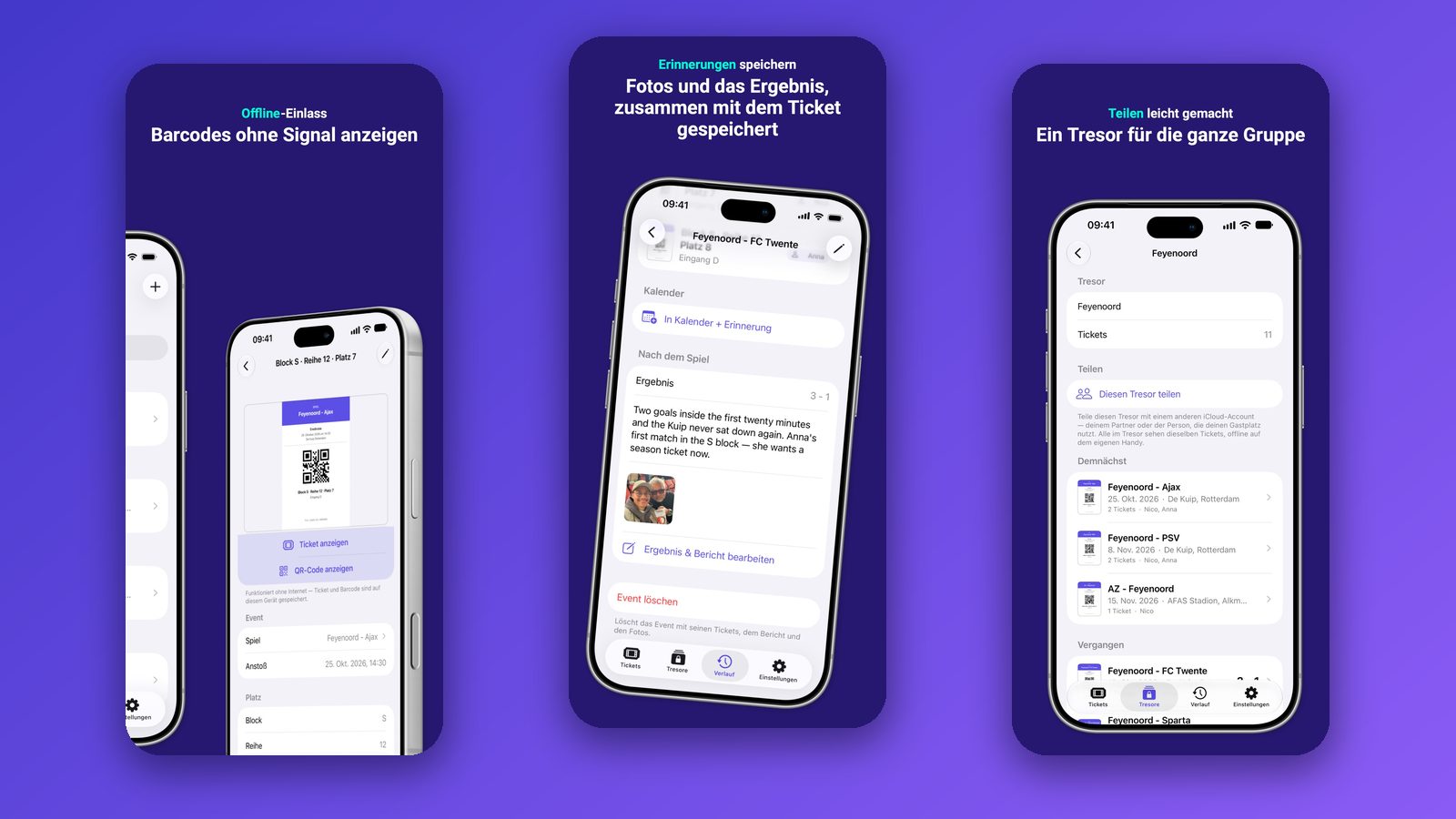
Ich habe TixVault für die Tickets gebaut, um die es in diesem Leitfaden geht: die PDFs und Screenshots, die keine Wallet-Taste haben und am Ende über Mail, Dateien und Fotos verstreut sind. TixVault ist ein Ticket-Tresor für iPhone und iPad, und so geht die App mit den Schritten von oben um:
- Importieren von dort, wo das Ticket liegt. Wähl das PDF aus Dateien, einen Screenshot aus Fotos, oder füg es aus der Zwischenablage ein. TixVault findet den Barcode und liest Event, Datum, Veranstaltungsort, Block, Reihe, Platz und Eingang aus, alles auf dem Gerät.
- Du prüfst den Scan. Nichts landet ungelesen im Tresor. Du siehst, was erkannt wurde, korrigierst bei Bedarf ein Feld und wählst den Typ: Spiel, Konzert, Festival, Theater oder Sonstiges.
- Eine Liste, das nächste Event ganz oben. Jedes kommende Event steht in einer einzigen Liste, das nächste zuerst. Das ist das feste Zuhause aus Schritt 3.
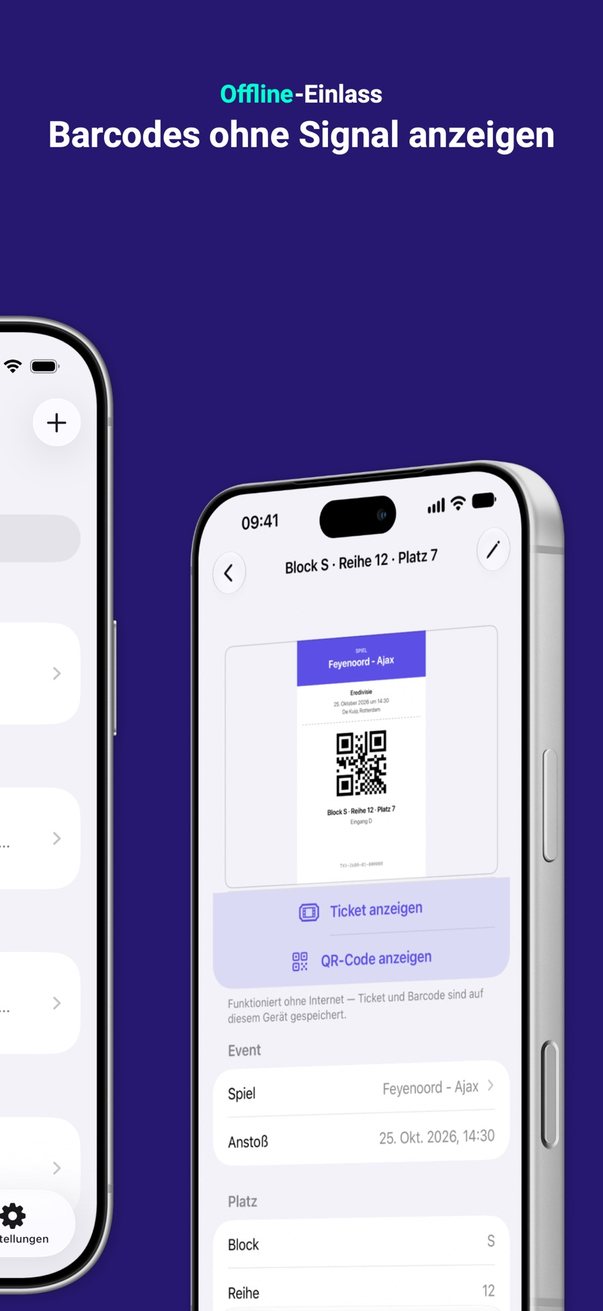
- Der Barcode ohne Internet. Ticket, Barcode und Originaldatei liegen auf dem Gerät. Tippe auf die Taste, die den Barcode anzeigt, und der Bildschirm geht auf volle Helligkeit und zeigt nichts als den Code.
- Jeder Platz einer Gruppenbestellung. Ein PDF mit mehreren Tickets wird zu einem Ticket pro Seite, zusammen auf einem Event, jedes mit eigenem Block, Reihe, Platz, Eingang und Gastnamen.
- Ein Tresor, den du teilst. Teile einen Tresor über iCloud, und alle darin haben dieselben Tickets auf dem eigenen Handy, offline. Für jemanden ohne die App geht das Original-PDF als echte Datei über das Freigabemenü raus.
- Das Original, immer. Jedes Ticket behält sein PDF oder seinen Screenshot. Du kannst es also genau so zeigen, wie es geschickt wurde, oder es drucken.
- Und danach ein Tagebuch. Drei Stunden nach Beginn wandert das Event nach „History“. Trag das Ergebnis ein, schreib ein paar Zeilen und füg die Fotos hinzu, und der Abend bleibt bei seinem Ticket.
Wo TixVault nicht passt: Die App ist für PDF- und print@home-Tickets. Barcodes, die sich in einer offiziellen Ticket-App laufend erneuern, lassen sich nicht speichern, weder von TixVault noch von einer anderen App. Und TixVault läuft nur auf iPhone und iPad. Eine Android- oder Web-Version gibt es nicht.
Häufige Fragen
Kann man ein PDF-Ticket zu Apple Wallet hinzufügen?
Nicht direkt. Wallet öffnet keine PDF-Dateien. Die App enthält Karten und Tickets, die der Ticketanbieter über die Taste „Zu Apple Wallet hinzufügen“ ausgibt. Seit iOS 27 kann „Karte erstellen“ in Wallet eine Karte aus einem Foto oder Bildschirmfoto des Barcodes auf deinem Ticket anlegen, oder aus einer Vorlage, die du selbst ausfüllst. Diese Karte enthält den Code und die Felder, die du einträgst, nicht das PDF.
Warum gibt es bei meinem Ticket keine Taste „Zu Apple Wallet hinzufügen“?
Weil der Ticketanbieter Wallet-Tickets selbst erstellen muss, und viele tun das nicht. Kleinere Spielstätten, Vereine, Festivals und Zweitmarkt-Plattformen schicken oft nur ein PDF. Ohne das Wallet-Ticket des Anbieters kannst du das PDF trotzdem auf dem iPhone sichern, mit „Karte erstellen“ in iOS 27 eine eigene Karte anlegen oder das Ticket in einer Ticket-App aufbewahren.
Lässt sich ein Screenshot von meinem Ticket am Einlass scannen?
Ein Screenshot von einem PDF- oder print@home-Ticket lässt sich normalerweise scannen, weil der Barcode fest ist. Ein Screenshot von einem Ticket, dessen Barcode sich in der offiziellen App erneuert, etwa Ticketmaster SafeTix, lässt sich nicht scannen: Der Code auf dem Bild ist nach Sekunden veraltet.
Wie öffne ich ein Ticket auf dem iPhone ohne Internet?
Sichere es auf dem Gerät, bevor du losgehst. In der App „Dateien“ öffnet sich ein PDF unter „Auf meinem iPhone“ ohne Verbindung, und eine Datei in iCloud Drive ebenfalls, sobald du „Geladen behalten“ gewählt hast. Eine Karte in Wallet und ein Screenshot in Fotos liegen auch auf dem Handy. Ein E-Mail-Anhang, den du nie geöffnet hast, muss vielleicht erst noch geladen werden.
Wo speichere ich ein PDF-Ticket auf dem iPhone am besten?
An einem Ort, der die Datei auf dem Handy behält und den du in zehn Sekunden findest. Für ein einzelnes Ticket reicht ein Ordner in der App „Dateien“ unter „Auf meinem iPhone“. Wenn du das ganze Jahr über Tickets kaufst, erspart dir eine Ticket-App die Suche, die alle in einer Liste hält, mit dem nächsten Event ganz oben.
Kann ich ein Ticket an jemanden schicken, der mitkommt?
Ja, wenn es ein PDF- oder print@home-Ticket ist: Teile die Datei per AirDrop, Nachrichten oder Mail, ein Ticket pro Person. Eine Karte in Wallet lässt sich nur teilen, wenn der Aussteller das erlaubt, und ein Ticket mit einem Barcode, der sich erneuert, muss in der App des Anbieters übertragen werden.
Ist es sicher, einen PDF-zu-Wallet-Konverter zu benutzen?
Das hängt davon ab, wo umgewandelt wird. Eine Website oder App, die auf ihren eigenen Servern umwandelt, bekommt dein Ticket, samt dem Barcode, der die Eintrittsberechtigung ist. Lies nach, was der Anbieter dazu sagt, wohin die Datei geht, bevor du eine hochlädst. Und behalte das Original-PDF als Reserve, falls sich die Karte nicht scannen lässt.
Welche App bewahrt PDF-Tickets auf dem iPhone auf und zeigt den Barcode offline?
TixVault ist ein Ticket-Tresor für iPhone und iPad. Die App importiert ein Ticket als PDF aus Dateien, als Screenshot aus Fotos oder aus der Zwischenablage, liest den Barcode und die Eventdaten auf dem Gerät aus und zeigt den Barcode am Einlass bildschirmfüllend, ohne Internet. Tickets synchronisieren über deine eigene iCloud, und ein Tresor lässt sich mit dem Haushalt teilen. TixVault ist für PDF- und print@home-Tickets. Barcodes, die sich in einer offiziellen Ticket-App laufend erneuern, lassen sich nicht speichern.